

Javítsa ki, ha az iPad alkalmazásai folyamatosan összeomlanak: Támogatja az iPadOS 27-ot

Nincs is annál bosszantóbb, mint egy koncentrált munka vagy egy pihentető filmnézés közben lefagyni a képernyőd, és visszakerülsz a kezdőképernyőre. Ha úgy találod, hogy Az iPad alkalmazásai folyamatosan összeomlanak, biztosan nem vagy egyedül. Akár a legújabb iPad Prót, akár egy régebbi modellt használsz, a szoftver stabilitása soha nem garantált teljesen.
Ebben az útmutatóban feltárjuk az iPaden előforduló alkalmazások esetleges összeomlásának kiváltó okait, különös tekintettel a gyakori okokra, mint például a Facebook alkalmazás összeomlása iPaden, és átfogó ütemtervet adunk eszköze legjobb állapotának visszaállításához.
OLDAL TARTALMA:
1. rész: Miért omlanak össze folyamatosan az iPad alkalmazások?
Amikor egy alkalmazás összeomlik, az iPad-felhasználók gyakran azt hiszik, hogy hardverhiba van. A valóságban a legtöbb összeomlás szoftveres eredetű. Általában három kategóriába sorolhatók:
Memóriakezelési problémák: Az iPad RAM-ja (véletlen hozzáférésű memória) túlterhelt.
Szoftverkonfliktusok: Egy elavult iPadOS verzió küzd egy modern alkalmazással.
Sérült adatok: Egy hibás telepítőfájl, amely megakadályozza az alkalmazás elindítását.
Ha azt veszed észre, hogy az alkalmazások folyamatosan összeomlanak az iPad mini vagy a régebbi iPad modellek esetében, a probléma gyakran a rendelkezésre álló RAM hiánya az újabb, nehezebb alkalmazások igényeihez képest.
2. rész: 10 módszer a javításra, amikor az alkalmazás összeomlik iPaden
1. módszer: Az iPad újraindításának kényszerítése
Egy egyszerű újraindítás törölheti az ideiglenes gyorsítótárat, amely az összes alkalmazás összeomlását okozhatja iPaden.
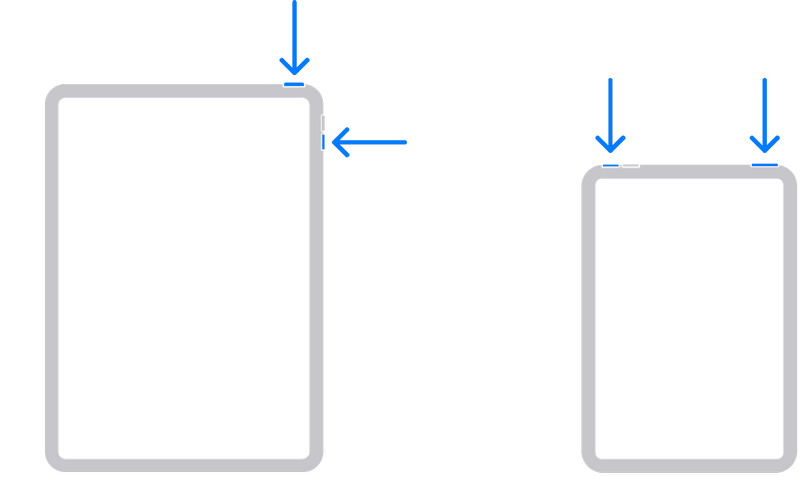
Home gomb nélküli iPad készülékekhez:
Nyomja meg és gyorsan engedje el a gombot kötet Up gombot, majd a hangerő le gomb. Végül nyomja meg és tartsa lenyomva a gombot Csúcs gombot, amíg meg nem jelenik az Apple logó.
Kezdőlap gombbal rendelkező iPadek esetén:
Tartsa a Kezdőlap és a Csúcs gombokat egyszerre, amíg meg nem jelenik a logó.
2. módszer: Frissítse a hibás alkalmazásokat
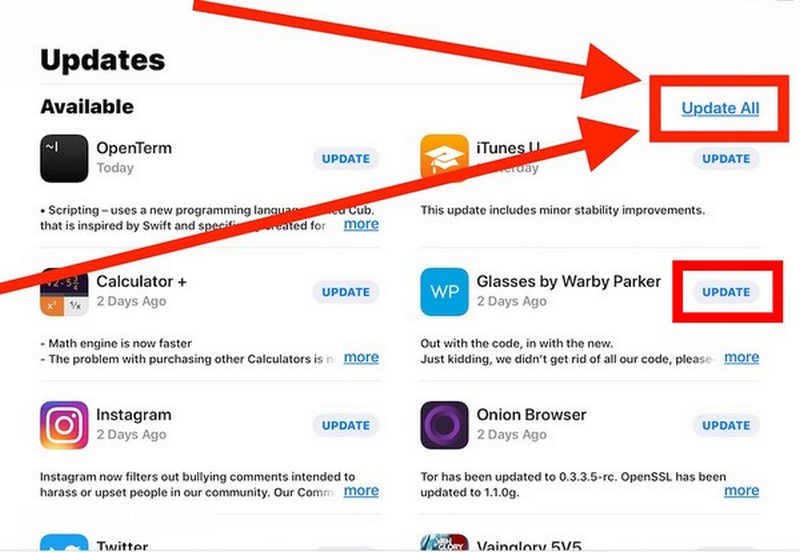
Ha az iPaden lévő alkalmazásaid folyamatosan összeomlanak, az azért lehet, mert a fejlesztők kiadtak egy olyan javítást, amelyet még nem telepítettél.
Nyisd meg az App Store-t, koppints a profilodra, és válaszd a Az összes frissítése vagy frissítsen bizonyos alkalmazásokat, amelyek folyamatosan összeomlanak az iPadjén.
3. módszer: Törölje az alkalmazás gyorsítótárát
Sok felhasználó tapasztalja, hogy a Facebook alkalmazás összeomlik iPaden. Ez gyakran a hatalmas gyorsítótárméret vagy a háttérben zajló frissítési folyamatok miatt van.
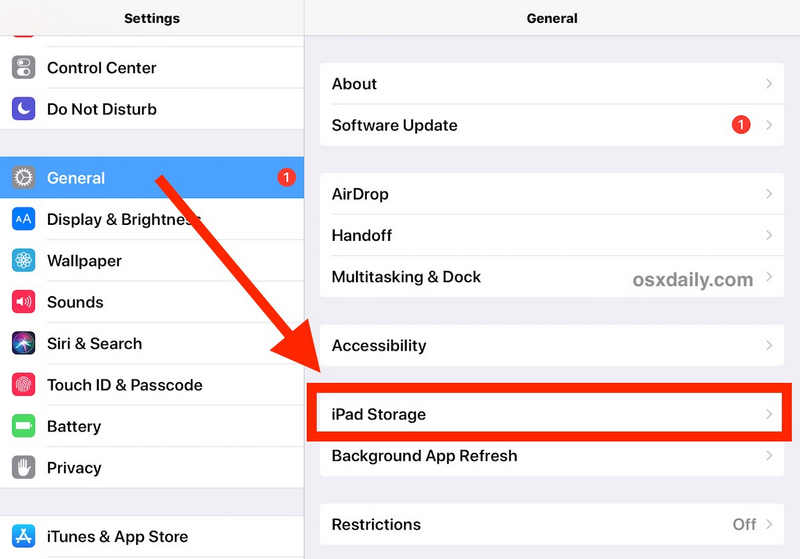
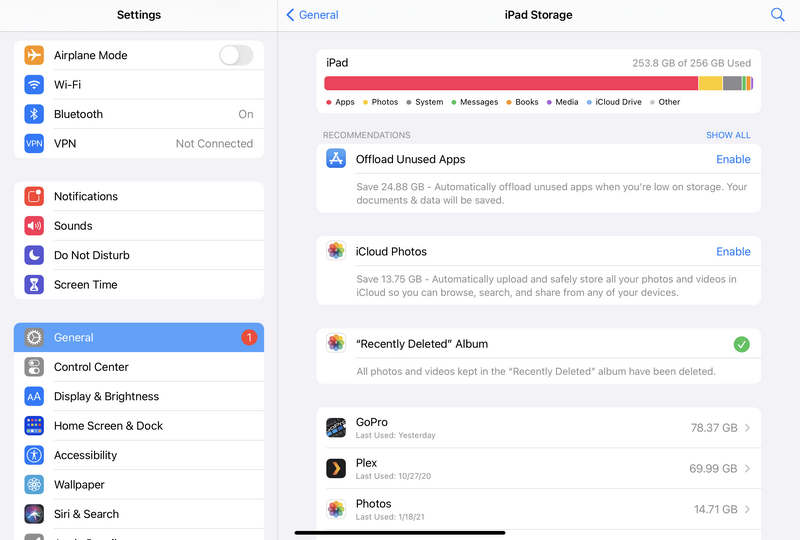
Lépés 1. Nyissa meg a beállítások alkalmazást, és koppintson a Általános gomb. választ iPad tárolás.
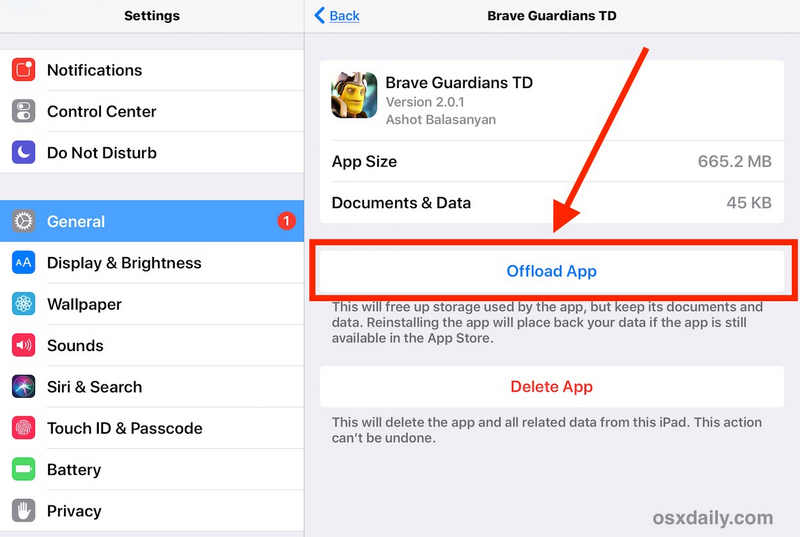
Lépés 2. Válaszd ki az iPaden összeomló alkalmazást, majd koppints a Alkalmazás letöltése gombot.
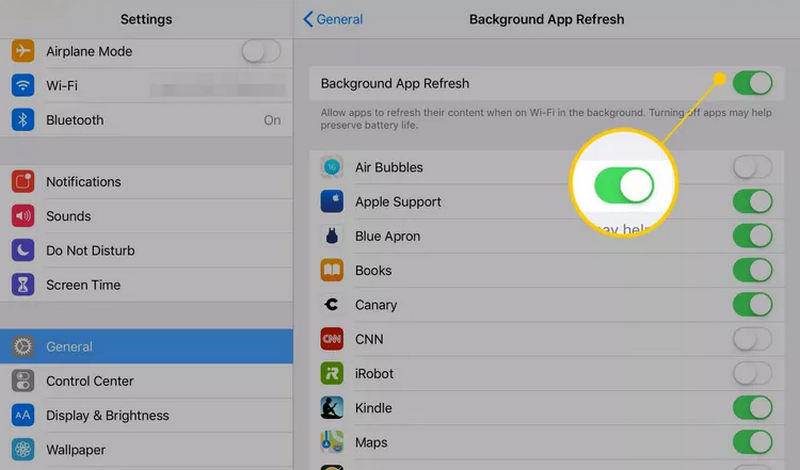
4. módszer: A háttéralkalmazás-frissítés letiltása
Lépés 1. Tovább beállítások és érintse meg a gombot Általános gomb. választ Háttér App frissítése.
Lépés 2. Lépjen a Beállítások menüpontra, és koppintson az Általános gombra. Válassza a Háttérben történő alkalmazásfrissítés lehetőséget.
5. módszer: Az Apeaksoft iOS rendszer-helyreállítás használata
Ha nem csak egy alkalmazás hibáját látja, hanem az összes alkalmazás összeomlik iPaden, akkor a probléma valószínűleg az iPadOS rendszerrel van. Ebben az esetben Apeaksoft iOS rendszer-helyreállítás segítségével könnyedén kijavíthatod az összes rendszerhibát és problémát. Segíthet kijavítani az iPaden folyamatosan összeomló alkalmazásokat vagy más rendszerproblémákat, például a képernyőproblémákat, a szívási hibákat, a töltési logót és egyebeket.
Lépés 1. Töltse le, telepítse és indítsa el Apeaksoft iOS rendszer-helyreállítás Windows vagy Mac számítógépen.
Biztonságos letöltés
Biztonságos letöltés
Lépés 2. választ System RepairCsatlakoztassa iPadjét a számítógépéhez. Ezután kattintson a Rajt gombot.

Lépés 3. Ezután két mód közül választhat:
Normál mód: Megoldja az iPad rendszerproblémáit, miközben megőrzi az összes adatot és információt.
Speciális mód: Mélyrehatóan javítja az iPad összes rendszerproblémáját. Az iPad is... gyári beállítások visszaállítása.
Hozd meg a döntésedet, és kattints a megerősít gombot a folytatáshoz.

Lépés 4. Itt kiválaszthatja a kívánt iPadOS verziót, akár az iPadOS régebbi verziójára vált, akár frissíti azt. Ezután kattintson a Következő gombra az összes alkalmazás összeomlásának javításához iPaden.

További olvasnivalók
6. módszer: Ellenőrizze az elérhető tárhelyet
Egy iPadnek vagy iPhone-nak általában a teljes tárhelykapacitásának legalább 10-15%-ára van szüksége ahhoz, hogy alkalmazások számára üres helyként működjön. Ha a tárhely 99%-ban megtelt, az iPad-alkalmazások folyamatosan összeomlanak, mert a rendszernek nincs helye ideiglenes adatok tárolására, amíg az alkalmazás fut.
Nyissa meg a beállítások alkalmazást az iPadjén, és koppintson a Általános gomb. Ezután válassza ki iPad tárolás a tárhely visszaállításának ellenőrzéséhez. Ha a rendelkezésre álló tárhely meglehetősen korlátozott, el kell távolítania a felesleges alkalmazásokat, vagy törölnie kell néhány fájlt.
7. módszer: Hardverkorlátozások esetén
A régebbi modellek, különösen az iPad Mini 4 vagy a korai Pro modellek, korlátozott RAM-mal rendelkeznek. Ha az alkalmazások folyamatosan összeomlanak az iPad minin, valószínűleg elérted a hardvered kapacitásának határát.
Ebben az esetben jobb, ha korlátozod a multitaskingot. Például ne használjuk a Split View-t, ha az iPad olyan nehéz alkalmazásokat futtat, mint a Lightroom vagy a Procreate.

3. rész: Gyakran ismételt kérdések az iPad alkalmazások összeomlásáról
Jó ötlet törölni az iPad gyorsítótárát?
Igen, jó ötlet törölni az iPad gyorsítótárát, de csak akkor, ha tényleges problémákat tapasztalsz. A Windows PC-kkel vagy Android-eszközökkel ellentétben az iPadOS úgy van kialakítva, hogy hatékonyan kezelje saját ideiglenes fájljait. A kézi törlés azonban szükségessé válik, ha elfogy a tárhely, vagy ha bizonyos alkalmazások összeomlanak.
Milyen jelei vannak az iPad elhasználódásának?
Gyors akkumulátormerülés, megmagyarázhatatlan alkalmazás-összeomlások, tartós lag, szellemképernyő és egyebek. Ezek a jelek arra utalnak, hogy az iPad elhasználódott.
Mennyi egy iPad átlagos élettartama?
Egy iPad átlagos élettartama körülbelül 5-7 év. Minél tovább használod az iPad-edet, annál rosszabb lesz a felhasználói élmény.
Összegzés
Az iPad-et úgy tervezték, hogy zökkenőmentes, intuitív eszköz legyen. Amikor Az iPad alkalmazások folyamatosan összeomlanak, megtöri ezt a varázslatot. A javítások hierarchiáját követve – kezdve egy egyszerű újraindítással, az alkalmazásspecifikus frissítéseken, például a Facebook alkalmazás iPaden történő összeomlásának javításán, és a rendszerszintű tárhelykezelésen át – szinte mindig megoldhatja a problémát anélkül, hogy a Genius Barhoz kellene fordulnia. Apeaksoft iOS rendszer-helyreállítás a legjobb megoldás az iPaden összeomló alkalmazásokra is. Kijavít minden rendszer- és szoftverhibát, így az alkalmazáshibák is javítva lesznek.
Kapcsolódó cikkek




