

Hogyan lehet megoldani az iPhone/iPad hibát, amivel nem lehet frissítést keresni

„Valahányszor megpróbálom frissíteni a szoftveremet, egy felugró üzenet jelenik meg, amely szerint nem lehet frissítéseket keresni; van valami javaslatod?” Az Apple rendszeresen ad ki frissítéseket az iOS és iPadOS rendszerhez, hogy új funkciókat vezessen be és hibákat javítson. A szakértők azt javasolják a felhasználóknak, hogy tartsák naprakészen operációs rendszerüket, hogy elkerüljék a szoftverproblémákat és élvezhessék a legújabb funkciókat. Ha Ön… nem lehet frissítéseket keresni az iPhone-on, ez egy nagy kihívás. Ez a cikk a bevált megoldásokat tárgyalja a kihívás leküzdésére.
OLDAL TARTALMA:
1. rész: Miért nem lehet frissítéseket keresni iPhone/iPad készüléken?
Mielőtt belemerülnénk a gyakorlati megoldásokba, nézzük meg, miért nem frissül az iPhone. Számos oka lehet a problémának. A fő tényezők, amelyek hozzájárulhatnak a problémához:
1. Kevés a tárhely.
2. Nem támogatott eszköz.
3. Hálózati problémák.
4. Konfliktusos beállítások.
5. Kapcsold ki az Apple szervereit.
2. rész: Az iPhone frissítési problémáinak javítása
1. megoldás: Ellenőrizze az internetkapcsolatot
Ha az iPhone nem frissül, először is ellenőrizd az internetkapcsolatodat. A szoftverfrissítéshez le kell töltened az operációs rendszer fájlját. Ehhez stabil internetkapcsolat szükséges.
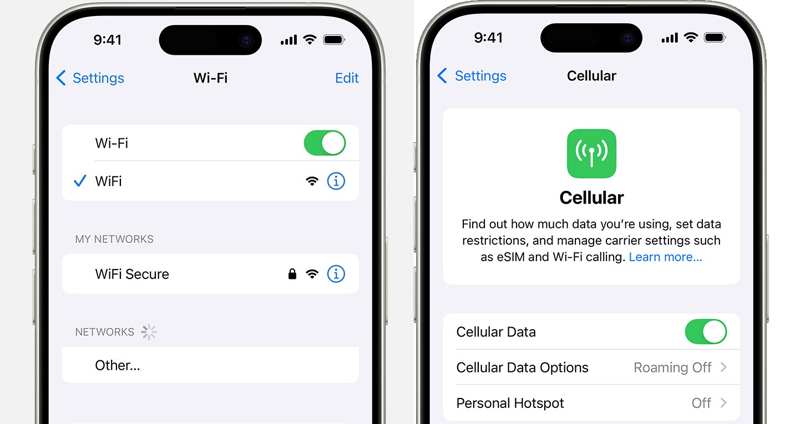
Ha az iPhone gyenge Wi-Fi hálózathoz csatlakozik, nyissa meg a beállítások app, érintse meg Sejtes, és kapcsolja be Cellular adatok hogy mobil adatforgalomra váltson.
Ha az iPhone-odat gyenge jel takarja, koppints a Wi-Fi a beállítások alkalmazás és kapcsolja be Wi-FiEzután csatlakozzon a Wi-Fi hálózathoz.
2. megoldás: Indítsa újra az iPhone készüléket
Az iPhone frissítési problémáinak egyik oka a nem reagáló képernyő. A megoldás az eszköz újraindításának kényszerítése. Ez nem szakítja félbe a meglévő adatokat és beállításokat az iPhone-on vagy iPaden, de helyet szabadít fel és elengedi a háttéralkalmazásokat.
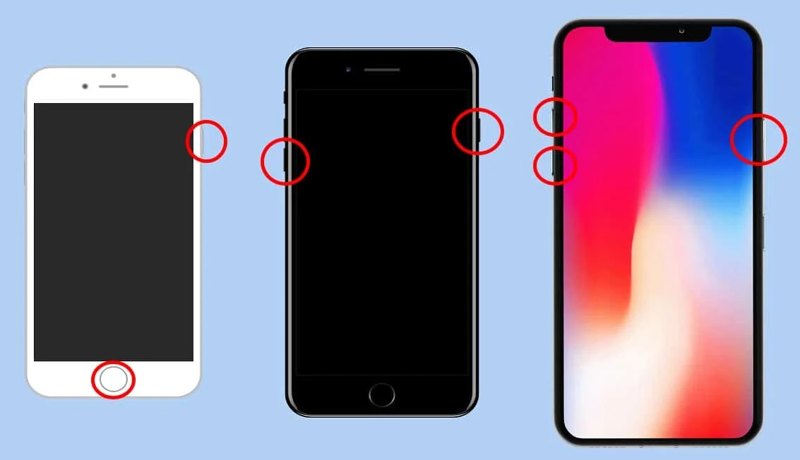
iPhone 8 vagy újabb készüléken, Home gomb nélküli iPaden
Nyomja meg és gyorsan engedje el a gombot kötet Up gombot.
Nyomja meg és gyorsan engedje el a gombot hangerő le gombot.
Tartsa a Oldal gombot, amíg meg nem jelenik az Apple logó.
iPhone 7/7 Plus készüléken
Nyomja meg hosszan a gombot hangerő le + Oldal gombok.
Engedd el a gombokat, amikor meglátod az Apple logót.
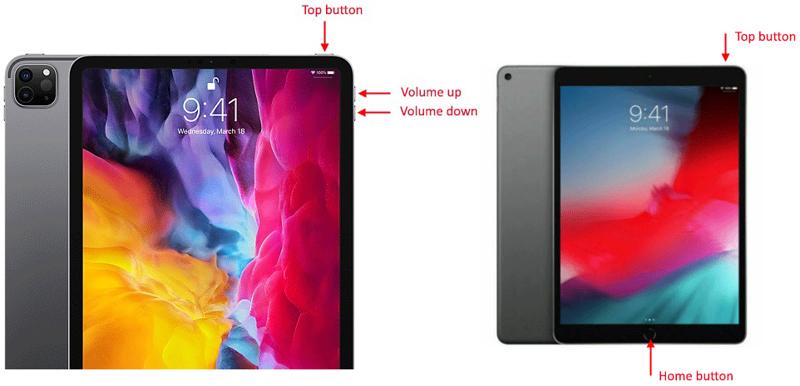
iPhone 6s vagy korábbi készüléken, Home gombbal ellátott iPaden
Tartsa a Kezdőlap + Power gombokat együtt.
Engedje el a gombokat, ha megjelenik az Apple logó.
3. megoldás: Helyes dátum és idő
A helytelen dátum és idő is okozhat iPhone frissítési problémákat. Ha ezzel a problémával találkozik, ellenőrizze és javítsa ki a dátumot és az időt az iOS-eszközén. Íme a lépések:
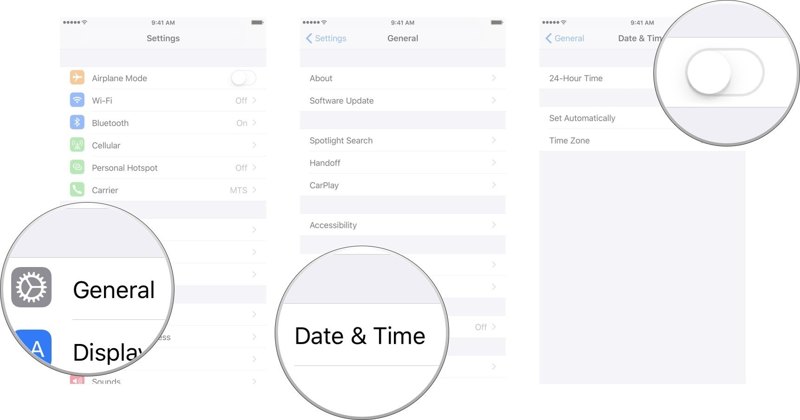
Lépés 1. Menj a beállítások app.
Lépés 2. A pop-art design, négy időzóna kijelzése egyszerre és méretének arányai azok az érvek, amelyek a NeXtime Time Zones-t kiváló választássá teszik. Válassza a Általános lapot és válasszon Dátum idő.
Lépés 3. Kapcsolja be Állítsa be automatikusan.
Megoldás 4: Hálózati beállítások visszaállítása
A legtöbb esetben az iPhone vagy iPad készülék nem tud frissítéseket keresni a nem megfelelő beállításokból eredő hálózati problémák miatt. A megoldás egyszerű: állítsa vissza a hálózati beállításokat a készülékén.
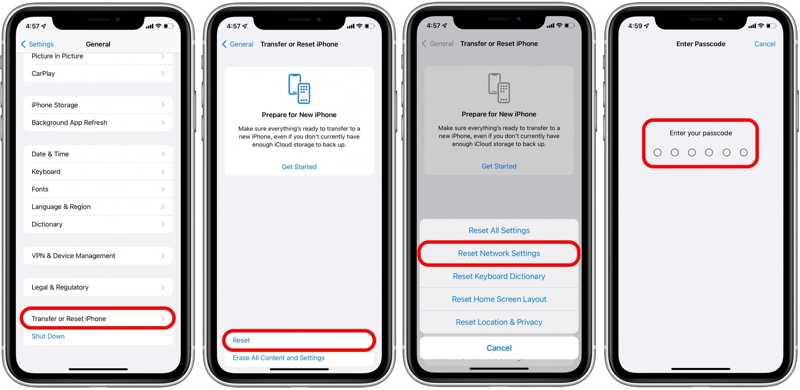
Lépés 1. Válassz a sajátodban beállítások app.
Lépés 2. Érintse Az iPhone átvitele vagy visszaállítása és válassz vissza.
Lépés 3. választ Hálózati beállítások visszaállítása és koppintson a Visszaállítás gombra Hálózati beállítások riadókészültségben.
Lépés 4. Add meg az iPhone vagy iPad jelszavadat.
Lépés 5. 5. lépés: Amikor az eszköz újraindul, próbálja meg újra a frissítést.
5. megoldás: Frissítse iPhone/iPad készülékét az iTunes/Finder segítségével
Ha iPhone frissítési problémákat tapasztalsz a készülékeden, alternatív megoldásként számítógéppel is ellenőrizheted a frissítéseket. Ehhez kompatibilis kábelre és az iTunes/Finder legújabb verziójára van szükség.
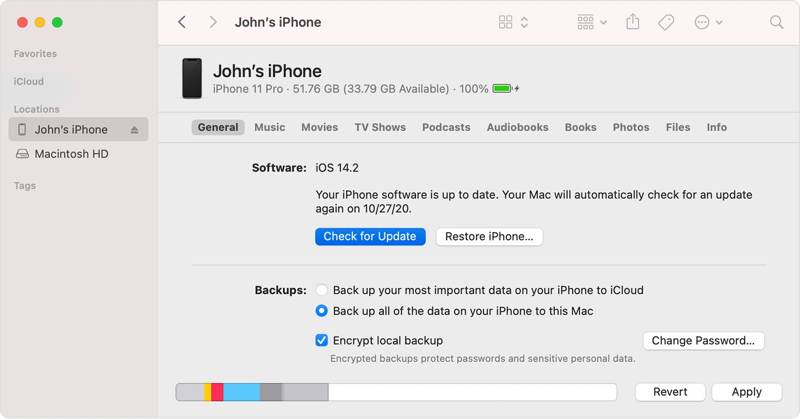
Lépés 1. Csatlakoztassa iPhone-ját a számítógéphez USB-kábellel.
Lépés 2. Nyissa meg az iTunes alkalmazást Windows rendszeren, macOS Mojave vagy korábbi rendszeren. macOS Catalin vagy újabb rendszeren futtassa a Findert.
Lépés 3. Amikor a készülék észlelésre kerül, kattintson a Telefon gombra az iTunes bal felső sarkában, és lépjen a Összegzésként Tab.
A Finderben kattintson az eszköz nevére az oldalsávon, és válassza a Lépés ide lehetőséget. Általános.
Lépés 4. Kattintson az Ellenőrizze a frissítést gombra az elérhető frissítések kereséséhez.
Lépés 5. Ezután kövesse a képernyőn megjelenő utasításokat a frissítés telepítéséhez az eszközére.
Jegyzet: Győződjön meg arról, hogy az internetkapcsolata stabil és gyors, vagy Lehet, hogy az iPhone elakadt a frissítés során.
6. megoldás: Ellenőrizze az Apple szerver állapotát
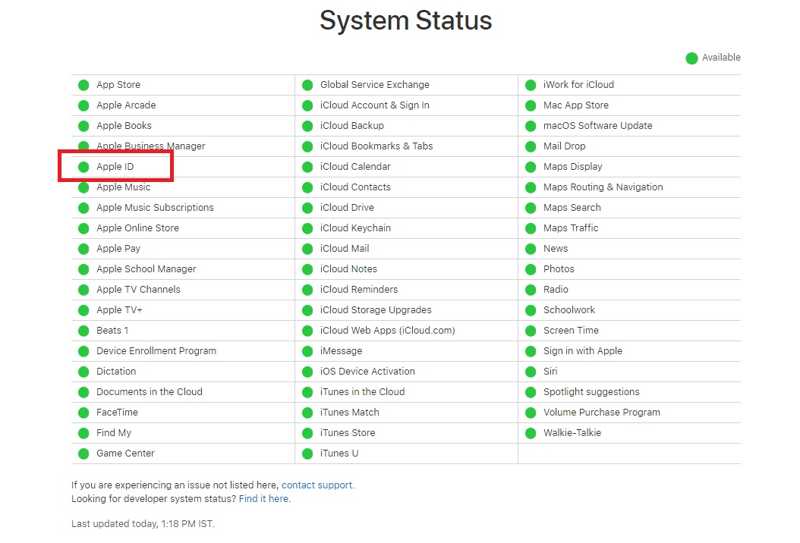
Szoftverfrissítéskor a telepítőfájlt az Apple szervereiről kell lekérni. Ha a releváns szerverek nem működnek, az iPhone nem tud frissítéseket keresni. Látogasson el a www.apple.com/support/systemstatus/ oldalra egy böngészőben, és ellenőrizze az Apple szerverek állapotát. Ha egyes szerverek nem működnek, várja meg, amíg újra működnek.
3. rész: Az iPhone frissítése hibaelhárítással
Apeaksoft iOS rendszer-helyreállítás a legjobb megoldás az iPhone frissítési problémáinak megoldására. Három lépésben képes szoftverproblémákat megoldani. Ezenkívül igényeidnek megfelelően frissítheted vagy visszaállíthatod a szoftvert.
Egyablakos megoldás az iPhone hibaelhárítására és frissítésére
- Javítsa meg az iOS rendszert technikai ismeretek nélkül.
- Frissítés vagy visszaállítja az iOS-t verzió könnyen.
- Különféle szoftverproblémákra alkalmazható.
- Automatikusan felfedezheti a szoftverproblémákat.
- Kompatibilis az iOS és az iPadOS legújabb verzióival.
Biztonságos letöltés
Biztonságos letöltés

Hogyan frissítsük az iPhone-t a hibaelhárítás után
Lépés 1. Telepítse az iOS rendszer-helyreállítást
Indítsd el a legjobb iOS javítószoftvert a számítógépedre telepítés után. Csatlakoztasd iPhone-odat a számítógépedhez Lightning kábellel. Válaszd ki iOS rendszer helyreállítása és kattintson a Rajt gombot a szoftverproblémák észleléséhez.

Lépés 2. Válasszon módot
Kattints Ingyenes gyors javítás a gyors hibaelhárításhoz. Ha nem érhető el, kattintson a Rögzít gomb. Ezután válassza ki a Standard mód or Haladó szint és kattintson a megerősít gombot.

Lépés 3. iPhone frissítés
Miután a készülék adatai betöltődtek, ellenőrizd az egyes elemeket. Ezután válaszd ki a készülékedhez elérhető legújabb frissítést, és kattints a Következő gombot. Amikor a firmware letöltése befejeződik, a szoftver automatikusan frissíti iPhone vagy iPad készülékét.

Összegzés
Ez a cikk arról szólt, hogy miért vagy az Nem lehet frissítéseket keresni iPhone-on vagy iPaden és hogyan lehet gyorsan megszabadulni ettől a problémától. Az általános megoldások technikai ismereteket igényelnek. Az Apeaksoft iOS System Recovery ezzel szemben képes felfedezni és kijavítani a szoftverproblémákat frissítéskor. Ha további kérdései vannak ezzel a témával kapcsolatban, kérjük, hagyjon üzenetet a bejegyzés alatt, és mi válaszolunk rá.
Kapcsolódó cikkek




