


[Bizonyított] Hogyan lehet lépésről lépésre feloldani egy letiltott iPad-et

Főbb pontok
Ha az iPad zárolva van, és az „iPad letiltva” képernyő jelenik meg, miután többször is helytelen jelszót próbált megadni, akkor a következőket teheti:
- Várja meg, amíg a visszaszámlálás véget ér, és adja meg a helyes jelszót, ha még emlékszik rá.
- Az iCloud.com oldalon található Lokátor alkalmazással vagy egy másik Apple-eszközön törölheti és alaphelyzetbe állíthatja iPadjét.
- Használjon megbízható iOS feloldó eszközt a letiltott iPad képernyő feloldásához jelszó vagy Apple ID nélkül.
- Állítsa iPadjét helyreállítási módba, és állítsa vissza az iTunes vagy a Finder segítségével (macOS Catalina 10.15 és újabb rendszereken).
Ha az iPad megjelenik Az iPad le van tiltva Túl sok helytelen jelszómegadási kísérlet után az iPad biztonsági okokból zárolva van. Ez mindig akkor történik, ha elfelejti a jelszót, vagy a Ghost Touch miatt.
Ne aggódj. Ez az oktatóanyag megmutatja, hogyan oldhatsz fel egy letiltott iPadet a Find My (hivatalos mód), harmadik féltől származó eszközök, például az Apeaksoft iFoneKit iOS Unlocker és a helyreállítási mód használatával. Akár az iPad letiltott képernyőjénél ragadtál, akár vissza szeretnéd szerezni a normál hozzáférést, csak olvass tovább.
OLDAL TARTALMA:
- 1. módszer: Várja meg, amíg az iPad letiltott időzítője le nem jár
- 2. módszer: A Find My használatával törölhet letiltott iPadet [hivatalos]
- 3. módszer: Letiltott iPad feloldása jelszó vagy Apple ID nélkül [Ajánlott]
- 4. módszer: Letiltott iPad visszaállítása iTunes vagy Finder használatával
- Gyakran ismételt kérdések az iPad letiltásával kapcsolatban
| Módszer | Legmegfelelőbb | Jelszó megadása | Apple ID szükséges | Adatvesztés | Nehézség |
| Várja meg, amíg az iPad letiltásra kerül az időzítővel | Az iPad továbbra is a „Próbáld újra XX perc múlva” üzenetet jeleníti meg, és még mindig emlékszel a jelszóra. | Igen | Nem | Nem | könnyű |
| Keresse meg a My | Engedélyezted a Kereső funkciót, és van internetkapcsolatod | Nem | Igen | Minden adat törlődik | könnyű |
| Használja az iOS Unlocker Tools-t | Elfelejtette a képernyő jelszavát, és nem fér hozzá az Apple-fiókjához | Nem | Nem | Minden adat törlődik | könnyű |
| Recovery Mode | Nem használhatod a Kereső vagy más módszereket | Nem | Nem | Minden adat törlődik | közepes |
1. módszer: Várja meg, amíg az iPad letiltott időzítője le nem jár
Előfordulhat, hogy az iPad még nincs véglegesen letiltva. Ha továbbra is a „Próbálja újra XX perc múlva” üzenetet látja a képernyőn, egyszerűen megvárhatja, amíg az időzítő lejár, és megadhatja a helyes jelszót. Ez az egyetlen módja a letiltott iPad feloldásának adatvesztés nélkül, és csak akkor érvényes, ha még emlékszik a jelszóra.
Azonban ne feledd, hogy minden sikertelen kísérlet után nő a várakozási idő. Ha nem erősítik meg a válaszodat, hagyd abba a találgatást.
| Sikertelen kísérletek | Mit mutat a képernyő |
| 6 idők | Az iPad le van tiltva – Próbálja újra 1 perc múlva |
| 7 idők | Az iPad le van tiltva – Próbálja újra 5 perc múlva |
| 8 idők | Az iPad le van tiltva – Próbálja újra 15 perc múlva |
| 9 idők | Az iPad le van tiltva – Próbálja újra 1 óra múlva |
| 10 vagy több alkalommal | Az iPad le van tiltva – Csatlakozás az iTunes-hoz |
2. módszer: A Find My használatával törölhet letiltott iPadet [hivatalos]
Ha nincs számítógépe, egy másik telefonnal is feloldhatja a letiltott iPadet az iCloud segítségével. Bejelentkezhet az iCloud Find szolgáltatásba a letiltott iPad feloldásához. Ez azonban azt jelenti, hogy ismeri az Apple ID jelszavát. Ha elfelejtette Apple ID jelszavát, ez a módszer nem segíthet a letiltott iPad javításában.
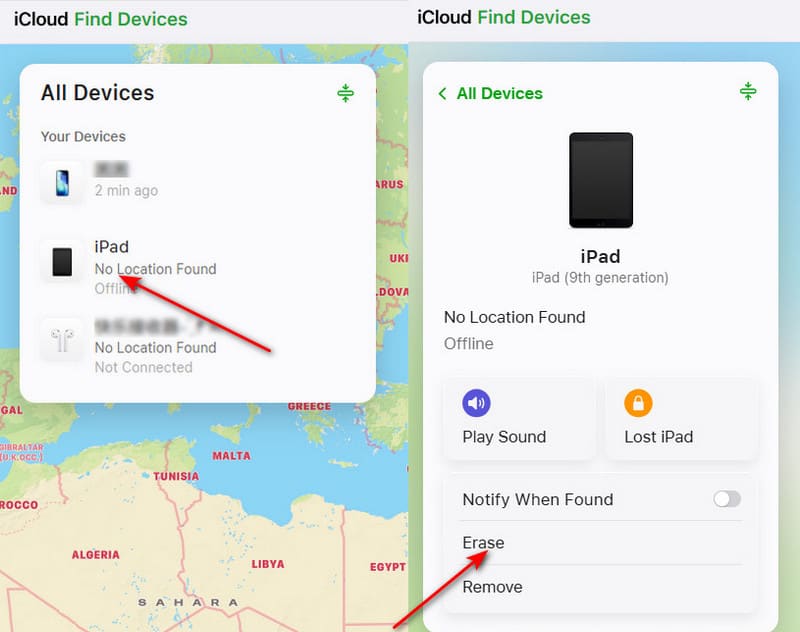
Lépés 1. Látogasson el az iCloud hivatalos weboldalára, keresse meg és jelentkezzen be iCloud-fiókjába, amely az Apple ID-je.
Lépés 2. Az iOS-eszközeidet itt láthatod: Minden eszköz fülre. Meg kell keresned a letiltott iPadedet, és rá kell kattintanod. Kattints a Törli gombbal egyszerűen visszaállíthatja a letiltott iPadet.
Ha más Apple-eszközei vannak, például iPhone-ja, akkor közvetlenül törölheti a letiltott iPad tartalmát az iPhone-ján található Find My alkalmazásban.
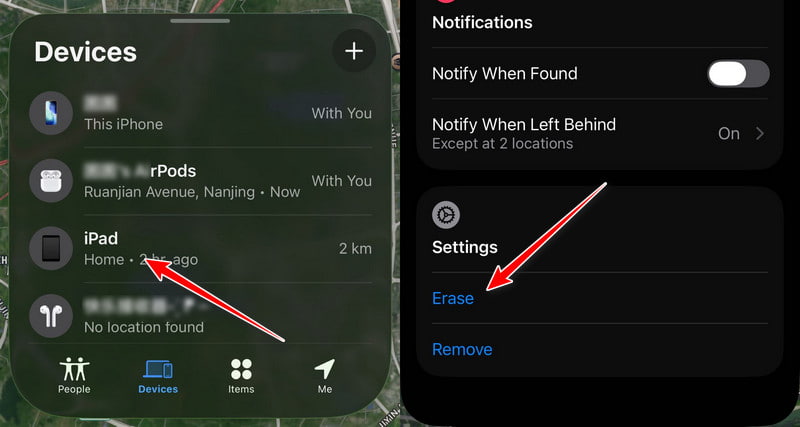
Lépés 1. Nyisd ki Keresse meg a My és keresse meg a Eszközök Tab.
Lépés 2. Kattintson a letiltott iPadjére. Görgessen le, és kattintson Törli.
Lépés 3. Igazold az Apple-fiókodat. Az iPaded törlődik, amikor csatlakozik az internethez.
Tipp: Ha az iCloud Find segítségével javít egy letiltott iPadet, bár eltávolíthatja a képernyő jelszavát, az iCloud zárolja az iPadet. Ehhez meg kell adnia iCloud-fiókját és jelszavát, amely egyben az Apple ID-je és jelszava is. iCloud zár eltávolítása.
3. módszer: Letiltott iPad feloldása jelszó vagy Apple ID nélkül [Ajánlott]
Ha egy iPadet szeretne megjavítani, amikor az jelszó vagy Apple-fiók nélkül van letiltva, a legegyszerűbb módja az olyan eszközök használata, mint a Apeaksoft iFoneKit iOS feloldóEz a program könnyedén feloldja az iPad képernyőjét, ha elfelejti a jelszót. Még ha le van tiltva az iPad, akkor is eltávolíthatja a képernyőzárat. Még ha kezdő is vagy, néhány kattintással feloldhatod a letiltott iPadet.

Letöltötte több mint 1,000,000 Felhasználók
- Csatlakoztassa letiltott iPadjét a számítógépéhez, hogy könnyen feloldhassa.
- Javítson meg egy letiltott iPadet jelszó vagy Apple-fiók nélkül.
- Támogatja az összes iPadOS verziót, beleértve a legújabb iPadOS 26/27-et is.
- Támogatja az Apple ID eltávolítását és a Képernyőidő megkerülését is.
Biztonságos letöltés
Biztonságos letöltés

Lépés 1. Töltse le és telepítse Apeaksoft iFoneKit iOS UnlockerM és indítsa el. Csatlakoztassa a letiltott iPadjét a számítógépéhez. Válassza ki a Oldja fel az iOS képernyőjét mód.

Lépés 2. Ez a program csatlakozik a letiltott iPadhez. Az iOS-eszköz adatai betöltődnek. Erősítse meg az információkat, majd kattintson a Kapcsolat gombot.

Lépés 3. Ez a program letölti az iOS firmware csomagot. Lesz egy Megerősítés egy felugró ablak a firmware sikeres letöltése után. Kétszer kell megerősítenie, hogy a program ellenőrizni tudja a firmware-t.

4. módszer: Letiltott iPad visszaállítása iTunes vagy Finder használatával
Amikor az iPad le van tiltva, az iTunes vagy a Finder segítségével alaphelyzetbe állíthatja. Helyezze az iPadet a következő üzemmódba: Recovery Mode, majd az iTunes vagy a Finder feloldja.
Lépés 1. Helyezze iPadjét helyreállítási módba
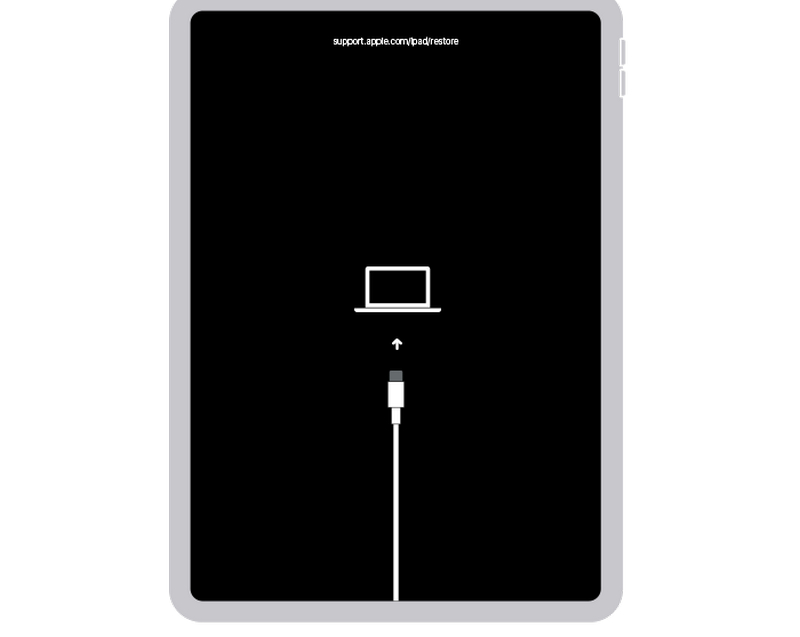
Csatlakoztasd a letiltott iPadedet a számítógépedhez. Ezután indítsd el az iTunes-t Windows rendszeren vagy a Findert Mac rendszeren. Hagyd csatlakoztatva az iPadedet. Most már be kell lépned a helyreállítási módba.
Kezdőlap gomb nélküli iPad modellek esetén: Nyomja meg és gyorsan engedje el a gombot kötet Up gombot, majd ismételje meg a műveletet a hangerő le gomb. Ezután nyomja meg és tartsa lenyomva a Csúcs gombot, amíg meg nem jelenik a Csatlakozás számítógéphez képernyő.
Kezdőlap gombbal rendelkező iPad modellek esetén: Nyomja meg és tartsa lenyomva a felső és a kezdőgombot egyszerre, amíg meg nem jelenik a Csatlakozzon a számítógéphez megjelenik a képernyő.
Lépés 2. A letiltott iPad visszaállítása
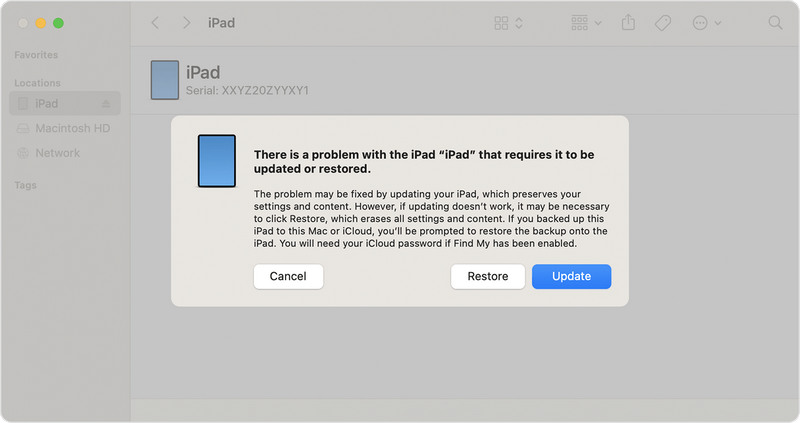
Az iTunes vagy a Finder mostantól érzékeli, hogy probléma van az iPaddel. Kattintson a gombra, hogy bejelölje a Frissítések or Visszaad gombot a letiltott iPad zárolásának feloldásához.
Gyakran ismételt kérdések az iPad letiltásával kapcsolatban
Fel lehet oldani egy letiltott iPad zárolását adatvesztés nélkül?
Sajnos egy letiltott iPadet nem lehet feloldani törlés nélkül, hacsak nem adja meg a helyes jelszót, mielőtt az iPad véglegesen letiltásra kerül. Az iOS biztonsági rendszere úgy van kialakítva, hogy megakadályozza a jogosulatlan hozzáférést. Az adatait azonban helyreállíthatja, ha biztonsági másolatot készített az iTunes, a Finder vagy az iCloud segítségével az iPad letiltása előtt, vagy ha az adatai szinkronizálva vannak az iClouddal (Fotók, Jegyzetek, Névjegyek stb.).
Mi a teendő, ha elfelejtette az Apple ID jelszavát?
Ha az iCloud Find segítségével szeretné visszaállítani a letiltott iPadet, az Apple ID jelszavát kell használnia. Ha elfelejtette Apple ID jelszavát, felkeresheti az iForgot hivatalos webhelyét, és lekérheti Apple ID jelszavát az e-mail címe vagy telefonszáma kombinált használatával.
Mi a különbség a letiltott és az elérhetetlen iPad között?
Az „iPad letiltva” üzenet régebben jelent meg az iOS/iPadOS korábbi verzióin, míg az „iPad nem érhető el” az újabb megfogalmazás, amelyet az iPadOS 15.2-es és újabb verzióin használnak. Mindkettő azt jelenti, hogy az iPad túl sok sikertelen jelszó-megadási kísérlet után zárolódott.
Összegzés
Ez a cikk elmondja Hogyan lehet feloldani az iPad zárolását, ha le van tiltva?Az iTunes és az iCloud gyorsan visszaállíthatja a letiltott iPadet, és hozzáférést biztosíthat az iPadhez. Fontos azonban megjegyezni, hogy ezek a módszerek zárolják az iPadet, és manuálisan kell eltávolítani az iCloud aktiválási zárát.
Mi a legegyszerűbb módja egy letiltott iPad feloldásának? Használd ezt: Apeaksoft iFoneKit iOS feloldóIntuitív felületet és egyszerű lépéseket kínál az iOS-eszközök feloldásához, ha elfelejti a jelszót, vagy az eszköz le van tiltva.
 Apeaksoft iFoneKit
 Az összes iOS-jelszó feloldása iPhone, iPad és iPod készüléken.
Biztonságos letöltés
Biztonságos letöltés
Kapcsolódó cikkek




