


Hogyan lehet feloldani a lefagyott iPhone vagy iPad érintőképernyőjét

„Az iPhone 16-om hirtelen lefagyott, és semmire sem reagál. Sehogy sem tudom feloldani. Hogyan lehet ezt megtenni?” lefagyott iPhone feloldása?" Amikor az érintőképernyő lefagy, semmi sem működik. Ez frusztráló, de ne aggódjon, nincs egyedül. Ez az útmutató segít megérteni a fő okokat. Ami még fontosabb, megoldásaink végigvezetik Önt az iOS-eszközéhez való gyors hozzáférés visszaszerzésének lépésein.
OLDAL TARTALMA:
1. rész: Miért fagyott le az iPhone-om?
Több oka is lehet annak, hogy iPhone vagy iPad lefagy. Ezen fő okok megértése segíthet megelőzni a jövőbeni problémákat és hatékonyabban kezelni a jelenlegi hibákat. Íme a fő okok:
- 1. Alacsony az akkumulátor töltöttségi szintje.
- 2. Az iPhone vagy iPad elakad.
- 3. Az iPhone vagy iPad túlmelegedett.
- 4. Fogy a tárhelye az eszközön.
- 5. Alkalmazáshibák.
- 6. Szoftverhibák.
2. rész: Hogyan lehet feloldani egy lefagyott iPhone/iPad készüléket
1. megoldás: Töltse fel a készüléket
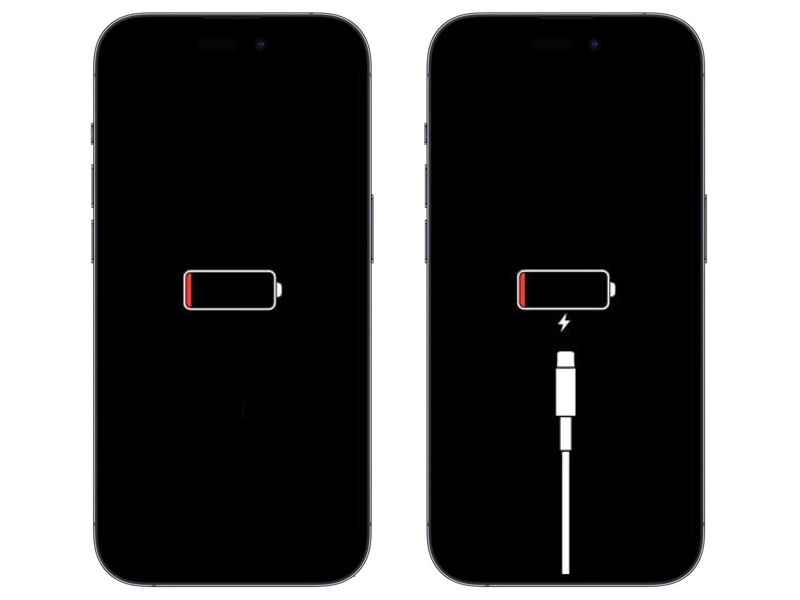
A lefagyott iPhone képernyő feloldásának egyszerű megoldása a készülék töltése. Ahogy korábban említettük, az iOS-készülék leragadhat, ha az iPhone akkumulátora lemerül. Csatlakoztassa a Lightning-kábel egyik végét az iPhone-hoz, a másik végét pedig egy áramforráshoz. Várjon néhány percet, ha az akkumulátor túl lemerült. Ezután megjelenik a töltés ikon a képernyőn.
2. megoldás: Kényszerített újraindítás
Mivel az érintőképernyő lefagyott, nem kapcsolhatja be a szokásos módon. Alternatív megoldásként a következőt kell tennie: kényszer-újraindítás a készülékeddel feloldhatod a lefagyott iPhone képernyőt. Ez a módszer a fizikai gombokon keresztül működik.
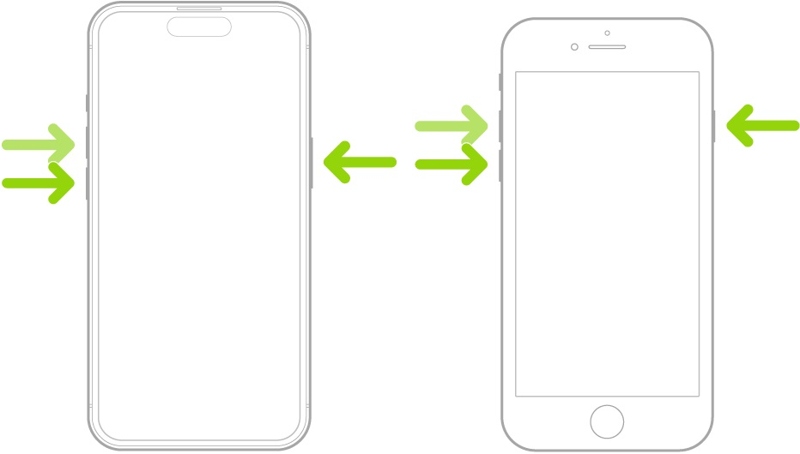
iPhone 8 és újabb modellekhez, Kezdőlap gomb nélküli iPadhez
Gyorsan nyomja meg és engedje el a kötet Up gombot.
Gyorsan nyomja meg és engedje el a hangerő le gombot.
Nyomja meg és tartsa lenyomva a Oldal or Csúcs gombot, amíg meg nem jelenik az Apple logó.
IPhone 7 / 7 Plus készülékhez
Tartsa lenyomva a hangerő le + Oldal gombokat együtt.
Engedje el a gombokat, amikor meglátja az Apple logót.
iPhone 6s és korábbi modellek esetén, iPad készülék a Kezdőlap gombbal

Tartsa lenyomva a Kezdőlap + Sleep / Wake gombok egyszerre.
Amikor megjelenik az Apple logó, engedd el a gombokat.
Tipp: Az iPhone vagy iPad feloldása után jobb, ha eltávolítja a hibásan működő alkalmazásokat, és felszabadít tárhelyet, hogy megakadályozza a probléma jövőbeni előfordulását.
3. megoldás: Frissítse vagy állítsa vissza az iPhone-t helyreállítási módban
A lefagyott iPad vagy iPhone feloldásának másik módja az eszköz frissítése vagy visszaállítása a Recovery ModeTermészetesen nem frissítheti a szoftvert vagy állíthatja vissza az eszközt, ha az érintőképernyő lefagyott. A helyreállítási mód lehetővé teszi az operációs rendszer megkerülését és a hibaelhárítás elvégzését.
Lépés 1. Csatlakoztassa lefagyott iPhone-ját vagy iPadjét egy számítógéphez kompatibilis kábellel.
Lépés 2. Futtassa az iTunes legújabb verzióját Windows rendszeren és macOS Mojave vagy korábbi rendszeren. Futtassa a Findert macOS Catalinán vagy újabb rendszeren.
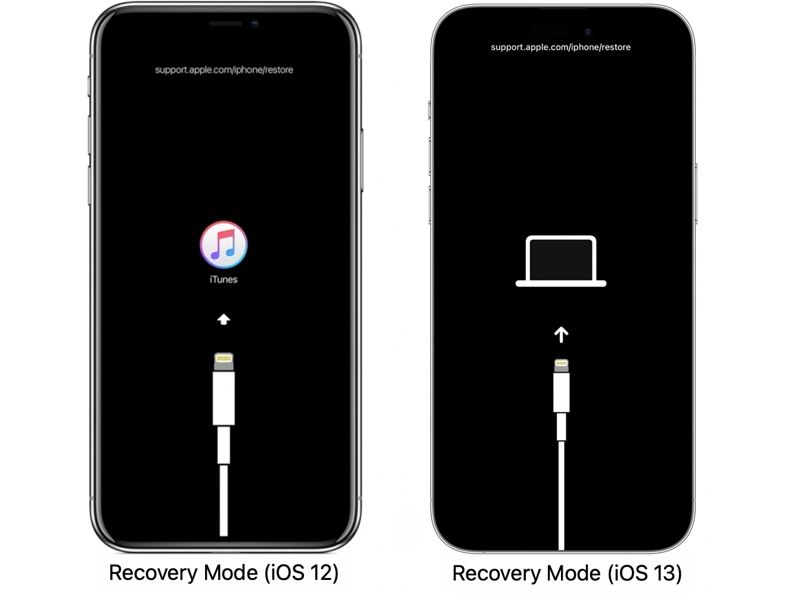
Lépés 3. Állítsa a készüléket helyreállítási módba. A gombkombináció ugyanaz, mint a kényszerített újraindításnál.
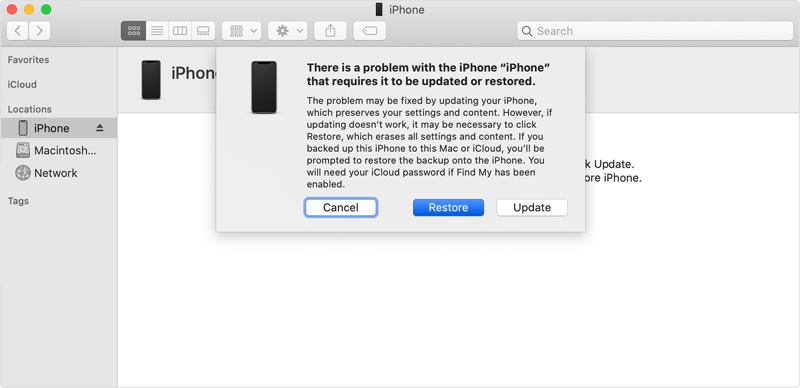
Lépés 4. Amikor megjelenik a Helyreállítási mód képernyő, engedje el a gombkombinációt.
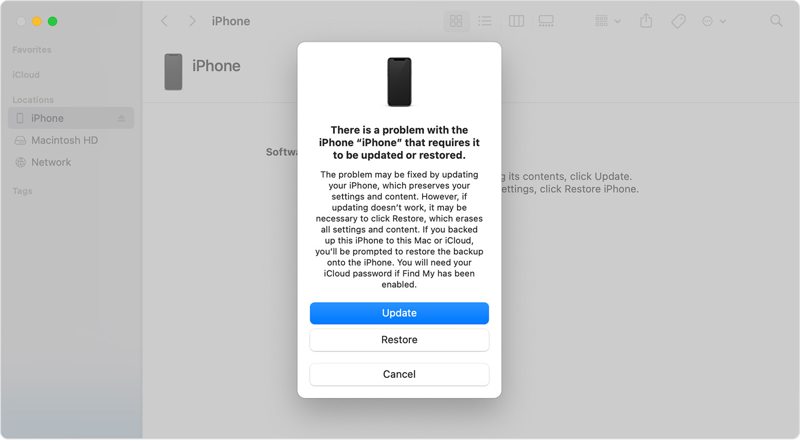
Lépés 5. Miután az iTunes vagy a Finder észleli a készüléket helyreállítási módban, válassza a Frissítések or Visszaad, az Ön igényeinek megfelelően.
Tipp: Az iPhone vagy iPad visszaállítása minden adatot törl.
3. rész: Gyors módja a befagyott iPhone feloldásának
Ha a fenti megoldások nem érhetők el, próbálja ki Apeaksoft iFoneKit iOS feloldó a lefagyott iPhone vagy iPad feloldásához. Lehetővé teszi az iOS-eszközök képernyőzárának korlátozás nélküli eltávolítását. Továbbá a folyamat során nem kéri a jelszót.

Letöltötte több mint 1,000,000 Felhasználók
- Lefagyott iPhone vagy iPad feloldása 3 lépésben.
- Nem kell a jelszavad vagy az Apple ID jelszavad.
- Számjegyű jelszavakkal, Face ID-kkel és Touch ID-kkal is működik.
- Támogatja az iOS és iPadOS legújabb kiadásait.
Biztonságos letöltés
Biztonságos letöltés

Hogyan lehet gyorsan feloldani egy lefagyott iPhone-t
Lépés 1. Csatlakozzon iPhone-jához
Indítsa el az iOS feloldó szoftvert a számítógépére telepítés után. Mac felhasználók számára van egy másik verzió is. Válassza a Oldja fel az iOS képernyőjét mód. Csatlakoztasd iPhone-odat a számítógépedhez Lightning-kábellel. Győződj meg róla, hogy megbízhatónak minősíted ezt a számítógépet.

Lépés 2. Töltse le a firmware-t
Miután a szoftver felismerte az eszközt, betölti az eszköz adatait. Ellenőrizze, majd kattintson a Kapcsolat gombra a firmware letöltésének megkezdéséhez.

Lépés 3. Oldja fel a készülék zárolását
Amikor a letöltés befejeződött, kattintson a OK a megerősítő párbeszédpanelen, és kattintson a gombra Megerősítés újraA firmware ellenőrzése után a szoftver automatikusan megkezdi a lefagyott iPhone feloldását.

Tipp: Mivel a folyamat törli az összes adatot, érdemes biztonsági másolatot készíteni az eszközről az adatvesztés elkerülése érdekében.
Összegzés
Ez az útmutató bemutatja a bevált módszereket, lefagyott iPhone vagy iPad feloldásaElőször is megismerheted az iOS-eszközödön előforduló hibák fő okait. Továbbá, követheted a megoldásainkat, hogy visszaszerezd a hozzáférést az eszközödhöz. Apeaksoft iFoneKit iOS feloldó a tökéletes megoldás bármely iOS-eszköz feloldására.
Kapcsolódó cikkek




