

Miért és mit kell tenni, ha az iPad folyamatosan újraindul?

A te Az iPad folyamatosan újraindul magától? Lehet, hogy már találkozott ezzel a kellemetlen problémával, amikor ezt a cikket olvasta. Ne aggódjon - ez az útmutató segít megtudni az összes lehetséges okot a hibaelhárítás érdekében, és lépésről lépésre megoldásokat kínál az állandóan újrainduló iPad javítására. Olvasson tovább!
OLDAL TARTALMA:
1. rész: Miért indul újra folyamatosan az iPadem?
Szoftverhibák (leggyakoribb)
A szoftverhiba az iPad újraindítási problémájának leggyakoribb oka. Gyakran akkor fordul elő, ha hibás vagy az aktuális iPadOS verzióval nem kompatibilis alkalmazásokat telepített. Ebben az esetben a rendszer összeomlik és automatikusan újraindul. A háttérben futó alkalmazások, a sérült gyorsítótár-fájlok vagy az ütköző beállítások szintén váratlan újraindítást okozhatnak.
Rendszerhiba
A rendszerhibák miatt az iPad folyamatosan újraindulhat, különösen rendszerfrissítés után, vagy ha bizonyos funkciókat letiltott. Előfordulhat, hogy az iPad lefagy.
Rossz tárolási
Előfordulhat, hogy az iPad újraindul, ha a tárhelye megtelt vagy majdnem megtelt. Ebben az esetben nagyon nehéz ideiglenes erőforrásokat ütemezni a rendszerben. Ezért a rendszer instabillá válhat.
Akkumulátor probléma
Az elöregedett vagy sérült akkumulátor szintén hozzájárulhat az iPad véletlenszerű újraindulásához, mivel instabil akkumulátor-ellátást okoz, ami leálláshoz vagy újraindításhoz vezet. Ezért van az, hogy az iPad töltés közben folyamatosan újraindul.
Hardveres kérdések
Ritka esetekben az iPad folyamatos újraindulását valamilyen fizikai hardverprobléma is okozhatja, például az alaplap meghibásodása vagy a belső alkatrészek sérülése. Ilyen helyzetek általában akkor fordulnak elő, ha az iPad leesett, víz érte, vagy más módon fizikailag megsérült.
2. rész: A leghatékonyabb módja az újrainduló iPad javításának
Ha az iPad szoftver- vagy rendszerhiba miatt folyamatosan újraindul, nem pedig hardveres probléma miatt, kipróbálhat egy professzionális iOS-javító eszközt, például Apeaksoft iOS rendszer-helyreállításElsősorban olyan problémák megoldására tervezték, mint a folyamatos újraindítások, fekete/fehér képernyők, rendszerösszeomlások és egyebek.
Egyablakos megoldás az iPad újraindításának javítására
- Úgy tervezték, hogy hatékonyan javítsa az újraindítási ciklusokban elakadt iPadeket.
- Biztosítson egy „Ingyenes gyorsjavítás” funkciót a kisebb újraindítási problémák másodpercek alatti megoldásához.
- Kijavítja az iPad újraindítási ciklusait a személyes adatok törlése nélkül a Normál mód használatával.
- Minden iPad modellel és a legújabb iPadOS verziókkal működik.
- Kezdőbarát, irányított javítási lehetőséggel a kezelőfelületen.
Biztonságos letöltés
Biztonságos letöltés

Lépés 1. Töltsd le ingyen ezt az iOS rendszer-helyreállító eszközt a fenti letöltési gomb megnyomásával.
Lépés 2. A pop-art design, négy időzóna kijelzése egyszerre és méretének arányai azok az érvek, amelyek a NeXtime Time Zones-t kiváló választássá teszik. Válassza a iOS rendszer helyreállítása a fő felületen.

Lépés 3. Kattintson az Rajt gombot a System Repair Tab.

Lépés 4. Csatlakoztassa iPadjét a számítógéphez USB-kábellel.
Lépés 5. Ezután válasszon egy javítási módot az igényei alapján, és nyomja meg a megerősít gombot.
Tipp:
Normál mód: Kijavítja az iPhone rendszer gyakori hibáit az adatok törlése nélkül.
Haladó szint: Kijavítja a súlyosabb iPhone rendszerproblémákat, de az összes adatot törli a készülékről. Ez a mód magasabb sikerességi arányt kínál, és a mélyebb rendszerhibákat is megoldhatja.

Lépés 6. Állítsa be iPadje alapvető adatait a következő oldalon a megfelelő firmware letöltéséhez.

Lépés 7. Kattints Következő, és a javítási folyamat automatikusan elindul.
Tipp:
Ez a szoftver is segíthet Javítsd meg az iPad töltődését.
3. rész: Az újraindítási ciklusban elakadt iPad javításának gyakori módjai
Professzionális szoftverek helyett néhány elterjedt módszert is használhatsz. Ez a szakasz 4 elterjedt és gyakorlati megoldást mutat be: erő indítsa újra iPadjét, frissítse az iPadOS-t, szabadítson fel tárhelyet, és távolítsa el a problémás alkalmazásokat. Ezek a módszerek bizonyos mértékig megoldhatják az átmeneti rendszerhibák, szoftverütközések, kevés tárhely vagy inkompatibilis alkalmazások által okozott újraindítási problémákat.
Az iPad újraindításának kényszerítése
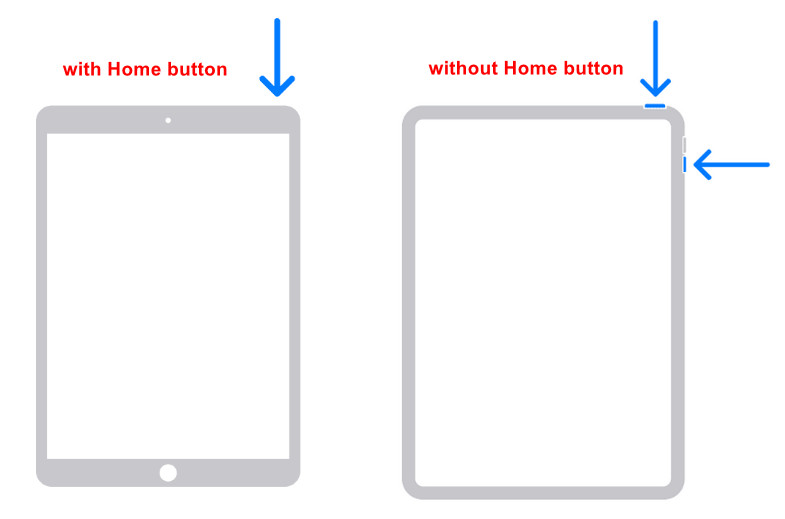
Kezdőlap gombbal rendelkező iPadek esetén:
Lépés 1. Nyomja meg és tartsa lenyomva egyszerre a Home és a Power gombot.
Lépés 2. Engedje el, amíg meg nem jelenik az Apple logó.
Home gomb nélküli iPad készülékekhez:
Lépés 1. Nyomja meg és engedje el a gombot kötet Up gomb gyorsan.
Lépés 2. Ezután gyorsan nyomja meg és engedje el a hangerő le gombot.
Lépés 3. Nyomja meg és tartsa lenyomva a Power gombot, amíg meg nem jelenik az Apple logó.
Frissítse az iPadOS-t
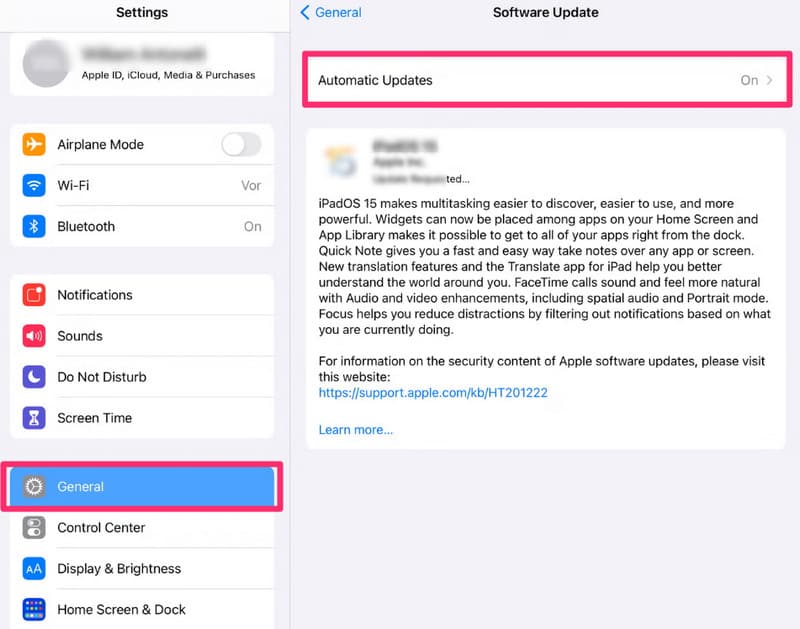
Lépés 1. Nyisd ki beállítások.
Lépés 2. Kattints Általános.
Lépés 3. A pop-art design, négy időzóna kijelzése egyszerre és méretének arányai azok az érvek, amelyek a NeXtime Time Zones-t kiváló választássá teszik. Válassza a szoftver frissítése.
Lépés 4. Kattints Letöltése és telepítése.
Tipp:
1. Csatlakozz Wi-Fi-hez mobilinternet helyett.
2. Győződjön meg róla, hogy az iPad akkumulátora elegendő.
3. Foglalt tárhely (ajánlott 5-10 GB)
Tárhely felszabadítása
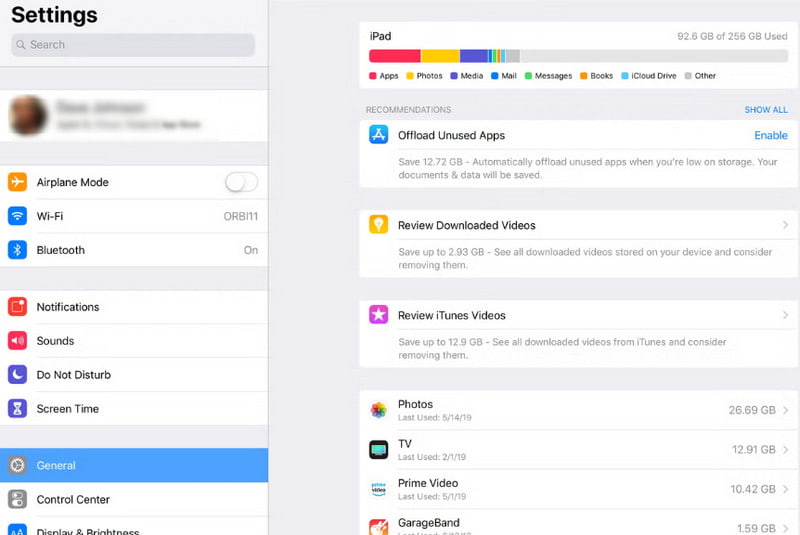
Lépés 1. Nyisd ki beállítások és kattintson Általános.
Lépés 2. Kattints iPad tárolás.
Lépés 3. Távolítson el vagy cseréljen le alkalmazásokat vagy nagy fájlokat.
Problémás alkalmazások eltávolítása
Lépés 1. Figyelje meg, hogy az iPad újraindul-e közvetlenül egy adott alkalmazás megnyitása után.
Lépés 2. Nyomd meg hosszan az alkalmazást, és válaszd ki Távolítsa el az alkalmazást.
Összegzés
Miért indul újra folyamatosan az iPadem?Útmutatónk elolvasása után most már megértette, hogy a legtöbb újraindítási problémát szoftverhibák okozzák, és reméljük, hogy javításaink hasznosak lehetnek az Ön számára.
Kapcsolódó cikkek




