


Gyors módszerek az iPhone „Adat-helyreállítási kísérlet” javítására adatvesztés nélkül

Főbb pontok
Ha az iPhone-od azt mondja, hogy „Adat-helyreállítás kísérlete”, az azt jelenti, hogy a rendszer meghibásodott egy iOS frissítés vagy indítás során, és megpróbálja megjavítani magát. A legtöbb esetben az adataid továbbra is biztonságban vannak, és nem törlődnek.
- Először is gyors cselekvés: Tartsd az iPhone-t feltöltve, és várj türelmesen. Ha a képernyő túl sokáig beragadt, hajts végre kényszerített újraindítást. Ez a módszer nem törli az adatokat.
- Használja az iTunes frissítést: Csatlakoztasd az eszközt az iTuneshoz (vagy Macen a Finderhez), és válaszd a Frissítések helyett Visszaad szükség esetén a rendszer javítására.
- Egy kattintásos javítóeszköz: Egy dedikált iOS javítóeszköz adatvesztés nélkül megoldhatja az „Adat-helyreállítás kísérlete” problémát, és gyorsan visszaállíthatja iPhone-ját normál állapotába.
„Az iPhone-om elakadt az Adatmentés kísérlete hurokképernyőnél az iOS frissítésekor. Hogyan javíthatom ezt a problémát?”
Gyakran előfordulhat, hogy az iOS frissítése során megjelenik az „Adat-helyreállítás kísérlete” üzenet. Ne aggódjon, mert ez azt jelenti, hogy a rendszer megpróbálja helyreállítani önmagát. A legtöbb esetben az adatai továbbra is biztonságban vannak, és nem törlődnek.
Ez a probléma általában akkor fordul elő, ha egy frissítés megszakad, a tárhely megtelt, vagy a rendszer instabillá válik a jailbreakelés után. Ebben az útmutatóban végigvezetjük Önt a folyamaton. iPhone adat-helyreállítási kísérlet jelentése és megvitatják, hogyan lehet könnyedén megszabadulni az iPhone adatmentési kísérletének ciklusától.
OLDAL TARTALMA:
- 1. rész: Miért mondja az iPhone az adatmentés megkísérlését?
- 2. rész: [Azonnali javítás] Várjon és kényszerítse az újraindítást
- 3. rész: Javítsa ki az iPhone adatmentési ciklusát az iTunes frissítés használatával
- 4. rész: Egy kattintásos eszköz az iPhone biztonságos adatmentési kísérletének javításához
- 5. rész: Utolsó megoldás: iPhone visszaállítása iCloudon keresztül (adatvesztés)
- 6. rész: Mi történik az adatmentési kísérlet befejezése után?
- 7. rész: Mi a teendő, ha az adatmentési kísérlet sikertelen
1. rész: Miért mondja az iPhone az adatmentés megkísérlését?
Mit jelent az „Adat-helyreállítás kísérlete” üzenet iPhone-on? Ez azt jelenti, hogy az iPhone elakad a hiba hurokban, nem indul el vagy nem fejeződik be egy iOS-frissítés, és most megpróbálja automatikusan javítani a rendszert, miközben megőrzi az adatokat. Az iPhone-on a hiba lehetséges okai a következők:
- Helytelen műveletek PC vagy Mac számítógéppel történő szoftverfrissítés során, például a készülék leválasztása a folyamat során, áramkimaradás, szoftverhibák stb.
- Frissítsd iPhone-odat vagy iPadedet iOS 26/18/17/16/15/12/11.4-es verzióra OTA-n vagy iTunes-on keresztül.
- Nincs elég tárhely az iOS frissítésekor.
- Frissítsd az iOS-t a jailbreakelés után.
- Váltson iOS 26-ról 18-as vagy régebbi verzióra.
- Többször is rossz jelszót ad meg. Ez ritka, de néhány felhasználó arról számolt be, hogy túl sokszor adta meg a rossz jelszót, és ezzel „iPhone adatmentési kísérlet” hibát tapasztalt.
2. rész: [Azonnali javítás] Várjon és kényszerítse az újraindítást
1. megoldás: Várjon türelmesen
Először is, tartsa feltöltve az iPhone-ját, és várjon türelmesen körülbelül 10-30 percet, mivel a rendszer még mindig javítás alatt áll a háttérben.
Ha a képernyő továbbra is elakad több mint 30-60 perc, ez rendellenes. Próbáljon meg kényszerített újraindítást. Ez a legtöbb esetben nem törli az adatokat, és segíthet megszakítani a helyreállítási ciklust.
2. megoldás: A Kezdőlap gombbal
Ha a Kezdőlap gombbal ellátott iPhone-t használod, megjelenhet a „Nyomd meg a Kezdőlap gombot a helyreállításhoz” felirat. Ilyenkor egyszerűen megnyomhatod a Kezdőlap gombot, és megvárhatod, amíg a frissítés automatikusan befejeződik, miután az iPhone elakadt az adat-helyreállítási kísérlet során, és sikertelenül próbálkozott. Ha ez megtörtént, az iPhone visszatérhet normál állapotába. Ha nem, akkor az alábbi megoldásokat követve megszabadulhatsz a problémától.

3. megoldás: Indítsa újra az iPhone készüléket
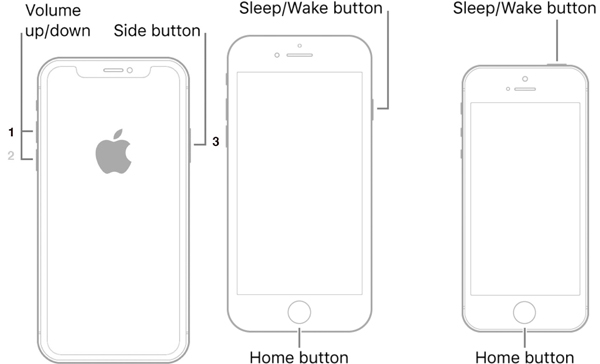
Előfordulhat, hogy az iPhone a frissítés után is folyamatosan azt írja ki, hogy „Adat-helyreállítás kísérletezik”. Ez azt jelenti, hogy a készülék elakadt a folyamatban. Az erőltetett újraindítás segíthet kilépni az iPhone adat-helyreállítás kísérletéből, és visszaállítani a normál képernyőt. Az eljárás modellenként eltérő.
| Készülékmodellek | Kényszerített újraindítási módszerek |
| iPhone X/XS/XR/8 és újabb modellek | Nyomja meg és gyorsan engedje el a gombot kötet Up gombot, ugyanezt tegye a hangerő le gombot, és tartsa lenyomva a gombot Oldal gombot, amíg meg nem jelenik az Apple logó. |
| iPhone 7 / 7 Plus | Hosszan nyomja meg a hangerő le + Oldal gombokat egyszerre, amíg az Apple logó meg nem jelenik a képernyőn. |
| iPhone 6s/6 és korábbi modellek | Tartsa lenyomva a Csúcs + kezdőlap gombokat egyszerre, majd engedje el őket, amikor meglátja az Apple logót. |
| iPad Home gomb nélkül | Nyomja meg és engedje el a gombot kötet Up gombot, ugyanezt tegye a hangerő le gombot, és mélyen nyomja meg a gombot Power gombot, amíg az iPad újra nem indul. |
| iPad kezdőlap gombbal | Tartsa lenyomva a Power + kezdőlap tartsa össze a gombokat 10-15 másodpercig, és engedje el őket, amikor meglátja az Apple logót. |
Ezután az iPhone újraindul, beírja a lezárási képernyő jelszavát, és ellenőrzi, hogy eltűnik-e az adat-helyreállítási kísérlet figyelmeztetése.
3. rész: Javítsa ki az iPhone adatmentési ciklusát az iTunes frissítés használatával
Ha a kényszerített újraindítás nem oldja meg a problémát, akkor lehet, hogy mélyebb rendszerjavításra van szükség. Ha a frissítés során az adat-helyreállítási kísérlet során elakad az iPhone-od, állítsd helyreállítási módba, és az iTunes (vagy Macen a Finder) segítségével újratelepítheted vagy frissítheted az iOS-t.
Lépés 1. Frissítse Mac számítógépét. Ha iTunes-t használ, telepítse a legújabb verziót a számítógépére.
Lépés 2. Csatlakoztassa iPhone-ját a számítógéphez Lightning kábellel. Jobb, ha az eszközhöz kapott címkét használja, hogy elkerülje az adatvesztést és a hardverkárosodást.
Lépés 3. Hajtson végre kényszerített újraindítást iPhone-ján, és tartsa lenyomva a gombkombinációt, amíg meg nem jelenik a Helyreállítási mód képernyőjén.
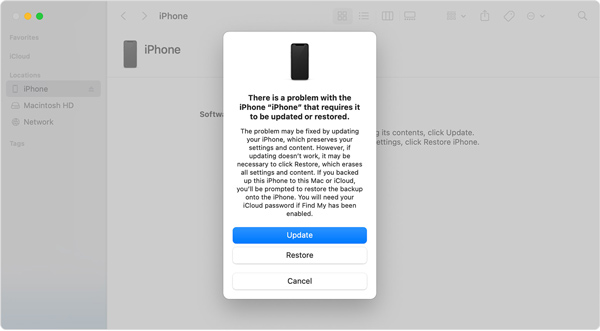
Lépés 4. Ezután a Finder alkalmazás vagy az iTunes automatikusan felugrik. Kattintson a Frissítések gombot, és várja meg, amíg a folyamat befejeződik. Ha a letöltés több mint 15 percet vesz igénybe, és az iPhone kilép a Helyreállítási mód képernyőről, hagyja befejezni a letöltést, majd nyissa meg újra a Findert vagy az iTunes alkalmazást.
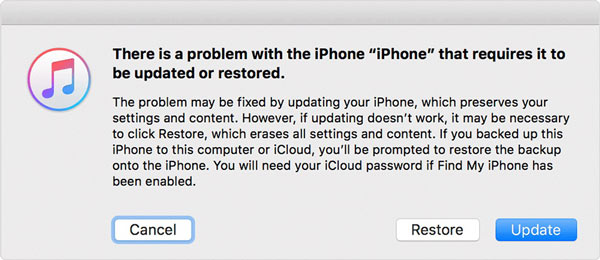
Lépés 5. A frissítés után az iPhone-nak újra kell indulnia. Húzza ki a készüléket, és előfordulhat, hogy az „iPhone adatmentés kísérlete” képernyő többé nem jelenik meg.
4. rész: Egy kattintásos eszköz az iPhone biztonságos adatmentési kísérletének javításához
Lehetséges-e az iPhone adatmentési kísérletének javítása adatvesztés nélkül, ha a fenti alapvető javítások egyike sem sikerül? Ilyenkor lehet, hogy egy fejlettebb megoldásra van szüksége. Egy erre a célra szolgáló rendszerjavító eszközre, mint például Apeaksoft iOS rendszer-helyreállítás úgy tervezték, hogy kijavítsa az iOS rendszerproblémákat, például az iPhone elakadását az adatmentés/frissítés/Apple logó megkísérlésekor stb.

Letöltötte több mint 1,000,000 Felhasználók
- Szabadulj meg az iPhone adatmentési kísérletének huroktól.
- Úgy tervezték, hogy a legtöbb esetben biztonságosan, adatvesztés nélkül javítsa a rendszerhibákat.
- Ingyenes gyorsjavítási funkcióval felszerelve.
- Teljesen kompatibilis a legtöbb iPhone és iPad modellel.
- Támogatja a legújabb iOS 26-ot a maximális kompatibilitás érdekében.
- Javítson ki több mint 150 iOS rendszerhibát, beleértve az elakadásokat, a rendszerindítási ciklusokat és a frissítési hibákat.
Biztonságos letöltés
Biztonságos letöltés

Íme a lépések az iPhone adatmentési kísérletének hurokjának megszüntetéséhez:
Lépés 1. Csatlakoztassa iPhone készülékét
Futtassa a legjobb iOS rendszer-helyreállító szoftvert, miután telepítette a számítógépére. Csatlakoztassa iPhone-ját ugyanahhoz a számítógéphez USB-kábellel, majd kattintson a gombra Rajt gombot a szoftverproblémák észlelésének megkezdéséhez.

Lépés 2. Tegye az iPhone-t DFU módba
Kattintson az Kérdés gombot, és kövesse az utasításokat a helyreállítási módba vagy a DFU módba lépéshez. Ezután nyomja meg a Rögzít gombot, válasszon módot, majd nyomja meg a gombot megerősít gombot.

Lépés 3. Javítsa ki az iPhone adathelyreállítását
Válassza ki az iPhone adatait, beleértve a kategóriát, típust, modellt és iOS verziót. Végül kattintson a Javítás gombra a megfelelő firmware letöltésének megkezdéséhez. Ezután a szoftver automatikusan elvégzi a hibaelhárítást, és megszabadulhat az iPhone-on végrehajtott adat-helyreállítási kísérlettől.

5. rész: Utolsó megoldás: iPhone visszaállítása iCloudon keresztül (adatvesztés)
Az iPhone vagy iPad adat-helyreállítási ciklushibájának javítására egy másik megoldás az iCloud (iPhone/iPad keresése) használata a készülék távoli törléséhez és visszaállításához. Ez a módszer azonban teljesen törli az iPhone összes adatát és beállítását, ezért csak végső megoldásként szabad használni. Ehhez az is szükséges, hogy a Find My engedélyezve legyen, és a készülék online legyen.
Lépés 1. Nyissa meg az iCloud webhelyet egy böngészőben, jelentkezzen be fiókjába, és válassza a lehetőséget Keressen iPhone-t or Keresse meg az iPad készüléket.
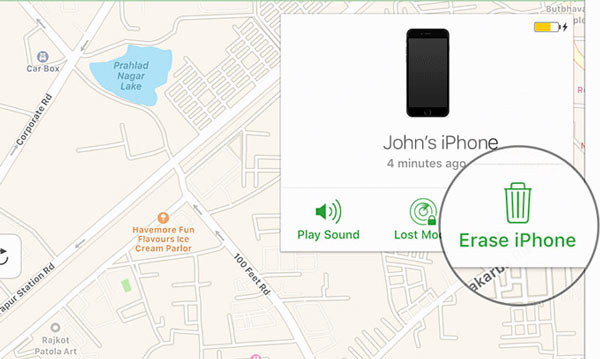
Lépés 2. Húzza le a Minden eszköz menüt a térkép felett, és válassza ki az iPhone nevét a listából. Ezután meg kell jelennie a térképen. Kattintson a Töröld az iPhone-t gombot a felugró párbeszédpanelen, írja be Apple ID jelszavát vagy jelszavát a tulajdonjog igazolásához, és nyomja meg a gombot Töröld az iPhone-t ismét a művelet megerősítéséhez.
Tipp: Ily módon törli az összes adatot és beállítást az iPhone-on. Ezért jobb, ha biztonsági másolatot készít az adatvesztés elkerülése érdekében.
Lépés 3. A törlés után iPhone-ja megjeleníti az üdvözlőképernyőt. Most már visszaállíthatja az iCloud biztonsági másolatát. Állítsa be a kézibeszélőt a képernyőn megjelenő utasításokat követve, amíg el nem éri a Alkalmazások és adatok képernyőn.
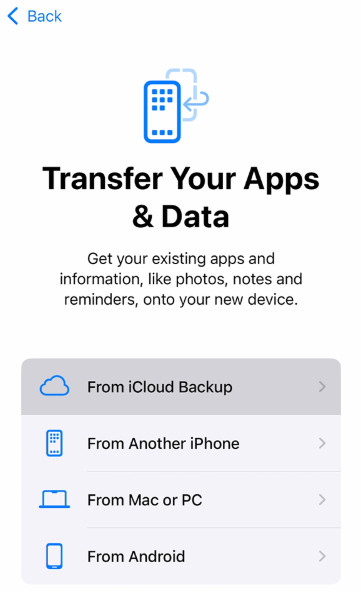
Lépés 4. A pop-art design, négy időzóna kijelzése egyszerre és méretének arányai azok az érvek, amelyek a NeXtime Time Zones-t kiváló választássá teszik. Válassza a Visszaállítás az iCloud Backup szolgáltatásból, adja meg Apple ID azonosítóját és jelszavát, és válassza ki a megfelelő biztonsági másolatot.
Lépés 5. Ezután fejezze be a beállítást az utasításokkal. Most az iPhone-nak meg kell szabadulnia az adat-helyreállítási kísérletről.
6. rész: Mi történik az adatmentési kísérlet befejezése után?
Mindent töröl az adatmentés? Nézzük meg, mi történik az iPhone-on az adatmentés megkísérlése után.
Teljes adat-helyreállítás
Ha még biztonsági másolatot készített az iPhone-ról (iCloud vagy iTunes), adatai fokozatosan teljesen visszaállnak iPhone-jára.
Egyes adatok nem állíthatók vissza
Előfordulhat, hogy egyes adatok (például az iCloud zenei könyvtár, az Apple Pay információk stb.) nem állíthatók vissza a biztonsági másolatokból.
Az iPhone adat-helyreállítási kísérlete nem sikerült
Ha a biztonsági másolat fájl sérült vagy az internetkapcsolat gyenge, a helyreállítási folyamat sikertelen lesz.
7. rész: Mi a teendő, ha az adatmentési kísérlet sikertelen
Ha az iPhone Adat-helyreállítási kísérlete sikertelen, keresnie kell egy harmadik féltől származó adat-helyreállító programot, mint például Apeaksoft iPhone Data Recovery hogy segítsen az adatok biztonságos helyreállításában.
Letöltötte több mint 1,000,000 Felhasználók
- Az iPhone-adatok helyreállítása biztonsági mentés nélkül is.
- Előnézet az iPhone adatok helyreállítása előtt.
- A szelektív adat-helyreállítás megakadályozza a nem kívánt adatok helyreállítását.
Biztonságos letöltés
Biztonságos letöltés
Összegzés
Most már meg kell értened, miért van így, Adatmentés megkísérlése iPhone-on, és hogyan javítható ez a probléma lépésről lépésre. A gyakori megoldásokat érdemes kipróbálni, különösen a gyors javításokat, amelyek nem okoznak adatvesztést. Ha azonban a probléma továbbra is fennáll, egy professzionális iOS rendszerjavító eszköz, például a Apeaksoft iOS rendszer-helyreállítás megbízhatóbb választás lehet az átlagfelhasználók számára.
 Apeaksoft iOS rendszer-helyreállítás
 Javítsa ki a vírusos iOS rendszerproblémákat iPhone, iPad és iPod készülékeken.
Biztonságos letöltés
Biztonságos letöltés
Kapcsolódó cikkek




