

Javítsa ki az iPhone 4013-as hibát az iOS frissítése vagy visszaállítása során adatvesztés nélkül

Zavarba ejtő lehet, ha iPhone-ját a 4013-as hiba miatt nem lehet visszaállítani. Ezért jó helyen jár. iPhone hiba 4013 csak az iOS-eszközökkel kapcsolatos gyakori probléma. Ha megérti, mit jelent ez a 4013-as iPhone hiba, és miért történik, megoldást találhat rá ebben a cikkben. Olvasson tovább, hogy felfedezze a 4013-as iPhone hibát.
OLDAL TARTALMA:
1. rész: Mi az iPhone 4013-as hiba?
Ha az iPhone megszakad a frissítés vagy visszaállítás közben, vagy ha a számítógép nem tudja elmondani az iPhone-nak a visszaállítást, a következő üzenet jelenik meg:
Az iPhone [eszköz neve] nem állítható vissza. Ismeretlen hiba történt (4013).
Az iPhone 4013-as hibája egy iOS rendszerhiba, amelyet általában a következők okoznak:
| Csatlakozási probléma | Nem eredeti vagy sérült Lightning kábel, instabil/piszkos USB portok, laza/hibás számítógép port stb. |
| Szoftver problémák | Elavult iTunes/Finder, rendellenes számítógépes operációs rendszer vagy illesztőprogram, sérült iPhone rendszerfájlok, megszakított frissítési vagy visszaállítási folyamat, tűzfal vagy biztonsági szoftver blokkolása, helytelen DFU/helyreállítási mód stb. |
| Hardverproblémák | Alaplap vagy flash tároló (NAND) meghibásodása, belső alkatrész (például energiagazdálkodás) sérülése, vízkár, alacsony akkumulátortöltés stb. |
Az iPhone 4013-as hibája nem bonyolult, és folytathatja a cikk olvasását, hogy megismerje a 7 legjobb módszert a megoldására.
2. rész: Hogyan javítsuk ki az iPhone 4013-as hibát 6 bevált módszerrel
1. Indítsa újra az iPhone-t
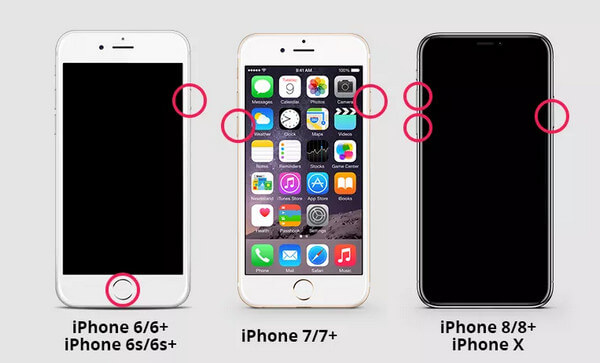
Ha a visszaállítás során szeretné kijavítani a 4013-as iPhone hibát, a legegyszerűbb és leginkább megvalósítható módja az iPhone újraindításának kényszerítése. A műveletek lépései a különböző iPhone-modelleknél eltérőek. Elolvashatja a következő lépéseket.
| IPhone modellek | Részletes lépések |
| iPhone 8 vagy újabb | Nyomja meg és engedje fel az iPhone hangerőnövelő gombját. Ezután nyomja meg és engedje fel a hangerő csökkentő gombot. Végül nyomja meg és tartsa lenyomva az oldalsó gombot. Az Apple logó megjelenik az iPhone képernyőjén. |
| iPhone 7 vagy iPhone 7 Plus | Tartsa lenyomva az oldalsó és a hangerőcsökkentő gombot. Várjon egy percet, amíg meg nem jelenik az Apple logó iPhone-ján. |
| iPhone 6s vagy korábbi | Tartsa lenyomva az oldalsó gombot és a Kezdőlap gombot, amíg az Apple logó meg nem jelenik az iPhone képernyőjén. |
2. Használja a helyreállítási módot
Az iPhone helyreállítási mód a frissítés során a 4013-as iPhone-hiba esetén is működik. Jobb, ha készítsen biztonsági másolatot az iPhoneról előre. Ellenkező esetben az összes adat elveszik ezen az iPhone-on.
Lépés 1. Kövesse a fenti lépéseket az iPhone újraindításának kényszerítéséhez, de tartsa lenyomva a Oldal gombot az Apple logón túl, amíg meg nem jelenik a Helyreállítási mód képernyő (számítógép + kábel ikon).
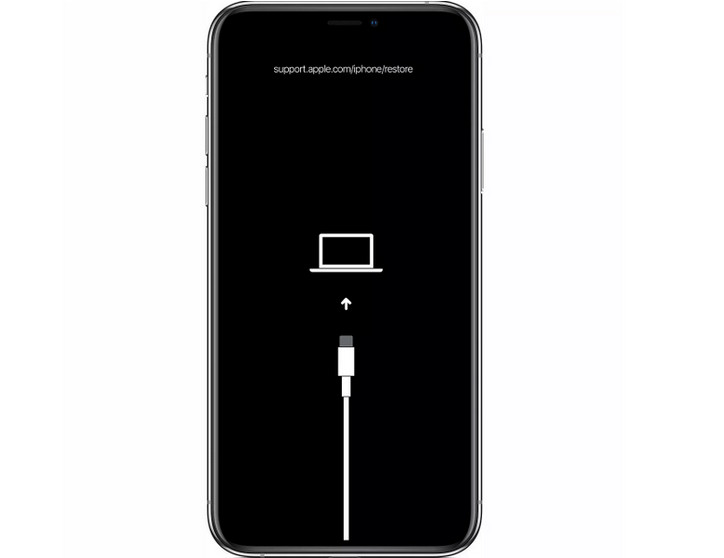
Lépés 2. Csatlakoztassa iPhone-ját a számítógéphez USB-kábellel.
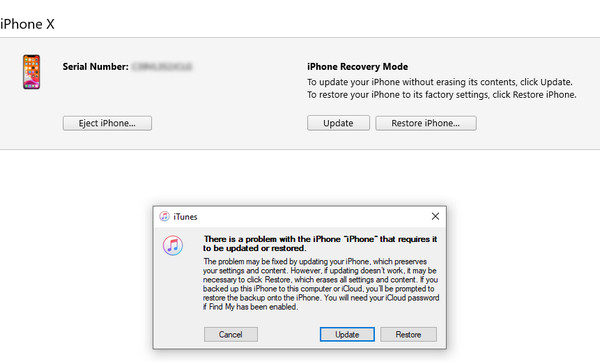
Lépés 3. Amikor megjelenik a frissítés vagy visszaállítás lehetősége, válassza a Visszaad helyett Frissítések. A visszaállítás befejezése után be kell állítania iPhone-ját a biztonsági másolatból.
3. Tisztítsa meg iPhone tárhelyét
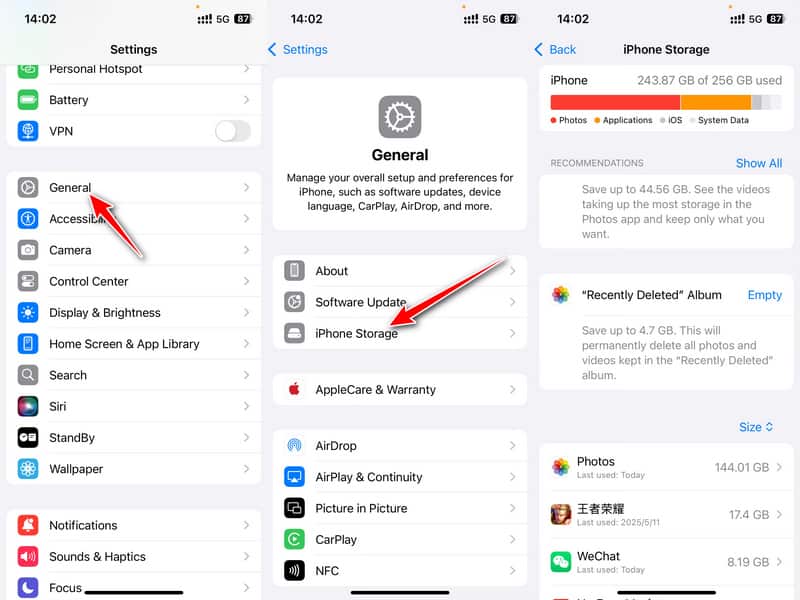
Az iPhone 4013-as hibája az iOS rendszer frissítésekor vagy visszaállításakor jelentkezik. Ha nincs elég hely az iPhone-on egy új frissítés befogadására, akkor ezzel a problémával találkozhat az iPhone-ján. Annak érdekében, hogy elegendő hely legyen, manuálisan is megtisztíthatja az iPhone-t néhány alkalmazás és adat törlésével. Vagy használhat egy speciális eszközt, például a következőt: Apeaksoft iPhone Eraser hogy több tárhelyet szabadítson fel eszközén.
Lépés 1. Tovább beállítások és kattintson Általános.
Lépés 2. választ iPhone tárolás a következő oldalon.
Lépés 3. Kezelje iPhone-fájljait a következő ablakban.
iPhone biztonságos törlése
- Töröljön véglegesen minden tartalmat vagy beállítást.
- Szelektíven törli az iPhone adatait, és eltávolítja a felesleges alkalmazásokat.
- 3 törlési szint az Ön választásához.
- Kompatibilis a legújabb iOS 26 rendszerrel.
Biztonságos letöltés
Biztonságos letöltés

4. Ellenőrizze az internetkapcsolatot
Amikor megjelenik az iPhone 4013-as hibája, az a számítógép hálózati állapotával lehet összefüggésben. Ellenőrizd, hogy a számítógéped internetkapcsolata megfelelően működik-e. Ha nem, újracsatlakozhatsz az internethez, vagy újraindíthatod a Wi-Fi-t, amíg a normál hálózati kapcsolat helyre nem áll. Ezenkívül próbálj ki egy másik, szintén támogatott hálózatot, ha van ilyen. Szükség esetén megpróbálhatod törölni az összes hálózati beállítást is.
Lépés 1. Indít beállítások és válassza a Általános Tab.
Lépés 2. Pöccintsd le az aljára, és kattints Az iPhone átvitele vagy visszaállítása.
Lépés 3. választ vissza az alján.
Lépés 4. A pop-art design, négy időzóna kijelzése egyszerre és méretének arányai azok az érvek, amelyek a NeXtime Time Zones-t kiváló választássá teszik. Válassza a Hálózati beállítások visszaállítása.
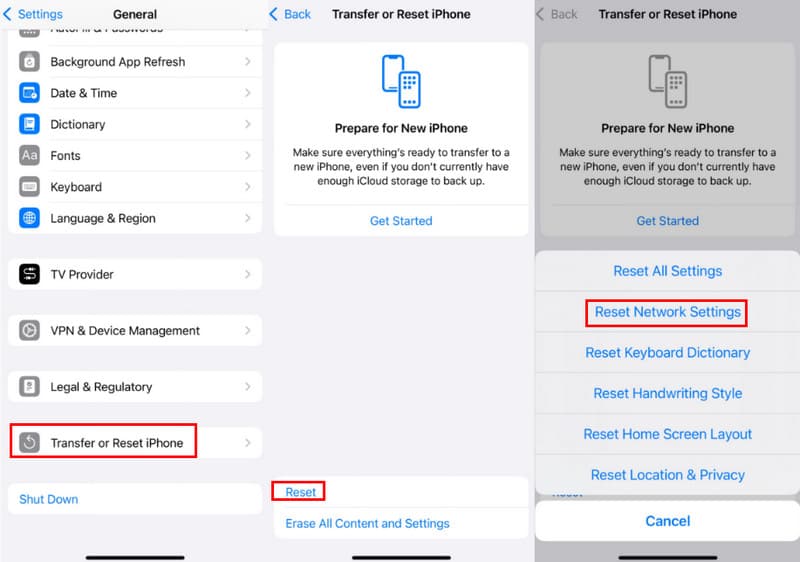
Tipp: Nem törli az összes iPhone-adatot – csak a hálózati beállításokat állítja vissza, például a Wi-Fi, a mobilhálózat, a Bluetooth és a VPN konfigurációit.
5. Frissítse az iTunes-t a legújabb verzióra
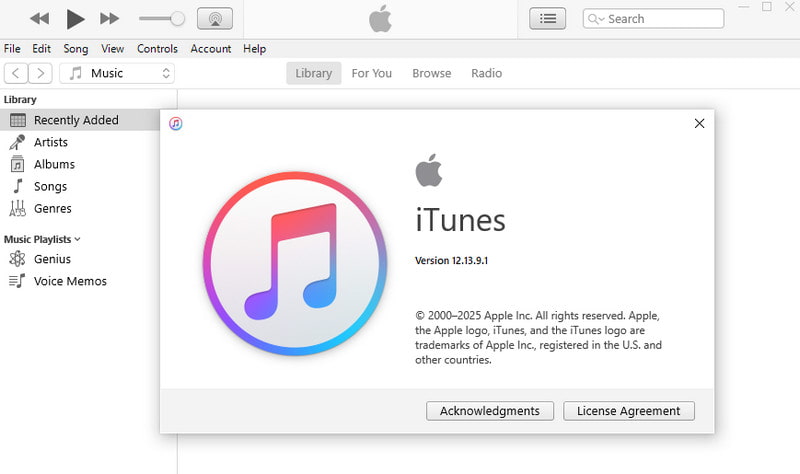
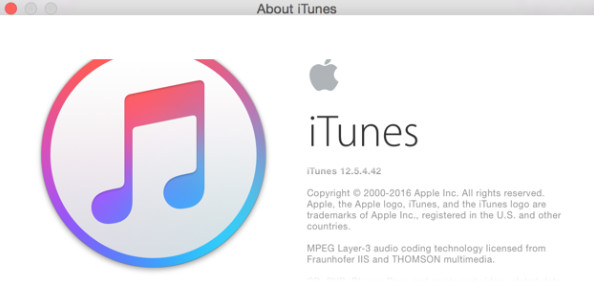
Az iPhone 4013-as hibájának kijavításához az iTunes frissítése is nagyszerű választás. Ellenőrizze az iTunes-t, frissítse a legújabb verzióra, majd próbálkozzon.
Windows felhasználók számára
Megnyithatja az iTunes-t, kattintson a gombra Segítség gombra a menüsoron, majd keressen frissítéseket a számítógépén. Az iTunes automatikusan frissül, ha van elérhető frissítés.
Mac felhasználók számára
Kattintson a gombra iTunes gombra az Apple eszköztár bal oldalán ahelyett, hogy a Súgó gombra kattintana Windows számítógépen.
6. Módosítsa az USB-t és a portot
Néha az iPhone 4013 hibákat hardver okozhatja, különösen az USB-kábel vagy a port meghibásodása. Ezért ellenőriznie kell, hogy az USB-kábel és a port megfelelően működik-e.
Használhatja az USB-kábelt iPhone-jával vagy másik kábellel. A számítógép másik USB-portjára is válthat. Próbálja meg csatlakoztatni egy másik számítógéphez. Ezenkívül megpróbálhat egy másik számítógépet csatlakoztatni iPhone-jához az iTuneshoz.
3. rész: Végső megoldás - Egyablakos megoldás az iPhone 4013-as hiba javítására
Az iPhone 4013 hibához 6 módszert említettek fent. A fenti módszerek egyenkénti kipróbálása azonban nemcsak időpocsékolás, hanem adatvesztés kockázata is. Ha pontosan tudja diagnosztizálni a problémát, azonnal megtalálhatja a megoldást. Ezért használhatja ezt a fejlett eszközt, Apeaksoft iOS rendszer-helyreállítás, amely lehetővé teszi a 4013-as iPhone hiba gyors kijavítását és az adatok biztonságának megőrzését.
Az iPhone 4013-as hibájának egyetlen kattintással történő visszaállítása
- Az iPhone 4013-as hibájának egyablakos javítása.
- Állítsa vissza az iOS rendszert a különböző forgatókönyvekből a normál állapotba.
- Ingyenes gyorsjavítást kínál a rendszerhiba gyors megoldására.
- Biztosítson standard módot és haladó módot.
- Mindenféle iOS-verzióval kompatibilis.
Biztonságos letöltés
Biztonságos letöltés

Hogyan javítsuk ki az iPhone 4013 hibát az Apeaksoft iOS rendszer-helyreállítással
Lépés 1. Indítsa el az iOS rendszer helyreállítását
Töltse le ingyenesen az iPhone hibajavítót, és futtassa. Csatlakoztassa iPhone-ját a számítógéphez USB-kábellel. Kattints a iOS rendszer helyreállítása panel.

Lépés 2. Válassza az Ingyenes gyorsjavítást
Válassza a Rendszerjavítási lehetőség és nyomja meg a gombot Kapcsolat gombot. A következő oldalon nyomja meg a Rajt gombot. Az iPhone normál állapotának visszaállításához próbálja meg Ingyenes gyors javítás.

Lépés 3. Válassza ki a javítási módot
Ha az Ingyenes gyorsjavítás nem működik, akkor továbbra is választhat javítási módot a következőből: Standard mód és a Haladó szint. és kattintson megerősít hogy belépjen a következő ablakba.

Lépés 4. Ellenőrizze az iPhone adatait
Most ellenőriznie kell és meg kell erősítenie a Kategória, típus és a Mód információk az iPhone-hoz. Ha nem megfelelőek, egyszerűen válassza ki a megfelelőt a legördülő listára kattintva.

Lépés 5. Töltse le a firmware-t
Ezután kattintson a Letöltés gombot a program által támogatott iOS firmware letöltéséhez és telepítéséhez. Ezután kattintson a Következő gombot.

Lépés 6. Javítsa ki az iPhone 4013 hibát
Végül az iPhone hibajavítója automatikusan kijavítja az iPhone 4013 hibát. Várj egy percet, ez az iPhone normális lesz.

Tipp: Ez az iOS javítóeszköz segíthet a probléma megoldásában is Az iPhone elakadt a frissítésen a probléma.
Összegzés
A cikkben található információk minden, a legújabb iOS-verzióval rendelkező iPhone-ra vonatkoznak. A cikk elolvasásával most már megtudhatja, mi... iPhone hibakód: 4013 Mi a visszaállítás folyamata, és miért történik? Azt is tudja, hogyan próbálja meg különböző módszerekkel saját maga megoldani a problémát. Most pedig találjon megoldást, és próbálja meg azt használni az iPhone képernyőjének problémájának megoldására.
Kapcsolódó cikkek
Ha iOS frissítési problémák merülnek fel iPhone-odon, ne aggódj! Itt számos bevált megoldást ismerhetsz meg a gyors javításhoz.
Mit jelent az, hogy az iPhone nincs aktiválva, lépjen kapcsolatba a szolgáltatójával? Miért nem érhető el az aktiváló szerver az iPhone-omon? 5 módszer az iPhone aktiválási hibájának javítására.
(Ismeretlen) hibák történtek az iCloudon, például az ellenőrzés sikertelen, a kapcsolat megszakadása stb.? Csak olvassa el ezt a bejegyzést, hogy megtudjon 5 egyszerű megoldást az iCloud-hibára.
Szembe az 3194 hibával, amikor az iTunes-ot frissíti vagy visszaállítja az iTunes-ból? Az 3 módszerek az iTunes hiba javítására szolgálnak. Az 3194 és az iPhone nem állítható vissza ezen az oldalon.



