

Hogyan javítsuk ki az iPhone vagy az alkalmazás összeomlását

„Az iPhone-om 5 percenként összeomlik, és ez már nagyon bosszantó. Hogyan tudom megoldani ezt a problémát?” Bár az iOS-eszközök zökkenőmentesen és fejletten működnek, az összeomlás vagy lefagyás kissé kihívást jelent. Megszakítja a műveleteket, és téglává teszi az eszközt. Ez a cikk elmagyarázza... Miért zárul be folyamatosan az iPhone vagy az alkalmazások? és összeomlások. Ami még fontosabb, a hat hatékony megoldást egy helyen megtanulhatod.
OLDAL TARTALMA:
1. rész: Miért omlik össze folyamatosan az iPhone és az alkalmazások?
Sok tényező vezethet az iPhone és az alkalmazások folyamatos összeomlásához. Mielőtt áttekintenénk a megoldásokat, beszéljük meg a főbb tényezőket. Ez segíthet hatékonyan megoldani ezt a problémát az eszközén.
- 1.Akkumulátor- és teljesítményhiány.
- 2.Az iPhone-od túlmelegszik.
- 3.Nincs elegendő tárhely.
- 4.Problémás alkalmazások.
- 5.Elavult szoftverek vagy alkalmazások.
- 6.Szoftverhibák.
2. rész: Hogyan javítsuk ki az iPhone fagyasztás közbeni hibáit
1. megoldás: Kényszerített újraindítás
A kényszerített újraindítás egy egyszerű módja annak, hogy kijavítsd az iPhone-t, ami folyamatosan lefagy. Bezárhatja az összes alkalmazást a háttérben, és törölheti a gyorsítótárat. A gombkombináció egyszerű, de változó, az iPhone modelljétől függően.
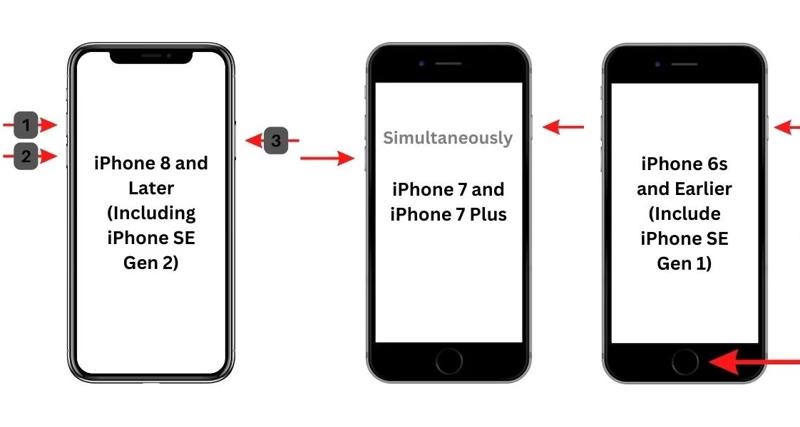
iPhone 8 vagy újabb rendszeren
Gyorsan nyomja meg és engedje el a kötet Up gombot.
Ugyanezt tedd a hangerő le gombot.
Tartsa a Oldal gombot, amíg meg nem jelenik az Apple logó.
Az iPhone 7 / 7 Plus készüléken
Tartsa lenyomva a hangerő le + Oldal gomb egyszerre.
Engedd el őket, amikor meglátod az Apple logót.
IPhone 6 vagy annál korábbi
Hosszú sajtó Kezdőlap + Powergomb együtt.
Amikor meglátod az Apple logót, engedd el őket.
2. megoldás: Ellenőrizze az akkumulátor állapotát
Bár az iPhone akkumulátora megbízható, az idő múlásával egyre rövidebb ideig bírja. Az akkumulátor rossz állapota okozhatja az iPhone lefagyását vagy összeomlását. Szerencsére ellenőrizheted az akkumulátor állapotát.
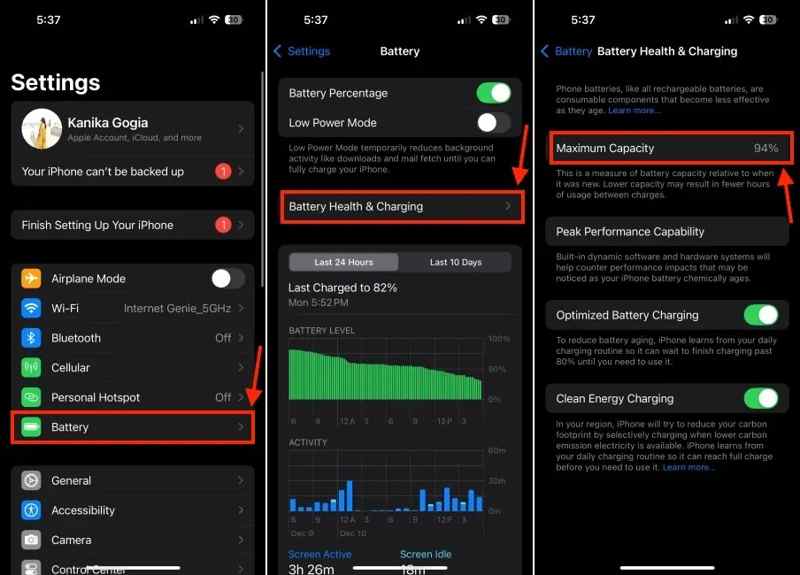
1. lépés: Futtassa a beállítások app.
2. lépés: Görgessen le, és koppintson a Akkumulátor.
3 lépés: Válassz Az akkumulátor állapota és töltése.
4. lépés: Ellenőrizze a Maximális kapacitás és töltse fel teljesen a készülékét.
3 megoldás: Minden beállítás visszaállítása
Az iPhone-alkalmazások folyamatos összeomlásának javítására az egyik megoldás az összes beállítás visszaállítása. Ez nem szakítja félbe az eszközön tárolt adatokat, de visszaállítja az iPhone beállításait a gyári alapbeállításokra.
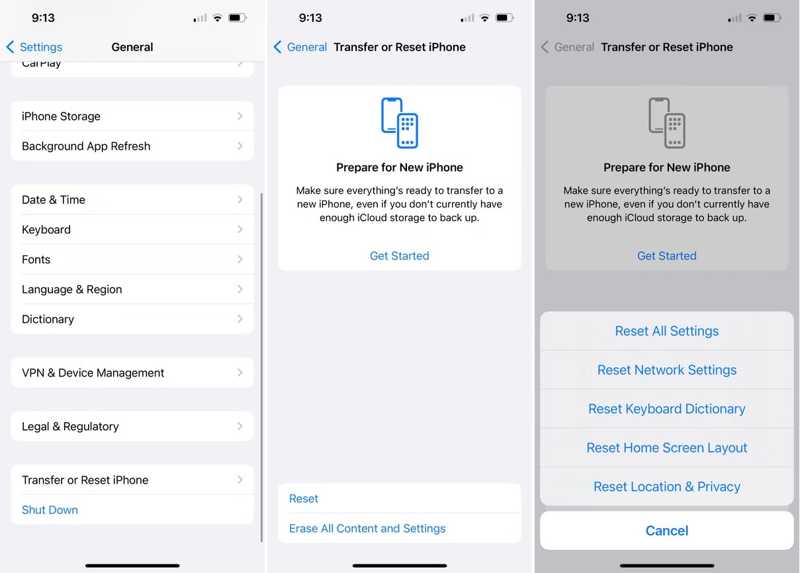
1. lépés: Nyissa meg a beállítások app.
2 lépés: Navigáljon Általános, Az iPhone átvitele vagy visszaállításaés vissza.
3 lépés: Válassz Reset All Settings és erősítse meg.
4. megoldás: Frissítse a szoftvert és az alkalmazásokat
Az elavult szoftverek és alkalmazások különféle hibákhoz vezethetnek, beleértve az iPhone-on folyamatosan összeomló alkalmazásokat is. A megoldás egyszerű: tartsa naprakészen a szoftvereket és az alkalmazásokat. Íme a lépések:
Update Software
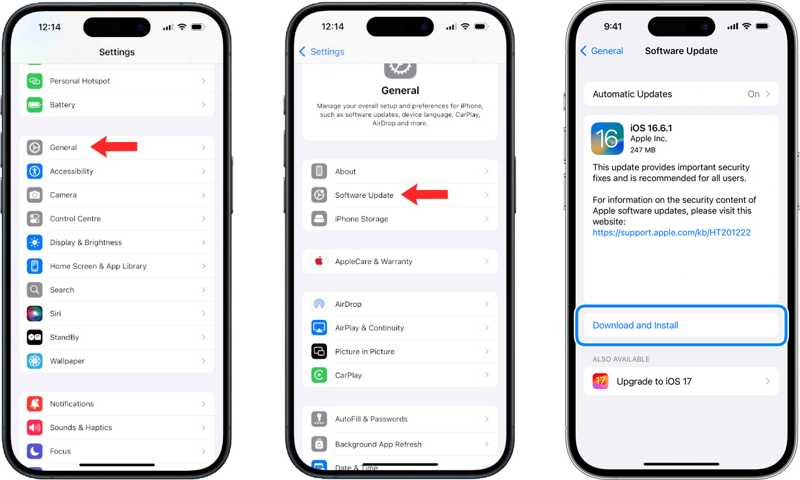
1 lépés: Menj Általános a beállítások app.
2 lépés: Koppintson szoftver frissítése frissítések keresésére.
3. lépés: Ha elérhető frissítés, koppintson a Letöltése és telepítése.
Alkalmazások frissítése
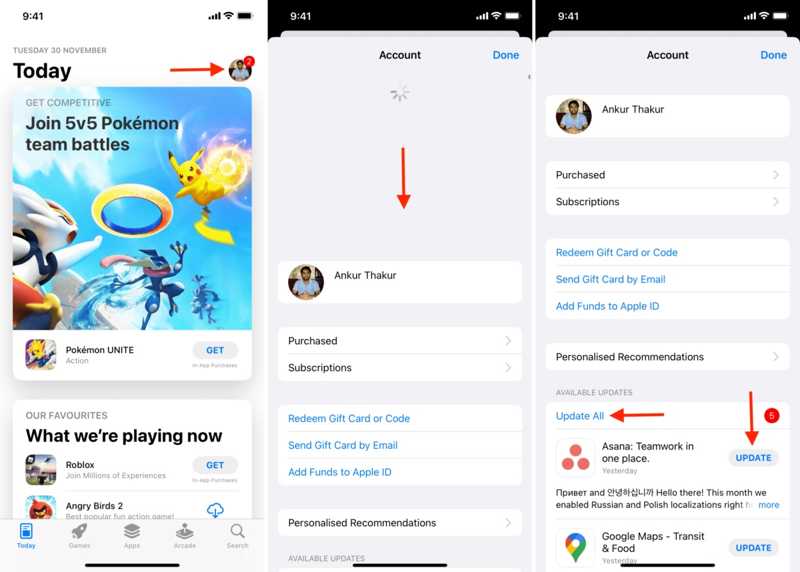
1. lépés: Futtassa a App Store app.
2. lépés: Koppintson a profiljára.
3. lépés: Húzza le a fiók képernyőjét a frissítéshez.
4. lépés: Most már koppinthat a UPDATE az egyes alkalmazások frissítéséhez, vagy kattintson a Az összes frissítése.
További olvasnivalók
5. megoldás: Távolítsa el a problémás alkalmazásokat
Ha az iPhone-alkalmazások a frissítés után folyamatosan összeomlanak, akkor jobb, ha eltávolítod a problémás alkalmazást. Lehet, hogy ütköznek az eszközöddel vagy az iOS verziójával. Vagy egyszerűen csak hibásan működnek, és rendellenesen.
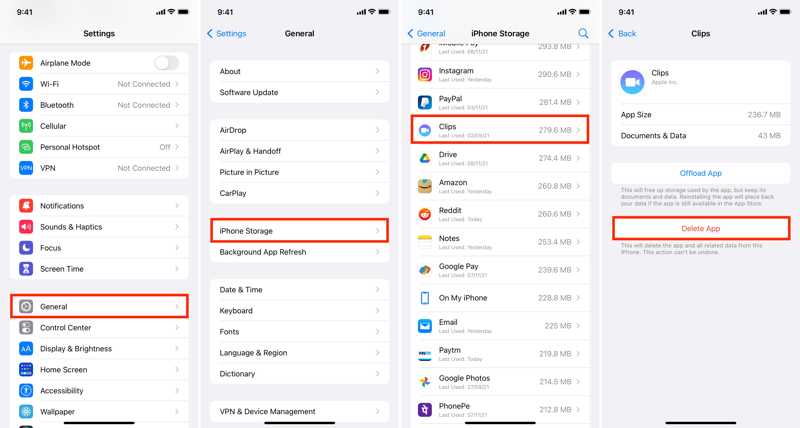
1. lépés: Menj a beállítások app.
2 lépés: Menj Általános és a iPhone tárolás.
3. lépés: Koppintson egy problémás alkalmazásra, majd kattintson a gombra Alkalmazás letöltése ha meg szeretnéd tartani az alkalmazásod adatait.
Az alkalmazás teljes eltávolításához koppintson a Az alkalmazás törlése.
3. rész: Egyablakos megoldás az iPhone folyamatos összeomlásának javítására
Ha a fenti megoldásokat végrehajtottad, de az iPhone-od továbbra is összeomlik, akkor egy hatékony eszközre lesz szükséged a javításhoz. Ettől a ponttól kezdve azt javasoljuk, hogy Apeaksoft iOS rendszer-helyreállításKépes átvizsgálni a memóriádat, és automatikusan felfedezni a hibákat.
Egyablakos megoldás az iPhone folyamatos összeomlásának javítására
- Javítsa ki a szoftverhibákat, beleértve az iPhone lefagyását is.
- Többféle módot kínál különböző célokra.
- Szoftverhibák automatikus vizsgálata.
- Támogassa a legújabb iPhone és iPad modelleket.
Biztonságos letöltés
Biztonságos letöltés

Hogyan javítsuk ki az iPhone-t és az alkalmazásokat, amelyek folyamatosan összeomlanak
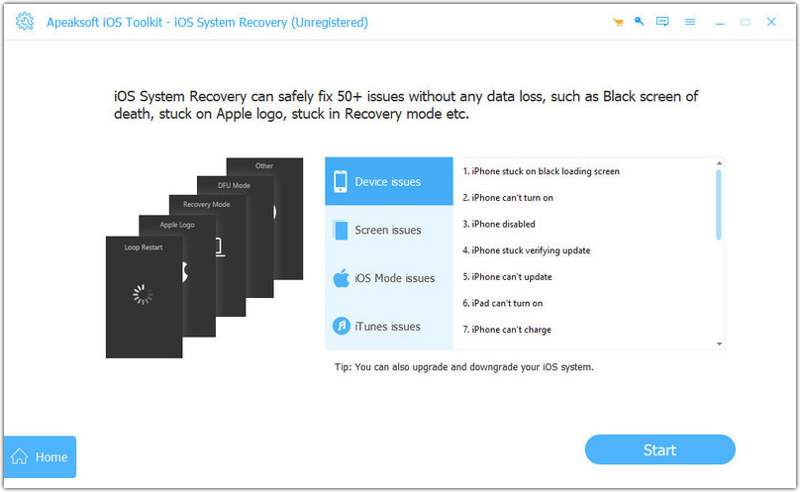
Lépés 1. Szkennelje az iPhone készülékét
Indítsa el az iOS System Recovery programot a számítógépére telepítés után. Mac-re is elérhető. Csatlakoztassa iPhone-ját a számítógépéhez Lightning-kábellel. Kattintson a Start Now gombra a System Repair és kattintson a Rajt gombra az eszközön felmerülő problémák beolvasásához.
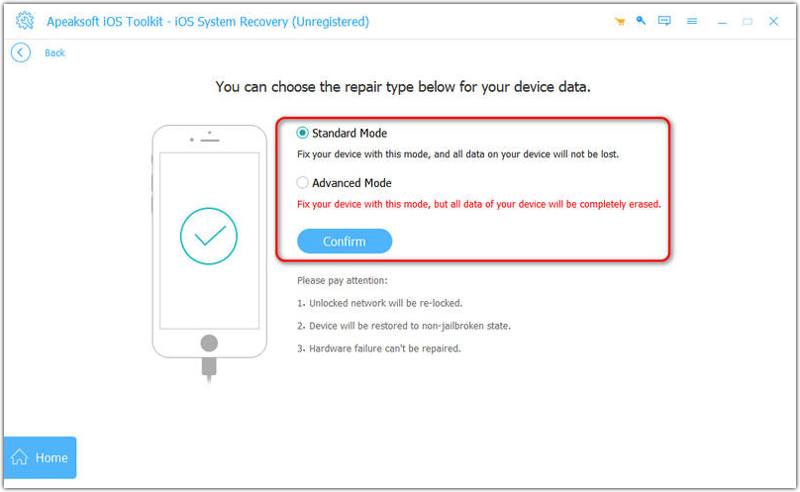
Lépés 2. Válasszon módot
Nyomja meg a Ingyenes gyors javítás linkre a gyorsjavítás kipróbálásához. Ha nem érhető el, kattintson ide Rögzít, és válassza ki Standard mód or Haladó szint. Kattints megerősít továbbmenni.
Lépés 3. Javítsa ki az iPhone folyamatos összeomlását
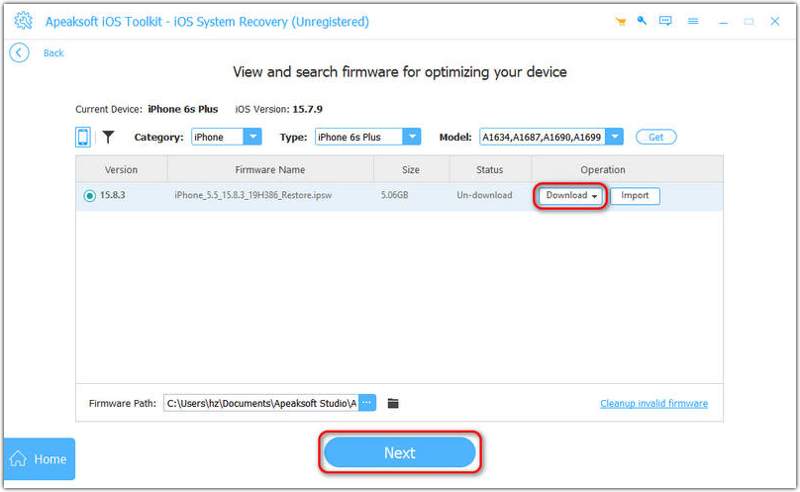
Miután az eszköz adatai betöltődtek, ellenőrizd és erősítsd meg őket. Ezután töltsd le a firmware megfelelő verzióját. Ha kész, kattints a Következő gombot az iPhone javításához.
Összegzés
Ez a cikk arról szól, hogy mit tehet, ha Az iPhone folyamatosan összeomlikIsmerd meg a fő okokat. Ami még fontosabb, a megoldásainkat követve megoldhatod ezt a problémát. Apeaksoft iOS rendszer-helyreállítás egyablakos megoldást kínál, ha a szokásos megoldások nem működnek.
Kapcsolódó cikkek




