

Hogyan oldjuk meg a hangszóró nem működő működését iPhone-on vagy iPaden

"Az én iPhone hangszóró nem működik „Az iOS 17.1 frissítés után. Amikor telefonon beszélek, senki sem hall engem. Meg tudná valaki oldani ezt a problémát?” Kutatásunk szerint egyes felhasználók panaszkodnak, hogy nem jön hang az iPhone-jukból. Ez telefonhívások, játék vagy általános zenehallgatás közben is előfordulhat. Ha ugyanazzal a problémával találkozol, nem kell időpontot foglalnod egy Apple Store-ban. Íme néhány hibaelhárítási megoldás.
OLDAL TARTALMA:
1. rész: Miért nem működik az iPhone hangszóró?
Az iPhone hangszórója hardveresen és szoftveresen is működik. A sérült alkatrészen kívül számos oka lehet annak, hogy az iPhone hangszórója miért nem működik. Íme néhány gyakori ok:
1. A hangerő túl alacsony.
2. Szennyezett vagy eltömődött hangszóróport.
3. A néma mód engedélyezve van.
4. Szoftverhiba.
5. Bluetooth-problémák.
6. Konfliktusbeállítások.
2. rész: Hogyan javítsuk ki az iPhone hangszóró nem működő állapotát
1. megoldás: Tisztítsa meg a hangszórórácsot
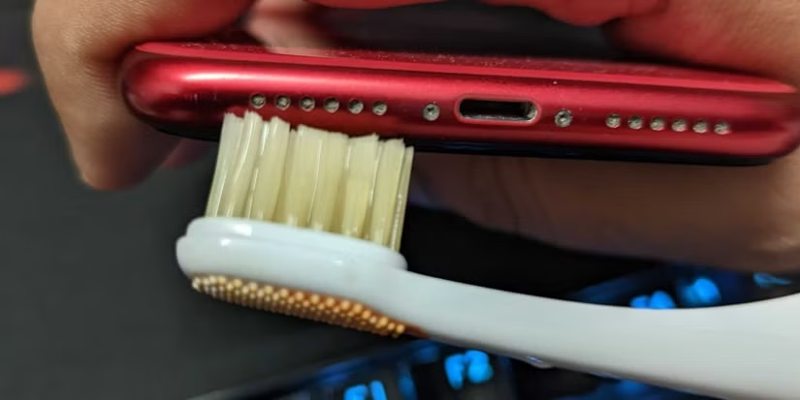
Ha az iPhone hangszórója nem működik, először is meg kell tisztítania a csatlakozót és a rácsot. Fogkefével vagy vattapálcikával óvatosan tisztíthatja az iPhone hangszóróit. Ne nyomja túl erősen, hogy elkerülje az alkatrész károsodását.
2. megoldás: Kapcsolja ki a néma módot
Ha véletlenül bekapcsolod a Néma módot, az iPhone hangszórója nem fog működni. A megoldás egyszerű: kapcsold ki a Néma módot a készülékeden. Sőt, több lehetőséged is van a mód kikapcsolására.
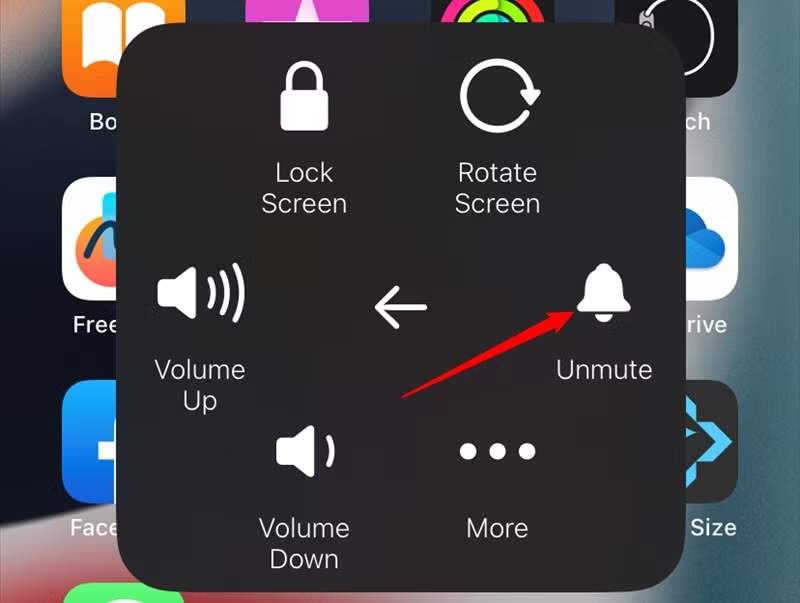
Opció 1: Futtassa a beállítások alkalmazás, válassza ki Hangok és Haptics, és kapcsolja ki Néma üzemmód.
Opció 2: Ha az AssistiveTouch funkciót használja, koppintson rá a képernyőn, majd válassza a eszköz, és engedélyezze Némítás.
Opció 3: Ha iPhone-ján van a Csengetés/néma gomb egy Művelet gomb helyett, kapcsolja ki a Néma mód letiltásához.
3. megoldás: Hangerő beállítása
Az iOS lehetővé teszi a telefonhívások, a csengések és a média hangerejének beállítását. Ha az iPhone hangszórója nem működik, a hangerő visszaállításához állítsa be a hangerőt. Íme a lépések a hangerő beállításához az iPhone-on.
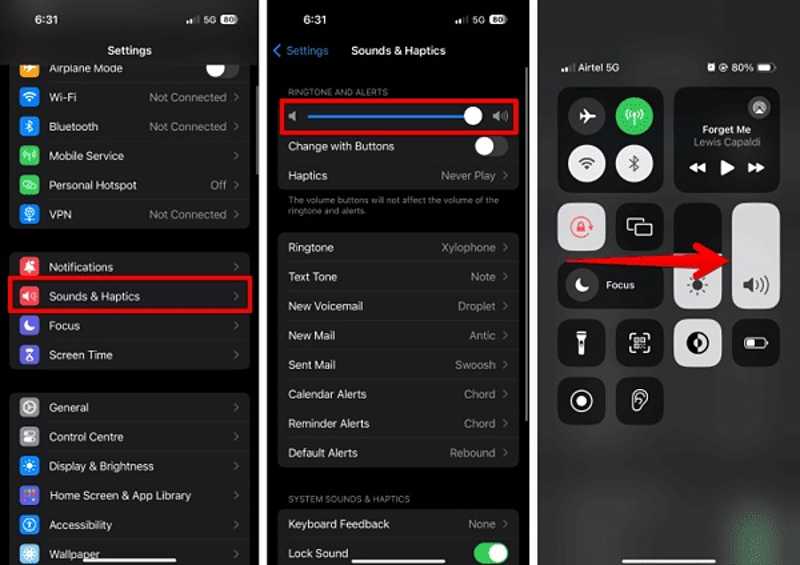
Nyissa meg a beállítások alkalmazás, válassza ki Hangok és Haptics, és növelje a hangerőt a csúszka mozgatásával.
Ön is megadhatja a sajátját Középre, érintse meg a ikont kötet gombra, és pöccintsen felfelé a nagyításhoz.
Ráadásul megnyomhatod a fizikai gombot is kötet Up gombot a készüléken a hangerő növeléséhez.
Megoldás 4: Erősítse újra az iPhone alkalmazást
Az újraindítás kényszerítése alapvető tipp az iOS-eszközökön található szoftverhibák javításához. Ha a képernyő elakad, és az iPhone hangszórója nem működik, próbálja ki kényszeríteni az iPhone újraindítását hogy hatékonyan orvosolja a problémát.
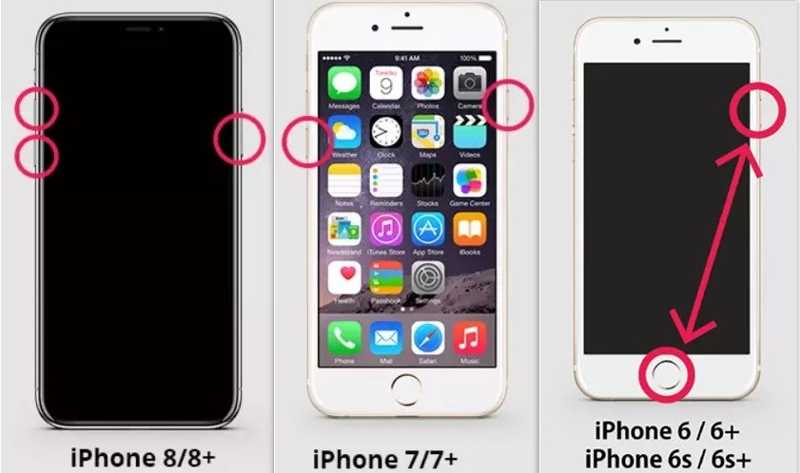
iPhone 8 vagy újabb készüléken
Gyorsan nyomja meg és engedje el a kötet Up gombot.
Ugyanezt tedd a hangerő le gombot.
Hosszan nyomd meg az oldalsó gombot, amíg meg nem jelenik az Apple logó.
iPhone 7/7 Plus készüléken
Tartsa a hangerő le + Oldal gombokat együtt.
Amikor megjelenik az Apple logó, engedje el a gombokat.
iPhone 6s vagy korábbi készüléken
Tartsa a Kezdőlap + Power gombok egyszerre.
Engedje el a gombokat, amikor az Apple logó megjelenik.
5. megoldás: Kapcsolja ki a Bluetooth-ot
Tegyük fel, hogy nem hallja a hívót, kivéve, ha iPhone hangszórón keresztül beszél, a hang a Bluetooth-eszközhöz juthat. Ezért válassza le az összes Bluetooth-eszközt, és tiltsa le a Bluetooth-t az iPhone-ján.
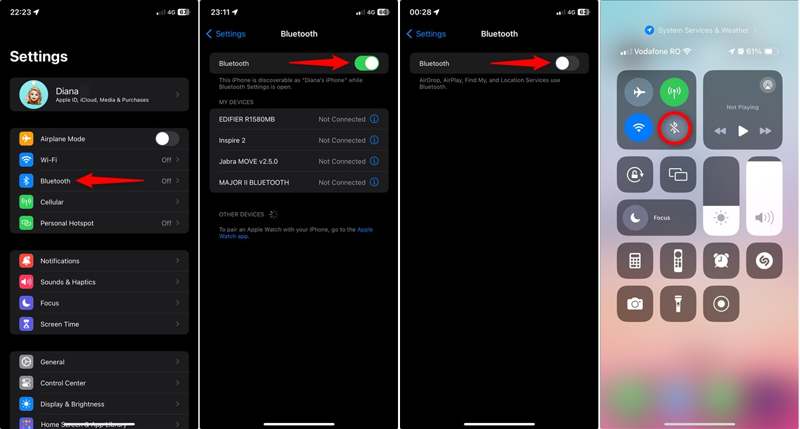
Lépés 1. Nyissa meg a beállítások app.
Lépés 2. A pop-art design, négy időzóna kijelzése egyszerre és méretének arányai azok az érvek, amelyek a NeXtime Time Zones-t kiváló választássá teszik. Válassza a Bluetooth és kapcsolja ki Bluetooth.
Jegyzet: Koppintson a ikonra is Bluetooth gombot a Vezérlőközpontban a kikapcsoláshoz.
6 megoldás: Minden beállítás visszaállítása
Az Összes beállítás visszaállítása visszaállítja az iPhone összes beállítását a gyári állapotra. Ez a megoldás nem törli az adatokat, de megoldhatja az iPhone hangszóró működésének problémáját. Íme a lépések az összes beállítás visszaállításához.
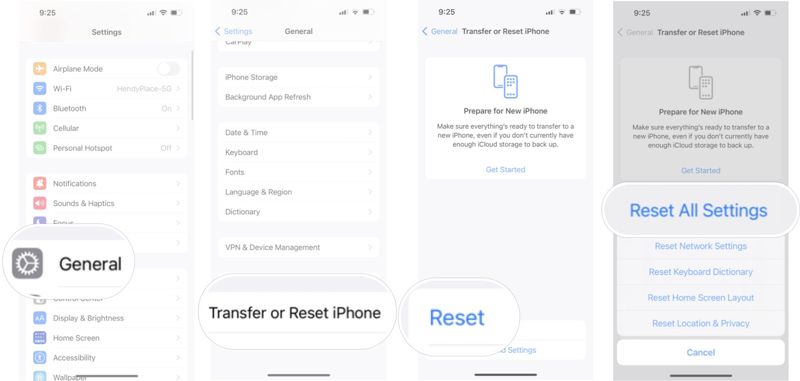
Lépés 1. Fuss el beállítások app és menjen Általános.
Lépés 2. Érintse Az iPhone átvitele vagy visszaállítása és megüt vissza.
Lépés 3. A pop-art design, négy időzóna kijelzése egyszerre és méretének arányai azok az érvek, amelyek a NeXtime Time Zones-t kiváló választássá teszik. Válassza a Reset All Settings.
Lépés 4. Érintse Reset All Settings és írja be az iPhone jelszavát a megerősítéshez.
7. megoldás: Szoftverfrissítés
Ha az iOS egy régi verzióját használod, és az iPhone hangszórója nem működik, itt az ideje frissíteni a készülék szoftverét. Az Apple minden frissítésben új funkciókat vezet be és hibákat javít.
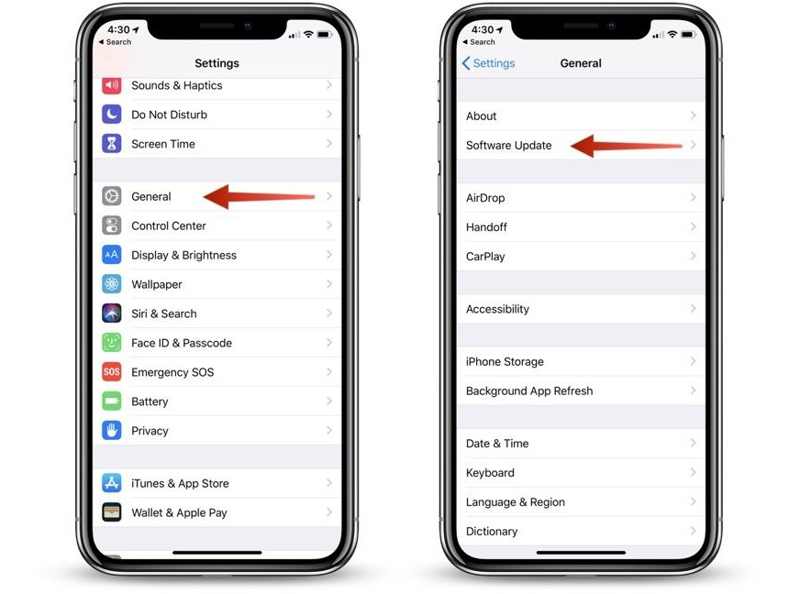
Lépés 1. Indítsa el a beállítások app.
Lépés 2. Tovább Általános.
Lépés 3. Érintse szoftver frissítése frissítések kereséséhez.
Lépés 4. Ha elérhető frissítés, érintse meg a Letöltése és telepítése gombot.
3. rész: Hogyan javítsuk ki a hangszóró nem működő iPhone-on iOS rendszer-helyreállítással
A legegyszerűbb megoldás az iPhone-on működő hangszóró hibájának javítására a következő: Apeaksoft iOS rendszer-helyreállításBeolvassa az eszközét, és szoftverhibákat észlel, így gyorsan megoldhatja a problémát.
Egyablakos megoldás az iPhone hangszóró nem működő javítására
- Javítsa ki az iOS szoftverproblémáit, beleértve a hangszóró nem működését.
- Intuitív felülettel rendelkezik, és könnyen használható.
- Frissítés vagy csökkentse az iOS-t változat.
- Támogatja a legújabb iPhone, iPad és iPod modelleket.
Biztonságos letöltés
Biztonságos letöltés

Hogyan javítsuk ki a hangszóró nem működik az iPhone-on
Lépés 1. Az iPhone felismerése
Indítsa el a legjobb iOS rendszer-helyreállító szoftvert a számítógépére telepítés után. Van egy másik verzió is Mac-re. Csatlakoztassa iPhone-ját a számítógépéhez Lightning-kábellel. Válassza ki a iOS rendszer helyreállítása és kattintson a Rajt gombot a készüléken található hibák észleléséhez.
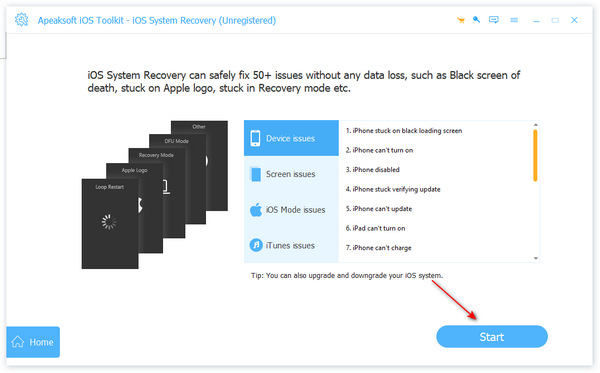
Lépés 2. Válasszon módot
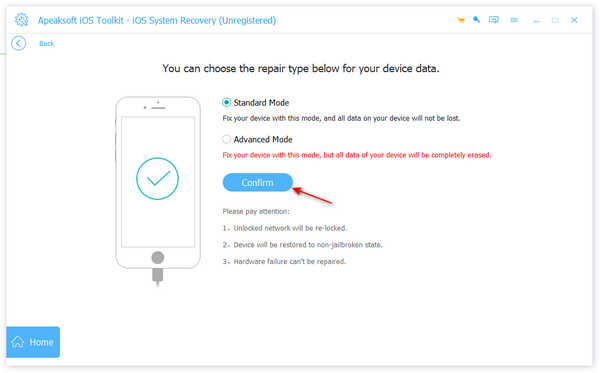
Sajtó Ingyenes gyors javítás a szoftverhibák gyors javításához. Ha érvénytelen, kattintson a Rögzít gomb. Ezután válassza ki Standard mód or Haladó szint, és kattintson a gombra megerősít.
Lépés 3. Javítsa ki a hangszóró működését
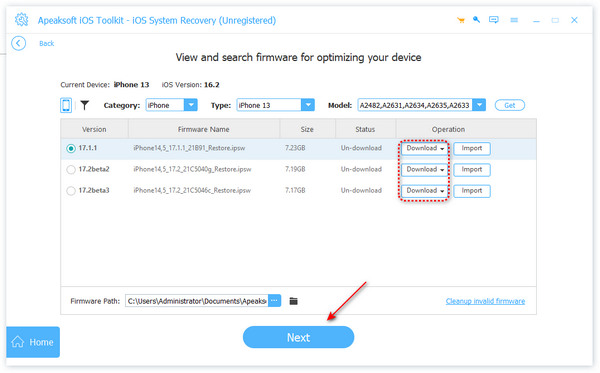
Ezután ellenőrizze az eszköz adatait. Válassza ki az operációs rendszer megfelelő verzióját, és kattintson a gombra. Letöltés a firmware letöltéséhez. Végül kattintson a Következő a készülék hangszórójának javításának megkezdéséhez. Ha ezzel megvagy, ellenőrizd az iPhone hangszóróját, hogy normálisan működik-e.
Összegzés
Ez a cikk elmagyarázta, hogyan lehet kijavítani a Az iPhone fülhallgatója nem működöttMegismerheti a probléma fő okait. Az általános megoldások segítenek abban, hogy a hangszóró újra működőképes legyen. Továbbá egy mindent egy helyen tartalmazó megoldást, az Apeaksoft iOS System Recovery-t javasoltuk a probléma gyors megoldására. Ha további kérdései vannak ezzel a témával kapcsolatban, kérjük, hagyja üzenetét a bejegyzés alatt.
Kapcsolódó cikkek




