

Könnyen javítható, ha az iPhone elakad a frissítés előkészítésénél

Egy új iOS-verzióról értesítést kapni általában izgalmas, de ez az izgalom gyorsan frusztrációvá válik, amikor a Az iPhone elakad a frissítés ellenőrzésénélAkár egy forgó kereket, egy órák óta nem mozdult folyamatjelző sávot vagy egy lefagyott „Felkészülés” üzenetet bámulsz, nem vagy egyedül.
Ez az átfogó útmutató bemutatja, miért ragad be iPhone-ja a frissítési képernyőn, és 8 bevált megoldást kínál a készülék újbóli működéséhez.
OLDAL TARTALMA:
1. rész: Különböző forgatókönyvek, amikor az iPhone elakad
Mielőtt belemerülnénk a javításokba, érdemes pontosan azonosítani, hogy hol hibázott a folyamat. A legtöbb felhasználó a következő elakadt fázisok egyikével találkozik:
- Az iPhone elakadt a frissítés ellenőrzésénél: A letöltés befejeződött, de a telefon nem tud kapcsolatot létesíteni az Apple szervereivel a fájl legitimitásának megerősítéséhez.
- Az iPhone elakadt a frissítés előkészítése közben: A telefon kicsomagolja a frissítőfájlokat, de a folyamat tárolási vagy szoftverütközések miatt leállt.
- Az iPhone elakadt a frissítésben (a folyamatjelző sáv): Látod az Apple logót és a betöltősávot, de több mint egy órája meg sem moccant.
- Az iPhone elakadt a frissítés során (Boot Loop): A telefon folyamatosan újraindul, vagy fekete képernyőt jelenít meg a telepítési fázis alatt.
2. rész: 8 módszer az iPhone frissítési képernyőn való elakadásának javítására
1. út: Várj és meglátod
Egyszerűen hangzik, de néha a legjobb megoldás a türelem. A nagyobb iOS-frissítések (mint például az iOS 26 vagy az iOS 27 Beta) több gigabájt méretűek. Ha több millió ember próbálja egyszerre letölteni a frissítést, az Apple szerverei akadozhatnak.
Ökölszabály: Ha a folyamatjelző sáv mozog, akár csigalassúsággal is, ne mozduljon. Csak akkor tegyen lépéseket, ha az iPhone több mint 60 perce mozdulatlanul a frissítési képernyőn ragadt.
2. út. Az iPhone újraindításának kényszerítése
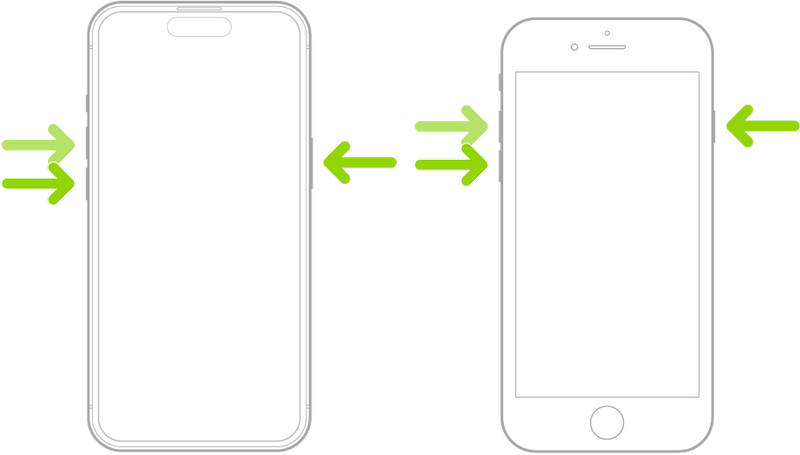
Ha a képernyő teljesen lefagyott, a kényszerített újraindítás a leghatékonyabb elsősegély. Ez átmenetileg kikapcsolja az áramellátást, és az adatok törlése nélkül kényszeríti a szoftver újraindítását.
Lépés 1. Gyorsan nyomja meg és engedje el a kötet Up gombot.
Lépés 2. Gyorsan nyomja meg és engedje el a hangerő le gombot.
Lépés 3. Nyomja meg és tartsa lenyomva a Oldal Tartsa lenyomva a bekapcsológombot, amíg meg nem jelenik az Apple logó. Ellenőrizze, hogy meg tudja-e javítani az iPhone frissítés-ellenőrzés közbeni elakadását.
3. módszer: Ellenőrizze és állítsa vissza a hálózati kapcsolatot
Ha az iPhone elakad a frissítés ellenőrzésénél, az szinte mindig az eszköz és az Apple szerver közötti kapcsolathiba áldozata. Ezt általában az instabil Wi-Fi okozza.
- Repülőgép üzemmód be- és kikapcsolása: Húzza lefelé az ujját a Vezérlőközpontig, kapcsolja be a Repülőgép üzemmódot 30 másodpercre, majd kapcsolja ki.
- Hálózati beállítások visszaállítása: Ha a Wi-Fi továbbra is akadozik, látogasson el a következő oldalra: beállítások, majd érintse meg a ikont Általános gomb. Koppintson a Az iPhone átvitele vagy visszaállítása gombra, majd koppintson a vissza, Majd válassza ki Hálózati beállítások visszaállítása.
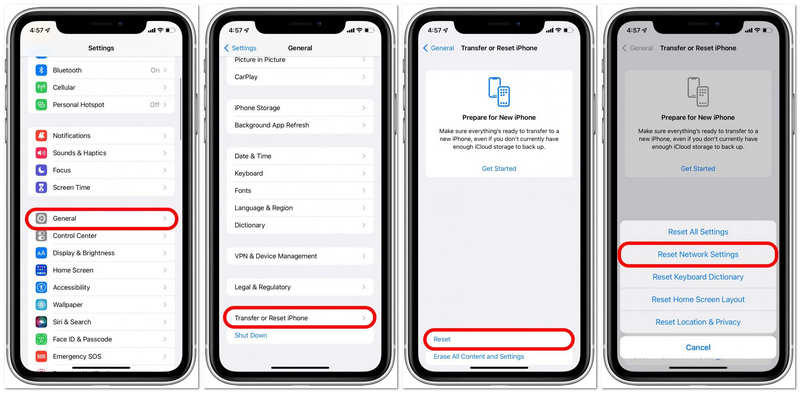
Jegyzet: Ez törli a mentett Wi-Fi jelszavakat, ezért készítsen róluk biztonsági másolatot. Ezután ellenőrizheti, hogy megoldotta-e az iPhone frissítések ellenőrzésével elakadt hibáját.
4. út: Törölje a frissítést, és próbálja újra
Ha az iPhone-od elakad a frissítés előkészítése során, lehet, hogy maga a frissítőfájl sérült. A legjobb megoldás a fájl kukába helyezése és újrakezdése.
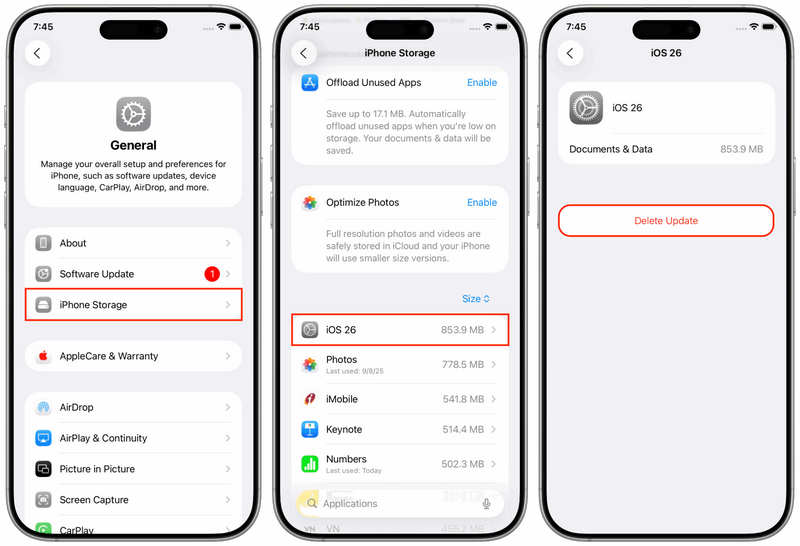
Lépés 1. Tovább beállítások. Érintse meg a Általános gombot, majd válassza ki iPhone tárolás.
Lépés 2. Görgessen lefelé az alkalmazások listájában, amíg meg nem találja a iOS frissítés fájlt.
Lépés 3. Koppintson rá, és válassza ki Frissítés törlése. Menj vissza beállítások > Általános > szoftver frissítése és próbálja meg újra letölteni, hogy megtudja, megjavíthatja-e az iPhone-t, amely elakadt a frissítés előkészítése során.
5. módszer: Tárhely felszabadítása
Az Apple általában kétszer akkora szabad tárhelyet igényel a frissítés telepítéséhez. Ha a frissítés mérete 5 GB, ideális esetben 10-12 GB szabad tárhellyel kell rendelkeznie. Ha a tárhelye megtelt, az iPhone frissítés közbeni elakadásával kapcsolatos probléma továbbra is fennáll, mivel a rendszernek nincs helye a fájlok áthelyezéséhez.
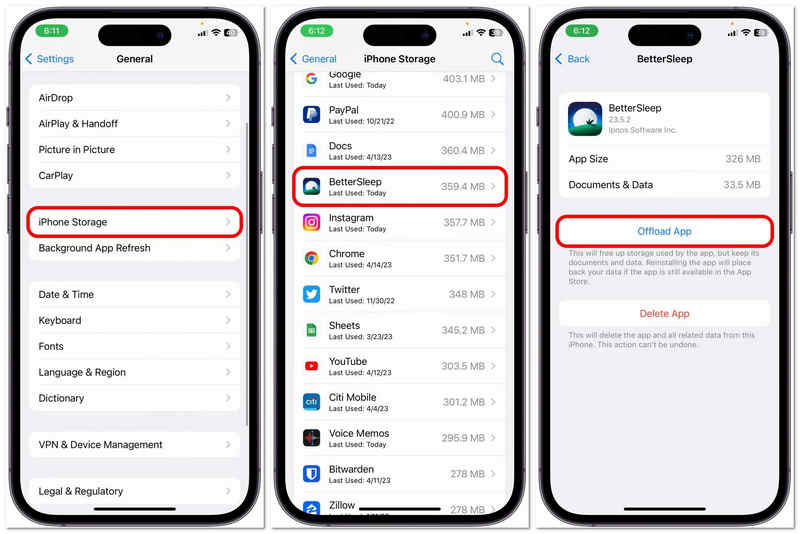
Törölhetsz nagy videókat, vagy eltávolíthatod a nem használt alkalmazásokat, hogy azonnal tárhelyet szabadíts fel. Nyisd meg a beállítások app és érintse meg Általános. Válassza ki a iPhone tárolás és válasszon ki egy nem használt alkalmazást, majd koppintson a tehermentesítés gomb. Ezután várjon, és nézze meg, hogy ez megjavítja-e a frissítésben elakadt iPhone-t.
További olvasnivalók
6. módszer: Számítógép használata (iTunes vagy Finder)
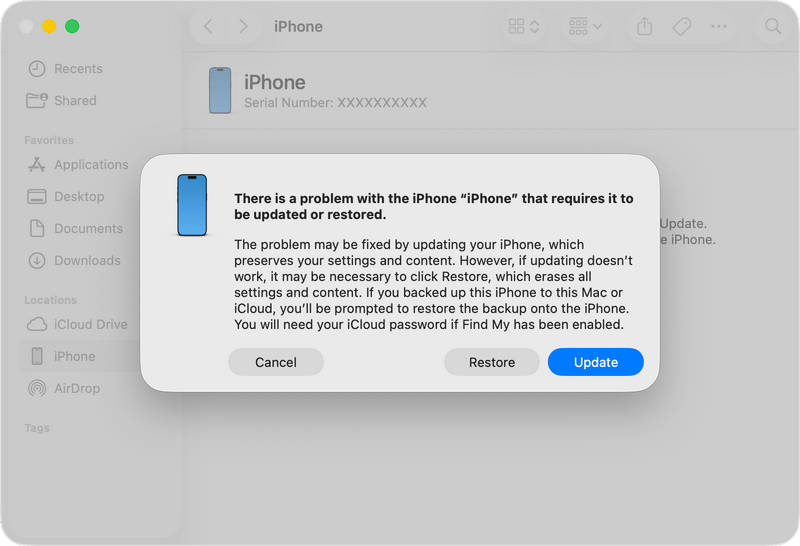
Ha a telefonod egyáltalán nem reagál, vagy támogatási képernyőt (egy laptopot és egy kábel ikont) jelenít meg, akkor helyreállítási módot kell használnod.
Lépés 1. Csatlakoztassa iPhone-ját a számítógéphez.
Lépés 2. Végezze el a 2. módban említett Force Restart lépéseket, de ne engedje el, amikor meglátja az Apple logót.
Lépés 3. Tartsa lenyomva, amíg meg nem jelenik a Helyreállítási mód képernyő.
Lépés 4. Egy felugró ablak jelenik meg a számítógépén. Válassza a FrissítésekEz megpróbálja újratelepíteni az operációs rendszert az adatok törlése nélkül.
Lépés 5. Ezután várjon, amíg az iTunes vagy a Finder frissíti az iPhone-ját. Ez segíthet a frissítésben elakadt iPhone javításában.
7. út: Rendszer- és szoftverhibák javítása
Ha a fenti módszerek egyike sem segít a frissítésben elakadt iPhone javításában, akkor ki kell javítania az iPhone rendszer- és szoftverhibáit. Apeaksoft iOS rendszer-helyreállítás gyorsan és egyszerűen segít megoldani az összes problémát. Mélyrehatóan megtisztíthatja iPhone-ját és visszaállíthatja a rendszert. Így könnyedén frissítheti az iOS-t. Sőt, ez a program segíthet közvetlenül frissíteni az iOS-t a rendszerproblémák megoldása után.
Biztonságos letöltés
Biztonságos letöltés
Lépés 1. Töltse le, telepítse és indítsa el Apeaksoft iOS rendszer-helyreállításCsatlakoztassa iPhone-ját a számítógépéhez. Ezután válassza a System Repair és kattintson a Rajt gombot.

Lépés 2. Kattinthat a Ingyenes gyors javítás gombra a frissítésben elakadt iPhone javításának megpróbálásához. Ha ez nem segít, kattintson a Rögzít gombra, hogy folytassa.

Lépés 3. Itt választhatod a Normál módot vagy a Speciális módot. Mindkettő könnyedén kijavítja az iPhone rendszerhibáit, de a Speciális mód alapos tisztítást végez az iPhone-on, miközben visszaállítja a gyári beállításokat. Válaszd ki, és kattints a megerősít gombot.

Lépés 4. Itt kiválaszthatja a kívánt iOS verziót. Mivel frissíteni szeretné az iOS-t, csak válasszon egy újabb verziót, és kattintson a Következő gombra a rendszerproblémák megoldásához és az iOS frissítéséhez.

3. rész: Miért akad el az iPhone a frissítések során?
A kiváltó ok megértése segíthet megelőzni ezt a jövőben. Az iPhone frissítés közbeni elakadásának oka általában a következő:
- Gyenge Wi-Fi: A frissítés ellenőrzését végző ciklust okozza.
- Alacsony akkumulátor töltöttség: Az iPhone szünetelteti a frissítéseket, ha az akkumulátor töltöttségi szintje 50% alatt van, és nincs csatlakoztatva a töltőhöz.
- Apple szerver túlterhelés: Gyakori egy nagyobb iOS-kiadás első napján.
- Rendszerhiba: Ütközés a meglévő alkalmazásokkal vagy sérült rendszerfájlokkal.
Összegzés
Miután egy Az iPhone megállt a frissítési képernyőn stresszes élmény, de ritkán utal a telefon törésére. Az esetek 90%-ában egy egyszerű kényszerített újraindítás vagy a frissítőfájl törlése megoldja a problémát.
Ha a fenti lépéseket kipróbáltad, beleértve a helyreállítási módot is, és a telefonod továbbra is elakad a frissítési folyamatban, Apeaksoft iOS rendszer-helyreállítás lesz az utolsó megoldás. Gyorsan megoldja az iPhone-on található összes rendszerproblémát, és közvetlenül frissíti az iOS verzióját a készüléken.
Kapcsolódó cikkek




