

Hogyan lehet gyorsan javítani az iPhone érintőképernyőjének hibáját

„Az iOS 18 frissítés után az érintőképernyő nem működik az iPhone-omon. Segítsen megoldani ezt a problémát?” Az iPhone-ok fejlettek és számos funkcióval rendelkeznek; azonban minden funkciónak kommunikálnia kell az érintőképernyővel. Akár lefagyott kijelzőről, akár késleltetett pöccintésről van szó, az iPhone-ok érintőképernyős problémái valósak. Ha kizárta a hardveres problémákat, akkor saját maga is megoldhatja ezt a problémát.
OLDAL TARTALMA:
1. rész: Miért nem működik az iPhone érintőképernyője?
Az iPhone érintőképernyőjének nem működése gyakori probléma, például a képernyő nem reagál, leáll, vagy a képernyő egy része nem működik. Mielőtt áttekintenénk a megoldásokat, nézzük meg az iPhone érintőképernyőjének nem működésének fő okait:
- Az iPhone-od lefagy, és elfogy a tárhelye.
- Elavult szoftverek és alkalmazások.
- Gyenge képernyővédő.
- Nem támogatott tartozékok.
- Túl meleg az iPhone-od.
- Szoftverhibák.
2. rész: Hogyan javítsuk ki az iPhone érintőképernyőjének működését
Megoldás 1: Erősítse újra az iPhone alkalmazást
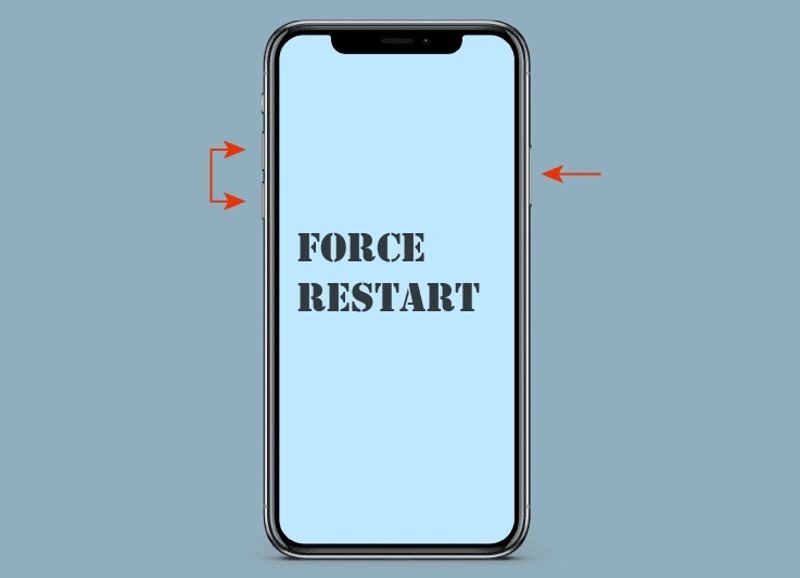
Újraindítható az iPhone, ha az érintőképernyő nem működik? Igen, továbbra is hozzáférhet a készülékhez a megfelelő gombkombinációval történő kényszerített újraindítás után. Az alábbiakban bemutatjuk a folyamatokat:
iPhone 8 vagy újabb rendszeren
- Gyorsan nyomja meg a kötet Up gombot, és engedje el.
- Gyorsan nyomja meg a hangerő le gombot, és engedje el.
- Nyomja meg és tartsa lenyomva a Oldal gombot.
- Engedd el, amikor meglátod az Apple logót.
Az iPhone 7 / 7 Plus készüléken
- Nyomja meg és tartsa lenyomva a hangerő le + Oldal gombok.
- Amint megjelenik az Apple logó, engedje el a gombokat.
IPhone 6 vagy annál korábbi
- Nyomja meg hosszan a gombot Kezdőlap + Sleep / Wake gombok.
- Engedd el őket, amikor megjelenik az Apple logó.
- Ezután távolítsa el a haszontalan alkalmazásokat és a régi fényképeket, hogy helyet szabadítson fel az iPhone-ján.
2. megoldás: Frissítse az iOS-t és az alkalmazásokat
Az elavult szoftverek és alkalmazások számos problémához vezethetnek, beleértve az iPhone képernyőérintőképernyőjének működésképtelenségét is. Ezért tartsa naprakészen a szoftvereket és alkalmazásokat, miután ideiglenesen hozzáfér a készülékéhez.
frissítés iOS
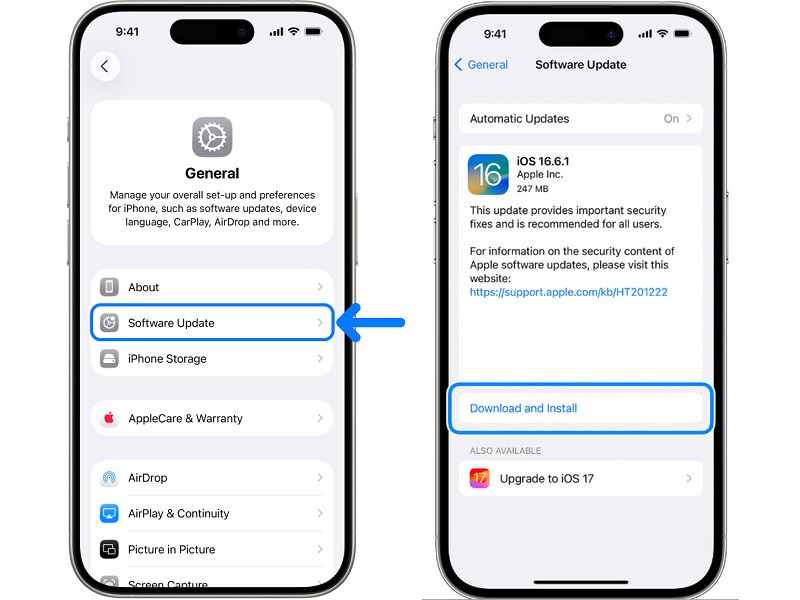
Lépés 1. Nyissa meg a beállítások app az iPhone-on.
Lépés 2. Csatlakozás egy Wi-Fi hálózathoz.
Lépés 3. Menj a Általános fül és érintse meg a gombot szoftver frissítése.
Lépés 4. Ha elérhető frissítés, érintse meg a Letöltése és telepítése gombot.
Lépés 5. A szoftver frissítéséhez kövesse a képernyőn megjelenő utasításokat.
Alkalmazások frissítése
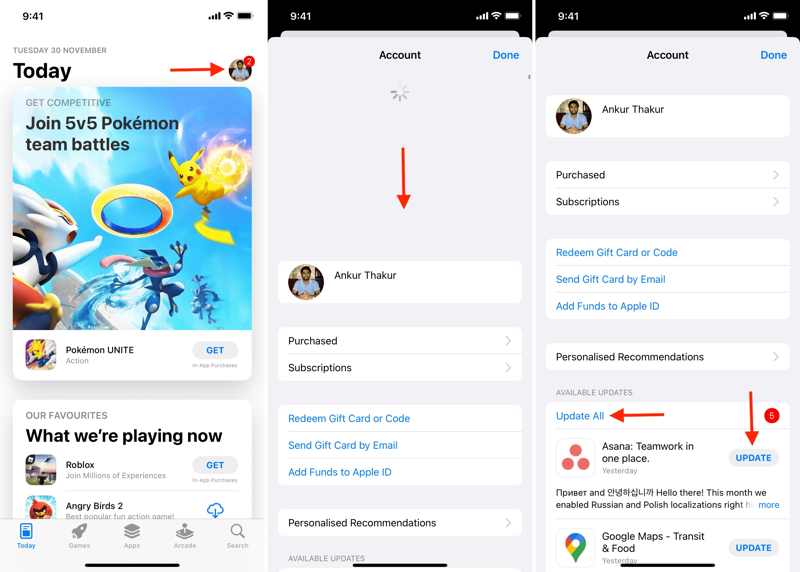
Lépés 1. Futtassa a App Store app a kezdőképernyőn.
Lépés 2. Koppintson a profiljára.
Lépés 3. Húzd le a képernyőt a frissítéshez.
Lépés 4. Keresse meg a Elérhető frissítések szakasz.
Lépés 5. Érintse meg a gombot Az összes frissítése gombra az összes alkalmazás frissítéséhez, vagy kattintson a Frissítések adott alkalmazások frissítéséhez.
3. megoldás: Távolítsa el a tokot és a képernyővédőt
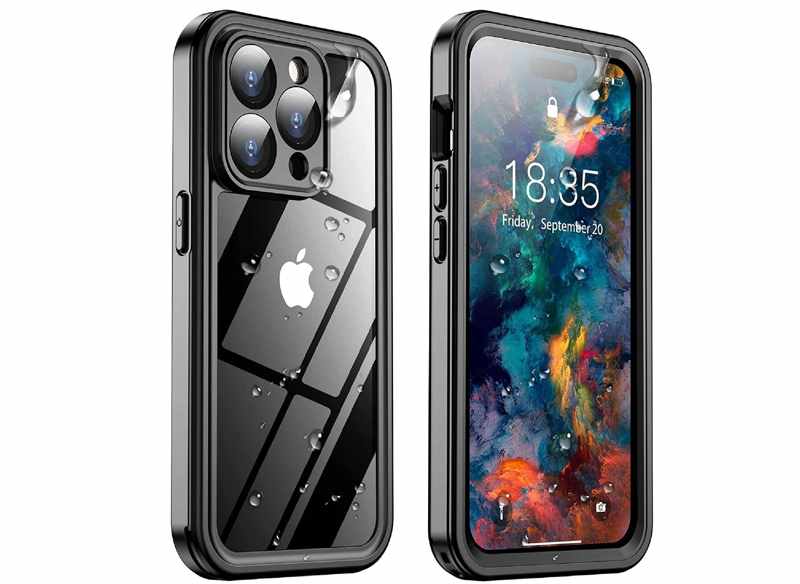
Néhány felhasználó tokokkal és képernyővédő fóliákkal szeretné megvédeni iPhone-jait. A nem megfelelő tokok és képernyővédő fóliák azonban ahhoz vezethetnek, hogy az érintőképernyő nem működik az iPhone-on. A megoldás egyszerű: távolítsa el a nem megfelelő alkatrészt.
4. megoldás: Húzza ki a tartozékokat
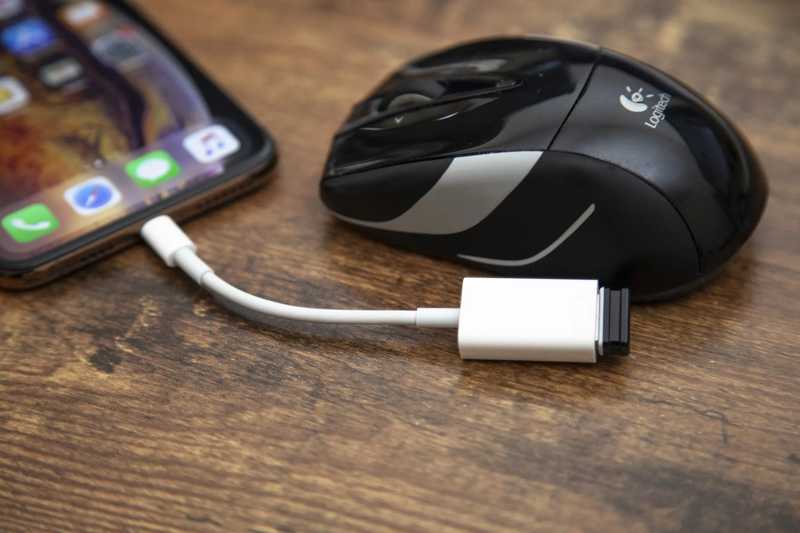
A felhasználók tartozékokat, például egeret, fejhallgatót és egyebeket csatlakoztathatnak iPhone-jaikhoz. Az iOS-eszközök védelme érdekében az iPhone-okhoz hivatalos tartozékokat kell használnia. A nem hivatalos tartozékok miatt az iPhone érintőképernyője nem fog működni.
5. megoldás: iPhone visszaállítása az iTunes segítségével
Egy drasztikusabb megoldás az iPhone érintőképernyőjének működésének javítására a következő: iPhone visszaállítása az iTunes segítségévelA folyamat visszaállítja iPhone-ját a gyári állapotba, és törli az eszközön található összes adatot.
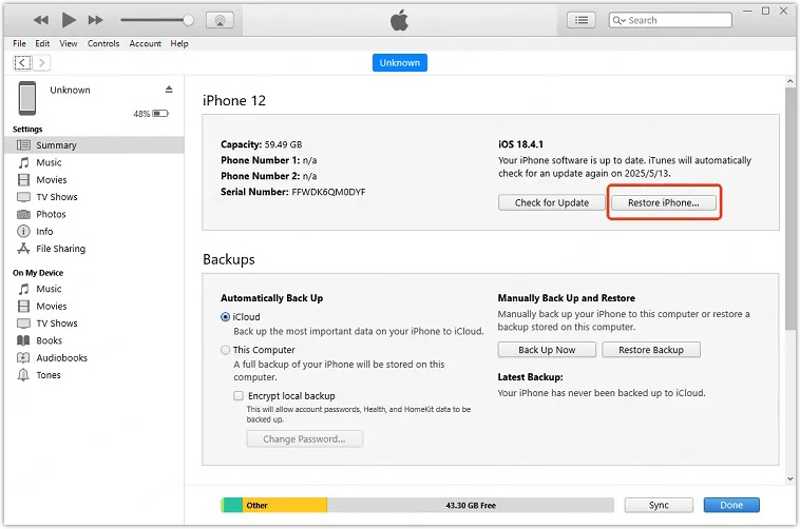
Lépés 1. Nyissa meg az iTunes-t Windows rendszeren és macOS Mojave vagy korábbi rendszeren. Nyissa meg a Findert macOS Catalin vagy újabb rendszeren.
Lépés 2. Csatlakoztassa iPhone-ját a számítógéphez USB-kábellel.
Lépés 3. Kattintson az Telefon gombra az iTunes bal felső sarkában, vagy a telefonod nevére a Finder oldalsávján.
Lépés 4. Menj a Összegzésként or Általános Tab.
Lépés 5. Kattintson az visszaállítása iPhone gombot.
Lépés 6. Kövesse a képernyőn megjelenő utasításokat az eszköz visszaállításához.
Lépés 7. Amikor a folyamat befejeződött, válassza le az iPhone-t, és állítsa be új eszközként, vagy állítsa vissza a biztonsági mentést.
Jegyzet: Az iTunes automatikusan telepíti a legújabb elérhető frissítést az iPhone-jára a visszaállítás során.
3. rész: Az iPhone újraindítása, ha az érintőképernyő nem működik
Az iPhone érintőképernyőjének működésének hibájára a végső megoldás a következő: Apeaksoft iFoneKitKépes eltávolítani a képernyőzárakat az iOS-eszközön, és lehetővé teszi az iPhone-hoz való egyszerű hozzáférés visszaszerzését.
Egyablakos megoldás az iPhone érintőképernyőjének működésének javítására
- Gyorsan távolítsa el a képernyőzárakat egy lefagyott iPhone-ról.
- Számjegyű jelszavakhoz, Face ID-khoz és Touch ID-khoz használható.
- Széles körű helyzetekben alkalmazható.
- Kínáljon bónusz funkciókat, például az MDM megkerülését.
- Támogassa a legújabb iPhone és iPad modelleket.
Biztonságos letöltés
Biztonságos letöltés

Hogyan indítsuk újra az iPhone-t, ha az érintőképernyő nem működik
Lépés 1. Csatlakozzon iPhone-jához
Indítsa el az iOS feloldó szoftvert, miután telepítette a számítógépére. Mac felhasználók számára egy másik verzió is elérhető. Csatlakoztassa iPhone-ját a számítógépéhez Lightning-kábellel. Ha a rendszer kéri, koppintson a képernyőn a Megbízhatóság gombra a számítógép megbízhatóságának meghatározásához. Válassza ki a Oldja fel az iOS képernyőjét módot a folytatáshoz.

Lépés 2. Töltse le a firmware-t
Miután észlelte iPhone-ját, kattintson a Kapcsolat gombra a firmware letöltésének megkezdéséhez. Eltart egy ideig, és türelmesnek kell lennie. Olvassa el az üzeneteket, és kattintson a OK gombra a megerősítő párbeszédpanelen a továbblépéshez.

Lépés 3. iPhone érintőképernyő javítása
Ezután kattintson a Megerősítés újra gombra a firmware ellenőrzéséhez. Az ellenőrzés után a szoftver automatikusan újraindítja az iPhone-t. Ha ez megtörtént, válassza le a készüléket, és oldja fel korlátozások nélkül.

Összegzés
Ez az útmutató elmagyarázta Miért nem működik az érintőképernyő az iPhone-onHa a képernyőd eltört, ki kell cseréltetned egy hivatalos szervizben. Szoftverhibák esetén követheted a megoldásainkat egyenként, hogy gyorsan megszabadulj a nem reagáló képernyőtől. Javasoltunk egy végső megoldást, Apeaksoft iFoneKitEltávolíthatja a képernyőzárakat, a hibásan működő alkalmazásokat és az eszközön található egyéb adatokat, így a képernyő újra működni fog. A felhasználóbarát felület megkönnyíti a használatát a kezdők számára is.
Kapcsolódó cikkek




