


Hogyan lehet lépésről lépésre visszaállítani az iPhone-t az iTunes-ból

Az iTunes hasznos módszert kínál a készülék helyreállítására, amikor új iPhone-ra vált, iOS-rendszerproblémákba ütközik, vagy törölni és újratelepíteni kell az iOS-t. Az Ön egyedi igényeitől függően teljes biztonsági mentést állíthat vissza, csak bizonyos elemeket állíthat vissza az iTunes biztonsági mentéséből, vagy helyreállító módban javíthatja a problémás iPhone-t. Ez a cikk részletesen ismerteti ezeket a részleteket. hogyan lehet visszaállítani egy iPhone-t az iTunes-ból.
OLDAL TARTALMA:
1. rész: Előkészületek az iPhone iTunes-ból történő visszaállítása előtt
Mielőtt visszaállítaná iPhone-ját az iTunesból, először ellenőrizze a következő előkészületeket a felesleges problémák elkerülése érdekében:
- Telepítse az iTunes legújabb hivatalos verzióját Windows számítógépekre. macOS Catalina és újabb verziók esetén közvetlenül a Finderrel végezze el ugyanazokat a műveleteket.
- Használjon eredeti vagy MFi által tanúsított kábelt a stabil csatlakozás biztosítása érdekében.
- Biztosítson stabil számítógépes hálózatot és elegendő lemezterületet. A folyamat során ne csatlakozzon le a hálózatról, ne tegye alvó üzemmódba vagy állítsa le a számítógépet.
- Ideiglenesen tiltsa le a számítógép tűzfalát és víruskereső szoftverét, hogy elkerülje az eszközfelismerési és firmware-ellenőrzési folyamatok zavarását.
- Győződjön meg róla, hogy rendelkezik egy biztonsági mentéssel, amely tartalmazza a célzott adatokat.
- Győződjön meg róla, hogy iPhone-jának elegendő akkumulátora van.
- Jegyezze meg az eszközhöz társított Apple ID fiókot és jelszót. Ha engedélyezte a Keresés funkciót, az aktiválja a következőt: iCloud aktiválási zár.
2. rész: Az iPhone visszaállítása az iTunes biztonsági mentéséből
A teljes előkészületek elvégzése után elkezdheti iPhone-ja visszaállítását egy iTunes biztonsági mentésből. Ne feledje, hogy a folyamat felülírja a meglévő eszközadatokat a biztonsági mentéssel. Szükség esetén készítsen biztonsági másolatot jelenlegi iPhone-adatairól.
Lépés 1. Csatlakoztassa iPhone-ját a számítógéphez USB-kábellel. Nyissa meg az iTunes alkalmazást, és koppintson a Trust Ez a számítógép ha egy gyors üzenet jelenik meg.
Lépés 2. Kattintson az iTunes bal felső sarkában található iPhone gombra.
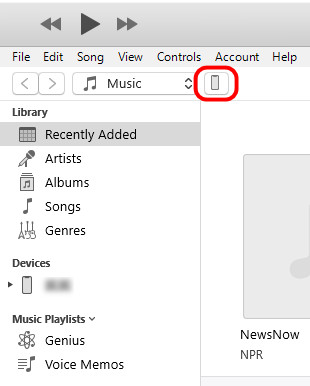
Lépés 3. Görgessen le a Biztonsági mentések részhez, és kattintson a Restore Backup.
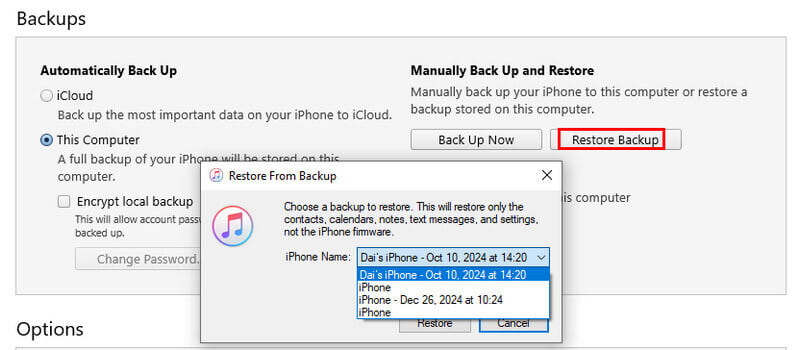
Lépés 4. Válassza ki a célként szolgáló biztonsági mentési fájlt. titkosított iTunes biztonsági mentések, adja meg az eredetileg beállított jelszót.
Lépés 5. Várja meg, amíg az eszköz automatikusan szinkronizálódik és újraindul. Ne húzza ki a kábelt, amíg a visszaállítási folyamat be nem fejeződik.
3. rész: Hogyan lehet szelektíven visszaállítani az iPhone-t az iTunes-ból
Ahogy fentebb említettük, amikor iTunes biztonsági mentésből állít vissza iPhone-t, az iTunes lecseréli az iPhone-on lévő aktuális adatokat a korábbi biztonsági mentési adatokkal. Ez azt jelenti, hogy nem választhat ki konkrét fájlokat a visszaállításhoz, és a meglévő adatokat felülírhatja a biztonsági mentés verziója. Bizonyos esetekben azonban előfordulhat, hogy csak egy adott törölt fényképet, jegyzetet vagy üzenetet szeretne visszaállítani a teljes biztonsági mentés visszaállítása helyett. Ilyenkor olyan eszközökre lehet szüksége, mint a Apeaksoft iPhone Data Recovery hogy segítsen szelektíven visszaállítani az iPhone-t az iTunes biztonsági mentéséből.

Letöltötte több mint 1,000,000 Felhasználók
- Szelektíven állítsa vissza az iPhone-t az iTunes biztonsági mentésből.
- A helyreállítás előtt tekintse meg az adatok részleteit.
- Támogassa az iPhone-adatok biztonsági mentés nélküli helyreállítását.
- Támogatja az összes népszerű iPhone modellt és a legújabb verziókat.
Biztonságos letöltés
Biztonságos letöltés

Lépés 1. Ingyenesen letöltheti ezt az iPhone adat-helyreállító szoftvert a fenti letöltés gombra kattintva.
Lépés 2. Csatlakoztasd iPhone-odat a számítógépedhez, és válaszd ki Visszaszerezni az iTunes biztonsági mentési fájljából a bal oldali panelről.

Lépés 3. Itt láthatod az összes elérhető iTunes biztonsági mentést, amit készítettél. Válaszd ki a megfelelőt, és kattints a RajtEzután ez az eszköz beolvassa az iTunes biztonsági mentését.
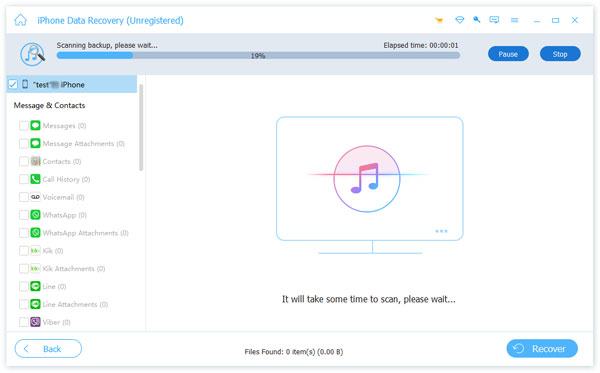
Lépés 4. Válaszd ki a cél adattípust a bal oldali sávból, és a részletes adatokat a jobb oldalon láthatod. Megtekintheted őket. A törölt adatokat pirossal jelöltük.

Lépés 5. Jelölje ki a fájlokat pipálással. Ezután kattintson a Meggyógyul.
Lépés 6. Válasszon egy mentési útvonalat a számítógépén. Az összes helyreállított fájl oda lesz mentve.
Tipp: Ez a szoftver is segíthet az iPhone iTunes nélkül.
4. rész: Az iPhone visszaállítása az iTunes segítségével (helyreállítási mód)
Az előző szakaszban ismertettük, hogyan állíthatja vissza iPhone-ját egy iTunes biztonsági mentésből az adatok helyreállítása érdekében. Ha azonban iPhone-jának komoly rendszerproblémái vannak, az iPhone letiltva üzenet jelenik meg, nem kapcsol be, vagy a számítógép nem érzékeli az eszközt, előfordulhat, hogy a biztonsági mentésből való visszaállítás nem lehetséges. Ebben az esetben az iTunes segítségével visszaállíthatja iPhone-ját a gyári beállításokra. Ez a módszer törli az eszközt, és újratelepíti az iOS-t, ami segít megoldani a különféle szoftverrel kapcsolatos problémákat.
Lépés 1. Hagyd a készüléket csatlakoztatva a számítógéphez. Ezután állítsd az iPhone-t helyreállítási módba.
iPhone 8 és újabb modellek
Gyorsan nyomja meg a hangerő gombot Up és a Lefelé billentyűket, majd tartsa lenyomva a Oldal gombot, amíg meg nem jelenik a Csatlakozás az iTuneshoz képernyő.
iPhone 7 / 7 Plus
Nyomja meg és tartsa lenyomva a Hangerő gombot Lefelé és a Power gombok egyszerre.
iPhone 6s és korábbi modellek
Nyomja meg és tartsa lenyomva a Kezdőlap gomb és a Power gomb egyszerre.
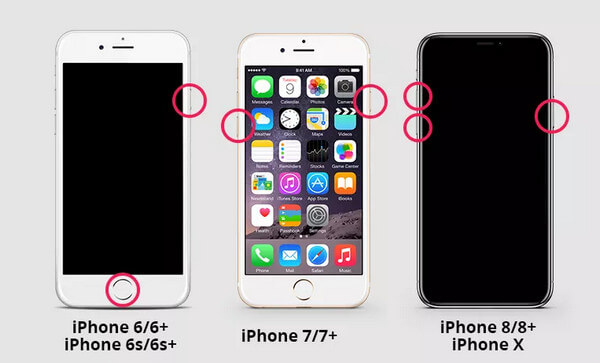
Lépés 2. Miután sikeresen belépett a helyreállítási módba, az iTunes automatikusan felugrik egy ablakban, amely jelzi, hogy probléma van az iPhone-nal.
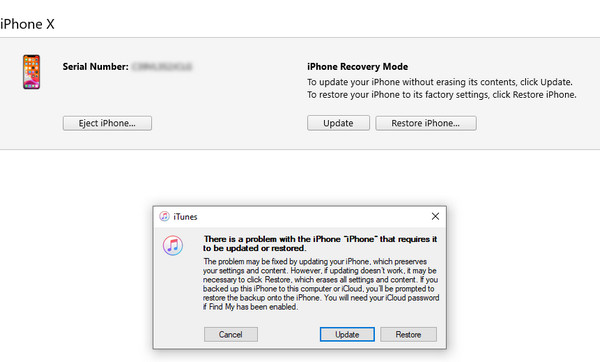
Lépés 3. választ Visszaad, és az iTunes automatikusan letölti a firmware-t, és újratelepíti a legújabb kompatibilis iOS-verziót az iPhone-jára.
Lépés 4. A folyamat befejezése után az iPhone automatikusan újraindul, és belép a beállítási képernyőre.
Összegzés
Hogyan lehet visszaállítani egy iPhone-t az iTunes-ból? Ez a cikk részletes útmutatót nyújt a folyamathoz. hogyan lehet visszaállítani iPhone-ját egy iTunes biztonsági mentésből, valamint azt, hogyan lehet szelektíven visszaállítani az iPhone-adatokat az iTunesból a Apeaksoft iPhone Data Recovery, és állítsa vissza iPhone-ját a gyári beállításokra az iTunes segítségével a rendszerproblémák megoldásához. Válassza ki a legmegfelelőbb módszert, és kövesse a lépésenkénti utasításokat az iPhone biztonságos és hatékony visszaállításához.
 Apeaksoft iPhone Data Recovery
 Helyezze vissza a törölt vagy elveszett adatokat iOS-eszközökről, iTunes-ból és iCloud biztonsági mentésből.
Biztonságos letöltés
Biztonságos letöltés
Kapcsolódó cikkek




