

Az Apple logóján elakadt iPod legjobb megoldásai, amelyeket tudnia kell

Amikor a Az iPod Touch 4. generációja beragadt az Apple logóra, sok felhasználó hajlamos újraindítani, vagy egyszerűen magára hagyni, de ezek a módszerek általában nem működnek. Valójában az Apple logónál való elakadással specifikusabb rendszerjeleket küld, és a tünetek alapján a megfelelő megoldás kiválasztásával néhány perc alatt visszaállíthatja iPodját a kezdőképernyőre. Ez a cikk gyorsan segít megérteni a probléma kiváltó okát, és a legmegbízhatóbb megoldást kínálja a megoldásra.
OLDAL TARTALMA:
1. rész. Miért ragadt be az iPod az Apple logón?
Akár egy 4. generációs iPod Touch ragadt az Apple logóra a régebbi modellekben, akár egy új eszköz hirtelen lefagyott a kezdőképernyőn, ezek a problémák általában a rendszerindítási sorrend zavarából erednek. A megfelelő megoldás gyorsabb megtalálásához először azonosítani kell a lehetséges kiváltó okokat:
Rendszerfrissítés
Az áramkimaradások, a csatlakozó kihúzása vagy a hálózati megszakadások a firmware-frissítések vagy a rendszer-visszaállítások során megakadályozhatják a rendszerfájlok teljes kiírását, ami gyakori példája annak, hogy az iPod beragad az Apple logóra.
Rendszerfájl korrupció
Ha a belső rendszerindító fájlok megsérülnek, a gyorsítótárak megsérülnek, vagy a jailbreak maradványai rendszererőforrásokat foglalnak el, az iPod hosszabb ideig az Apple logón marad, és nem lép be a kezdőképernyőre.
Váratlan leállítás
Amikor a rendszer hirtelen leáll egy kritikus művelet közben, a következő indításkor előfordulhat, hogy az önellenőrzési folyamat sikertelen lesz, ami ismételten ahhoz vezethet, hogy az Apple iPod beragad az Apple logóra.
Régi modell hardver olvasási/írási hibái
Az olyan problémák, mint például az iPod classic Apple logóra ragadása, néha a merevlemez rendellenes olvasási/írási hibáival kapcsolatosak, de a legtöbb esetben szoftveresen is megoldhatók anélkül, hogy azonnal hardverjavításra lenne szükség.
Firmware betöltési hiba
Ha a rendszer az önellenőrzés befejezése után nem tudja sikeresen betölteni a firmware-t, az eszköz ismételten megpróbál elindulni, és a logós képernyőn marad.
2. rész. Az 5 legjobb javítás az iPod Stuck-ra az Apple logón
Mielőtt hivatalosan megkezdené a javítást, gyorsan megértheti a különböző módszerek nehézségét, sikerességi arányát és adatbiztonságát, ami segíthet meghatározni az Önnek legmegfelelőbb megoldást.
| Módszer | Sikerarány | Nehézség | Adatvesztés kockázata | Alkalmas felhasználók |
| Apeaksoft iOS rendszer-helyreállítás | ⭐⭐⭐⭐⭐ (Legmagasabb) | Alacsony | Nincs kockázat | Azok a felhasználók, akik biztonságosan szeretnének helyreállítani parancsok használata nélkül |
| iPod kényszerített újraindítása | ⭐⭐⭐ | Alacsony | Egyik sem | Azok a felhasználók, akik a leggyorsabb módszert szeretnék kipróbálni |
| Recovery Mode | ⭐⭐⭐⭐ | közepes | Lehetséges | Azok a felhasználók, akik elfogadják a rendszer újratelepítését |
| DFU visszaállítás | ⭐⭐⭐⭐ | Magas | Viszonylag magas | Súlyosan sérült rendszerű vagy ismételt meghibásodású felhasználók |
Apeaksoft iOS rendszer-helyreállítás
Ha az Apple logóra ragadt iPod problémáját a legbiztonságosabban és legstabilabban szeretné megoldani, Apeaksoft iOS rendszer-helyreállítás általában a leginkább időtakarékos megoldás. Javíthatja a firmware-t és visszaállíthatja a rendszerstruktúrát adatok törlése nélkül.
Javítsa ki az iPod elakadt az Apple logóján adatvesztés nélkül
- Adatmentes javítást támogat, anélkül, hogy az befolyásolná az iPod fényképeit, zenéit vagy beállításait.
- Automatikusan egyezteti az eszközmodelleket és a firmware-t, hogy megakadályozza a felhasználók helytelen parancsok megadását.
- Magas javítási sikerarány, stabil támogatást nyújtva minden modellhez.
- Átlátható és intuitív kezelőfelület, amely lehetővé teszi a teljes körű munkavégzést bármilyen technikai tudás nélkül.
Biztonságos letöltés
Biztonságos letöltés

Lépés 1. Telepítse és nyissa meg az Apeaksoft iOS System Recovery programot, és csatlakoztassa iPodját a számítógéphez. A fő felületen válassza a lehetőséget iOS rendszer helyreállítása.

Lépés 2. A fő felületen nyomja meg a Start gombot a Rendszerjavítás fül alatt. Csatlakoztassa az iDevice-t a számítógéphez. Válasszon a két javítási típus közül a következő ablakban. Gondolja át alaposan, és válassza ki a szükséges módot. Ezután kattintson a Megerősítés gombra.

Lépés 3. Ki kell választania az iOS-eszköz kategóriáját, típusát és a megfelelő iOS-modellt. Miután beállította az összes opciót, kattintson a Tovább gombra a helyreállítási folyamat megkezdéséhez.

Lépés 4. A rendszer automatikusan letölti a megfelelő firmware-t és elvégzi a javítást. A befejezés után az eszköz újraindul.

A javítás befejezése után az iPod a legtöbb esetben közvetlenül a kezdőképernyőre kerül, és már nem ragad az Apple logóra.
iPod kényszerített újraindítása
Ha a képernyő lefagyott, a kényszerített újraindítás az egyik legegyszerűbb megoldás. Ez visszaállíthat néhány ideiglenes gyorsítótárat, és lehetővé teheti a rendszer számára, hogy újra megpróbálja az indítási folyamatot.
- • A legtöbb modell esetében: Nyomja meg és tartsa lenyomva a Kezdőlap és a Power gombokat egyszerre körülbelül 10 másodpercig, amíg a képernyő elsötétül, majd újra világítani nem kezd.
- • Néhány újabb modell esetén: Nyomja meg és tartsa lenyomva a kötet gomb és a Power gombot.
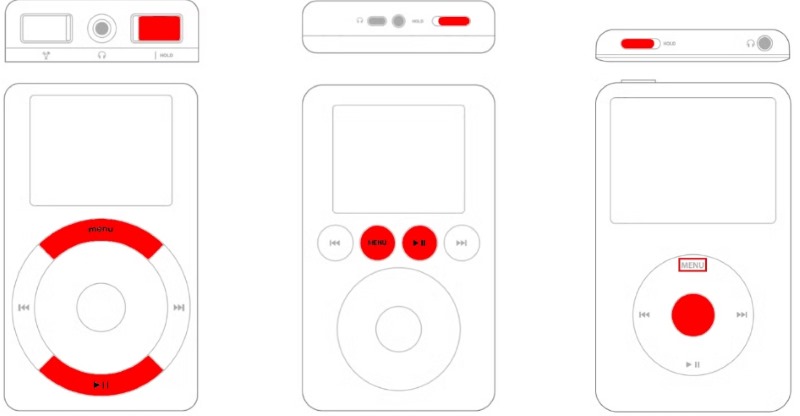
Bár ez a módszer egyszerű, korlátozott hatással van a rendszerfájlok sérülése okozta problémákra. Ha a probléma egyszerűen az iPod elégtelen tárhelyének köszönhető, közvetlenül is elvégezheti a következőt: dalok törlése az iPodról hogy felszabadítson memóriát.
Használja a helyreállítási módot
Ha a kényszerített újraindítás nem oldja meg az iPod Apple logóra ragasztásának problémáját, megpróbálhatja belépni a helyreállítási módba, és újratelepíteni az iOS rendszert.
Lépés 1. Csatlakoztasd az iPodot a számítógépedhez, és nyisd meg az iTunes-t.
Lépés 2. Tartsa lenyomva a megadott gombokat a készülék helyreállítási módba helyezéséhez; a kombináció modelltől függően változik.
Lépés 3. A számítógépen válassza a lehetőséget Frissítések próbáld meg csak a rendszerfájlokat lecserélni.
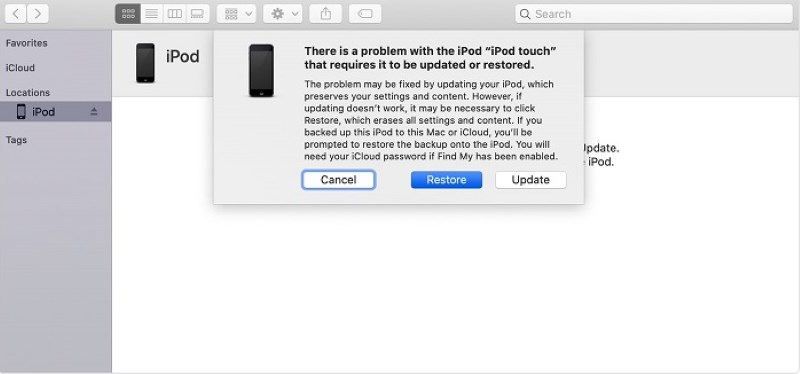
A kényszerített újraindításhoz képest ez a lépés megoldhatja a rendszerszintű problémákat, de továbbra is fennáll az adatvesztés kis esélye. Ezért a biztonság kedvéért megteheti iPod zene átvitele a számítógépre biztonsági mentéshez.
DFU iPod visszaállítás
Amikor a helyreállítási mód nem tudja megoldani a problémát, a DFU mód képes megkerülni a teljes indítási folyamatot, és közvetlenül átírni a firmware-t, így ez a legjobb módszer az Apple logóra ragadt makacs iPod kezelésére. Kihagyja a rendszerellenőrzéseket, és képes kezelni a súlyosabb rendszerkárosodásokat.
Lépés 1. Nyomja meg és tartsa lenyomva a Power és a Kezdőlap gombokat egyszerre 10 másodpercig. Ezután engedje el a Power gombot, de továbbra is tartsa lenyomva a Kezdőlap gombot további 5–8 másodpercig.
Lépés 2. Ha a képernyő teljesen fekete marad, az azt jelzi, hogy sikeresen belépett a DFU módba. Ha látja az Apple logót, az azt jelenti, hogy helyreállítási módban van, és újra kell próbálnia.
Lépés 3. DFU módban válassza a Visszaad az iTunes-ban. Erősítse meg a műveletet, és a rendszer újraírja a firmware-t, és törli az összes tartalmat. A visszaállítás befejezése után az iPod automatikusan újraindul.
3. rész. Gyakran ismételt kérdések az iPod beragadásáról az Apple logón
Az iPodom ráragadt az Apple logóra és nem mozdul. Elromlott a rendszer?
Nem feltétlenül. Az Apple logónál elakadt iPodok legtöbb problémája egyszerűen a rendszerfájlok nem megfelelő betöltésére vagy a megszakított frissítésre vezethető vissza. Ezeket általában firmware visszaállításával, kényszerített újraindítással vagy professzionális eszközök használatával lehet megoldani, és ez nem feltétlenül jelent hardverkárosodást.
Ha nem tudom az iPod modelljét, akkor is megjavítható?
Igen. Az Apeaksoft automatikusan azonosítja a modellt és illeszti a firmware-t, így nem kell manuálisan kiválasztani, ami csökkenti a hibák kockázatát.
Mi a különbség a DFU mód és a helyreállítási mód között?
A helyreállítási mód megpróbálja megőrizni az adatokat, míg a DFU teljesen átírja a firmware-t. A DFU a helyreállítás mélyebb szintje, amely súlyos rendszerkárosodás vagy ismételt hibák esetén alkalmas.
Összegzés
Ha a lehető legrövidebb időn belül vissza szeretné állítani eszközét normál állapotába az adatvesztés kockázata nélkül, akkor egy olyan eszköz, amely megbízhatóan képes javítani a firmware-t, megbízhatóbb választás lenne. Apeaksoft iOS rendszer-helyreállítás leegyszerűsíti a folyamatot és javítja a sikerességi arányt, így szükségtelenné teszi a rendszerproblémák kezeléséhez szükséges műszaki háttér meglétét. Akár az Öné, Az iPod ráragadt az Apple logóra vagy folyamatosan nem indul el, mindaddig, amíg a számítógép felismeri a rendszert, még mindig nagy esély van a javítására és a teljes használható állapot visszaállítására.
Kapcsolódó cikkek




