

Miért írja felül az iPhone-om a SOS feliratot, és hogyan javítható?

Az SOS egy alapvető vészhelyzeti funkció telefonjainkon, amely biztosítja, hogy akkor is megmeneküljünk, ha olyan helyen vagyunk, ahol nincs jel, vagy nincs elég időnk felhívni a családtagjainkat és a barátainkat. Ha azonban látja SOS csak iPhone-on de nincs vészhelyzetben, és ez hatással volt iPhone-ja normál használatára, ez a cikk megmutatja, hogyan javíthatja ki.
OLDAL TARTALMA:
1. rész: Mit jelent az SOS az iPhone-on
Miért írja ki az iPhone-omon a SOS? A segélykérő mód vagy a csak az iPhone képernyőjének tetején megjelenő SOS azt jelzi, hogy az eszköz nem tud csatlakozni normál mobilhálózatokhoz, és nem tud normál hívásokat kezdeményezni családtagjaival vagy barátaival; csak segélyhívásokat tud kezdeményezni, és a segélyhívás szolgáltatás csak az Egyesült Államokban, Kanadában és Ausztráliában érhető el. Általában a következő okok okozzák:
1. iOS rendszerproblémák: Ha az iOS rendszer összeomlik, az iPhone-ja vészhelyzeti SOS-beszorulását okozhatja. Néha az iPhone újraindítása vagy visszaállítása nem tudja megoldani ezt a problémát.
2. Nincs jel: Az eszköz olyan helyen van, ahol nincs hálózati jel, általában nem elegendő a jellefedettség, például liftben, külvárosban vagy zárt helyiségben.
3. SIM-kártya problémák: Te egyszer eltávolította a SIM-kártyát az iPhone-ból, és most a SIM-kártya rosszul van behelyezve vagy megsérült.
4. Szolgáltatóval kapcsolatos probléma: Az eszköz nem tud csatlakozni a szolgáltató hálózatához, valószínűleg fiókproblémák vagy szolgáltatói hiba miatt. Ha probléma van a szolgáltatóval, akkor az adott területen lévő összes felhasználó ugyanazokat a hálózati problémákat tapasztalhatja, és a felhasználók általában nem tehetnek ellene. A Reddit egyes felhasználói azonban arról számoltak be, hogy a Repülőgép mód megoldja a problémát. Erről később részletesen szólunk.
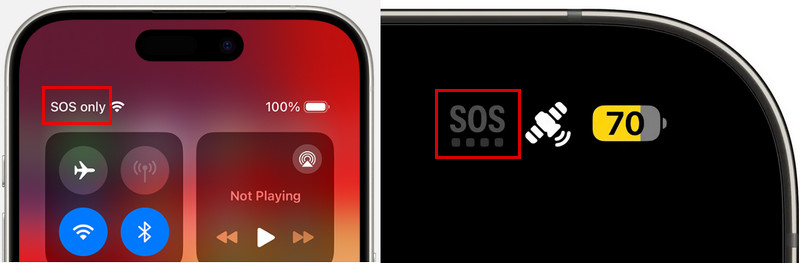
2. rész: Csak az SOS javítása iPhone-on
Az 1. részben felsorolt okok szerint ez a rész bemutatja, hogyan javítható az SOS iPhone-on. Ha a helyzet megegyezik az okkal, akkor az iPhone-on csak az SOS problémát kell javítani.
1. A rendszer összeomlik
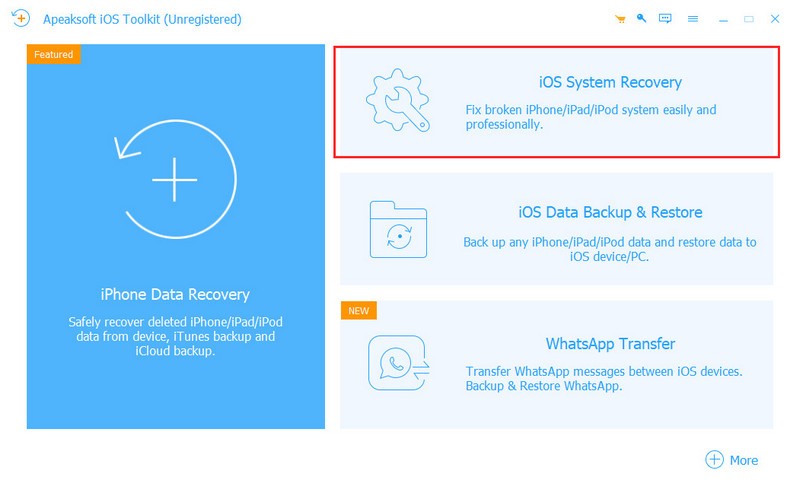
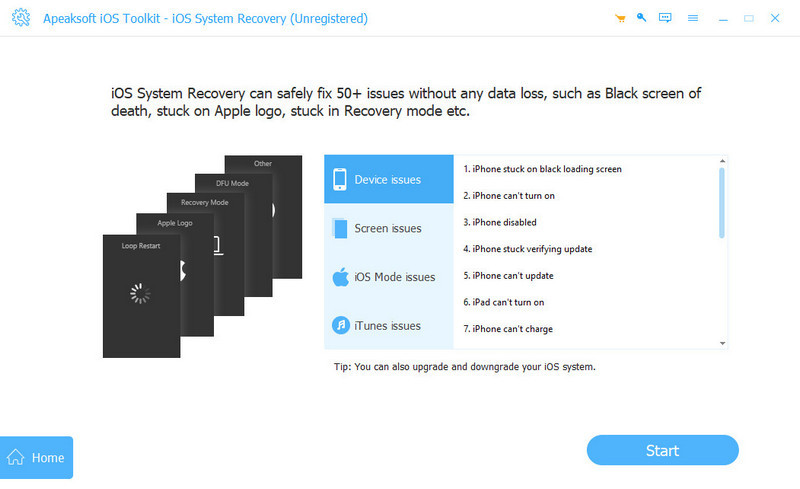
Hogyan lehet megszabadulni az SOS-től csak iPhone-on, ha az iOS rendszer összeomlása okozza? Jól, Apeaksoft iOS rendszer-helyreállítás a tökéletes megoldás. Ez egy professzionális program iOS és iPadOS rendszerproblémák kijavítására, amely több mint 50 probléma megoldását támogatja: csak SOS, Apple logóra ragadt iPhone, rendszerindítási hurok stb. Megjavítja az iPhone problémáit, és egyúttal biztonságban tartja adatait . Emellett az Apeaksoft iOS System Recovery folyamatosan frissül, hogy támogassa a legújabb iOS és iPadOS rendszerverziókat.
Egyablakos megoldás csak az SOS javítására iPhone-on
- Az összeomlott iOS és iPadOS javítása normálra.
- 50+ probléma támogatása: csak SOS, fekete képernyő, helyreállítási mód stb.
- Könnyen használható és nem igényel technikai ismereteket.
- Támogassa a legújabb iOS és iPadOS verziót.
Biztonságos letöltés
Biztonságos letöltés

Nézzük meg, hogy az SOS csak az iPhone-on jelenik-e meg, hogyan lehet kijavítani az Apeaksoft iOS System Recovery segítségével.
Lépés 1. Futtassa a Kapcsolatok alkalmazást iPhone-ján. Vagy nyissa meg a Telefon alkalmazást, és válassza ki Kapcsolatok. Válassza ki a szerkeszteni kívánt kapcsolat nevét.
Lépés 2. Érintse meg a Szerkesztés gombot a jobb felső sarokban, és válassza ki Csengőhang or Szöveghang.
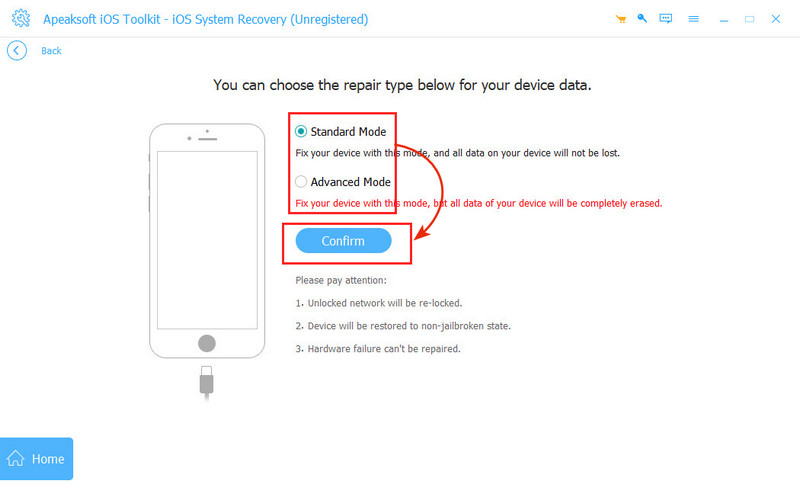
Lépés 3. Ezután válasszon ki egy megfelelő csengőhangot a listából, és érintse meg a csinált gombot.
Tipp: Ez az iOS rendszer-helyreállító program is segíthet a javításban iPhone adat-helyreállítási kísérlet, az iPhone folyamatosan újraindul, az iPhone képernyője villog stb.
2. Olyan helyen tartózkodik, ahol nincs jel
Ha olyan helyen tartózkodik, ahol nincs jel, vagy a jel különösen gyenge, például pincében, liftben, hegyekben vagy akár a saját szobájában, amely zárt és távol van az útválasztótól otthonában, iPhone-ja csak SOS használatára kényszerül. Megpróbálhatja feltartani iPhone-ját, és viszonylag erősebb jelű pozíciót találni. De a végső megoldás az, hogy elhagyjuk azt a helyet, és a megfelelő jelzéssel lefedett helyre megyünk.
3. Problémák vannak a SIM-kártyájával
A jól működő SIM-kártya a stabil mobilhálózat alapja. Ezért, ha az Ön A SIM-kártya nem működik megfelelően az iPhone-on, előfordulhat, hogy iPhone-ja SOS felirattal jelenik meg a jobb felső sarokban. Az egyenes út az, hogy húzza ki a SIM-kártyát, helyezze be újra az iPhone-jába, és ellenőrizze, hogy a SIM-kártya megfelelően csatlakozik-e az iPhone-hoz. Ha az újrabehelyezés nem működik, a probléma magában a SIM-kártyában jelentkezhet. Hívja fel a szolgáltatóját, és megmondják, hogy kell-e új SIM-kártyát vásárolnia, vagy ha telefonszáma le van tiltva, és hasznos javaslatokat adnak az SOS-sel kapcsolatban, csak az iPhone-on.
4. Mit tehetünk a fuvarozói problémával?
2024 februárjában sok AT&T-felhasználó arról számolt be, hogy iPhone-ján az SOS felirat látható a csúcson. Kiderült, hogy az AT&T-nél valami baj van, és ez a probléma több ezer felhasználót érintett. iPhone-jaik négy-öt órán keresztül üzemen kívül voltak. Bár keveset tehetünk, amíg arra várunk, hogy a szolgáltató megoldja a problémát, egyes felhasználók arról számolnak be, hogy a Repülőgép mód néhány percre történő bekapcsolása, majd kikapcsolása megoldaná a problémát.
3. rész: SOS használata vészhelyzeti szolgáltatásokhoz
Gratulálunk, ha csak iPhone-on javítja a SOS-t! Most pedig nézzünk meg további információkat az SOS segélyszolgálatról. Használhatjuk az SOS szolgáltatást, ha eltévedünk valahol, ahol nincs jel, vagy veszélybe kerülünk, például elrabolnak, és nincs időnk kézzel tárcsázni egy számot.
Automatikusan hívja a helyi segélyhívó számot. Például az Egyesült Államokban a 911-et, az Egyesült Királyságban pedig a 999-et hívja. Ezen túlmenően, amikor aktiváljuk az SOS segélyszolgálatot, akkor az általunk előre beállított segélyhívónak üzenetet küld az aktuális tartózkodási helyünkről, még akkor is, ha az iPhone GPS ki van kapcsolva, de feltétele annak biztosítása, hogy Az iPhone GPS-je nem működik hibásan. Ez az utolsó lehetőség biztonságunk védelmében. Ezért nézzük meg, hogyan tudjuk aktiválni a szolgáltatást.
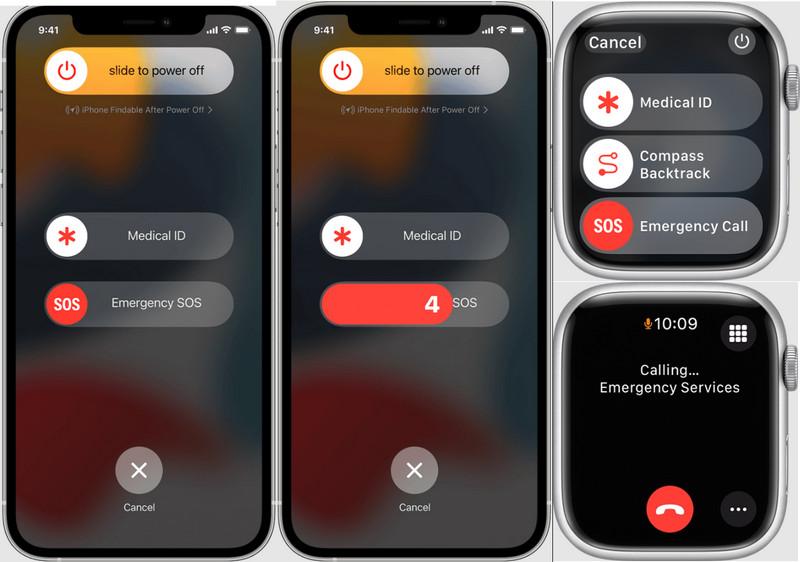
IPhone 7 és korábbi verzióihoz: Nyomja meg 5-szer a bekapcsológombot.
IPhone 8 és újabb verziók esetén: Tartsa lenyomva a bekapcsológombot és az egyik hangerőgombot együtt.
Az Apple Watch esetében: Tartsa lenyomva az oldalsó gombot.
Apple Watch Ultra esetén: Nyomja meg és tartsa lenyomva az oldalsó gombot vagy a Művelet gombot.
Miután elvégezte a fenti műveletet, megjelenik a vészhelyzeti csúszka. Csúsztassa el, és megtörténik az SOS segélyhívás, és elküldi a helyüzenetet. Ha nem tudja elcsúsztatni, ne engedje el a gombo(ka)t; tartsa mozdulatlanul, és várja meg a visszaszámlálás végét. A szolgáltatás is aktiválásra kerül.
4. rész: SOS beállítások testreszabása
Nem kell beállítania a helyi segélyhívást, mivel az iPhone készüléke a tartózkodási helyének megfelelő számot hívja. Nézzük meg, hogyan állíthatja be a vészhelyzeti kapcsolattartót.
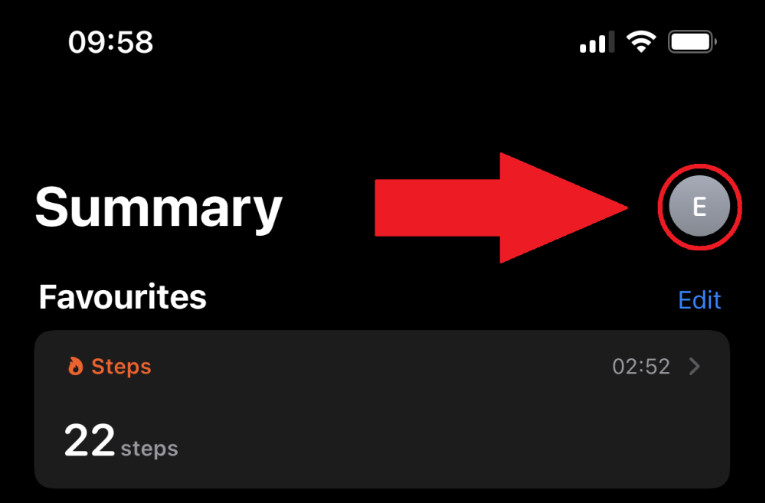
Lépés 1. Nyissa meg a Egészség és wellbeing alkalmazást, és koppintson a profilképére a tetején.
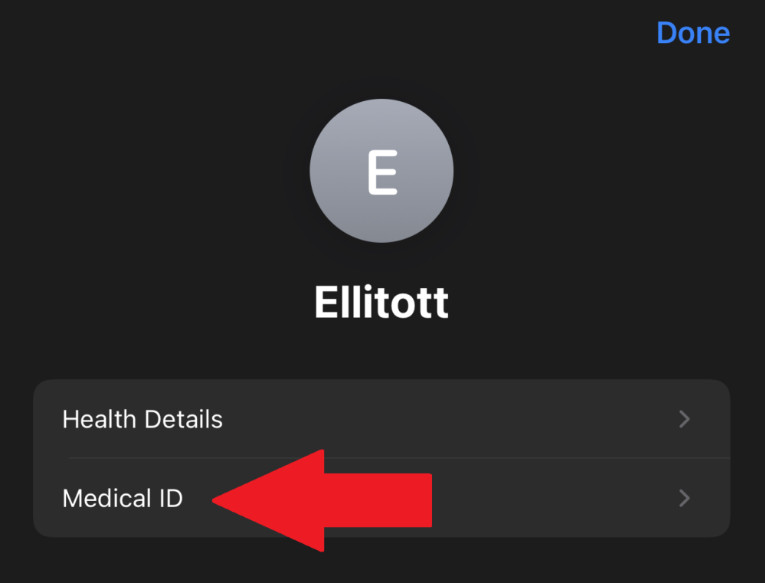
Lépés 2. Érintse Orvosi személyi igazolvány.
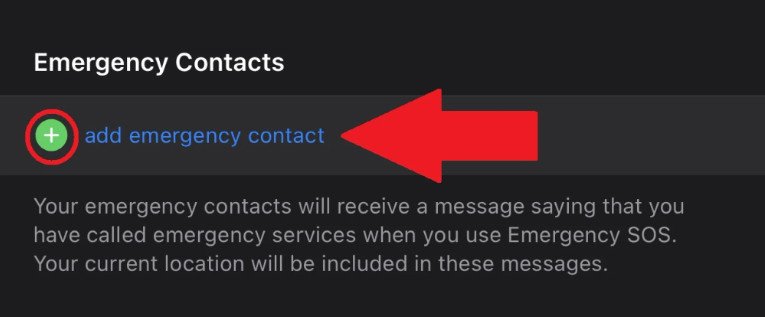
Lépés 3. Érintse Első lépések or Szerkesztés segélyhívás hozzáadásához a zöld hozzáadás gomb megérintésével.
Összegzés
Ha a iPhone SOS mód kénytelen automatikusan aktiválódni, és csak az iPhone tetején láthatja az SOS-t, ami azt jelenti, hogy csak segélyhívást kezdeményezhet, és nem férhet hozzá a hálózathoz. Ez a cikk négy okot mutat be, és felsorolja ezek megoldásait. Remélem hasznosak.
Kapcsolódó cikkek




