


SIM-kártya eltávolítása az iPhone-ból, és új használata

A SIM-kártya egy apró chip, amelyet iPhone-ba vagy telefonba helyezel. Lehetővé teszi a szolgáltató hálózatához való csatlakozást. Ezután telefonhívásokat kezdeményezhetsz, SMS-eket küldhetsz, és mobilinternet-kapcsolaton keresztül férhetsz hozzá az internethez. Ha új SIM-kártyára vagy szolgáltatóra szeretnél váltani, vagy okostelefonodat másnak szeretnéd adni, akkor… SIM-kártya eltávolítása az iPhone-bólEz az útmutató részletesen ismerteti a lépéseket.
OLDAL TARTALMA:
1. rész: Mielőtt eltávolítaná a SIM-kártyát az iPhone-ból
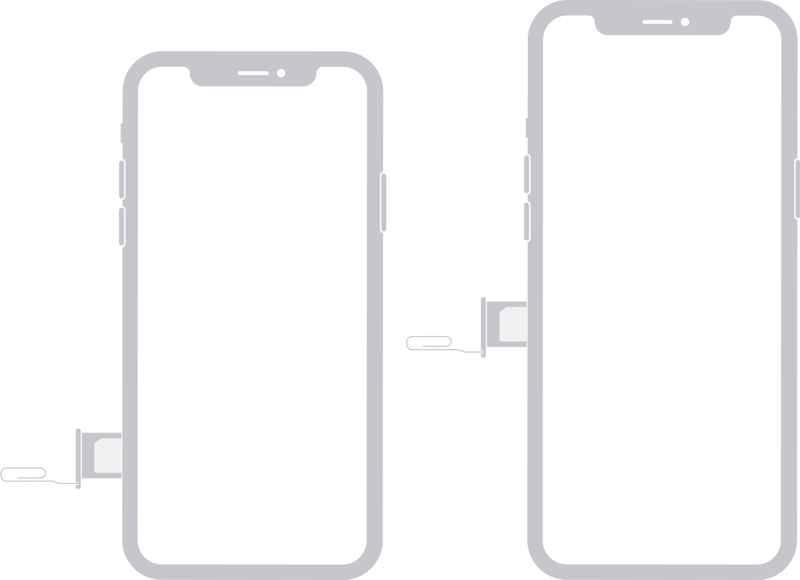
A SIM-kártyát a SIM-tálcába helyezik, majd behelyezik az iPhone-ba. Más szóval, meg kell találni a SIM-tálcát a készüléken, mielőtt eltávolítaná a SIM-kártyát az iPhone-ból. A SIM-kártya helyét az iPhone modellje határozza meg.
A SIM-tálca az iPhone 12 és újabb modellek bal oldalán található.
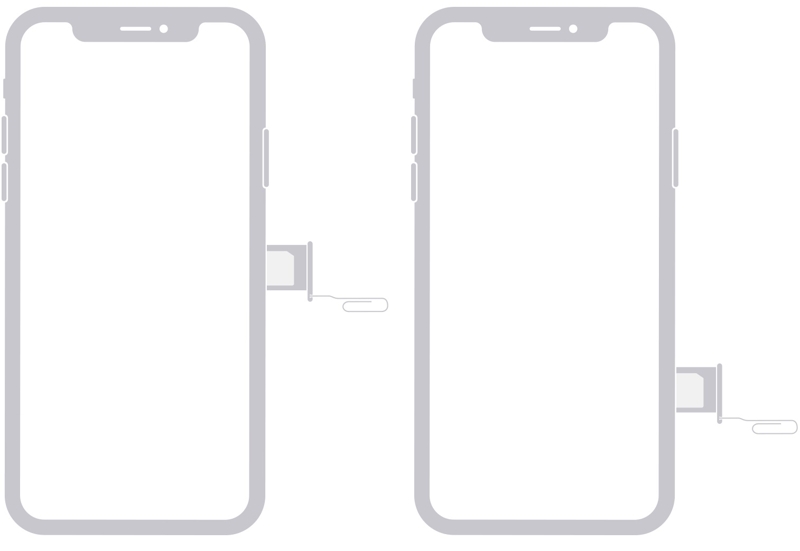
A SIM-kártyatartó az iPhone 4–11 modellek jobb oldalán található.
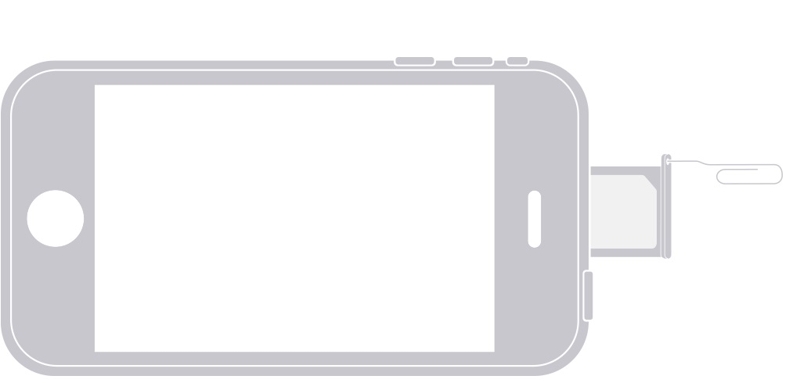
A SIM-kártyatartó az iPhone 3G/3GS tetején található.
Az iPhone 14 megjelenése óta az amerikai iPhone-vásárlók már nem férnek hozzá SIM-kártyatartóhoz, de a világ minden táján élő felhasználóknak igen.
iPhone biztonsági mentése a SIM-kártya eltávolítása előtt
Bár az iPhone nem ment adatokat a SIM-kártyára, érdemes biztonsági másolatot készíteni az iPhone-ról a SIM-kártya eltávolítása előtt az adatvesztés elkerülése érdekében. Adataidat biztonsági másolatot készíthetsz az iCloudba vagy egy számítógépre.
Biztonsági másolat készítése az iPhone-ról az iCloud-ra
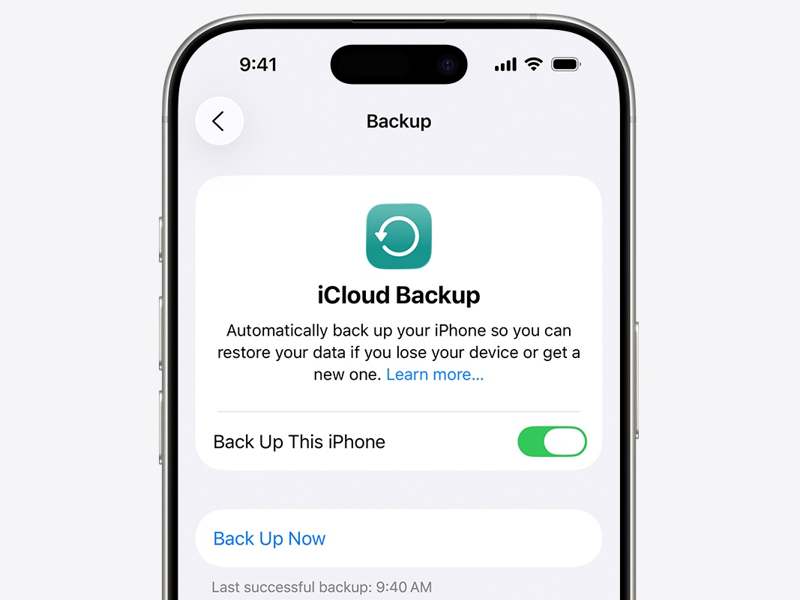
Lépés 1. Nyissa meg a beállítások app.
Lépés 2. Csatlakoztassa iPhone-ját egy internetkapcsolathoz.
Lépés 3. Koppintson a profiljára.
Lépés 4. A pop-art design, négy időzóna kijelzése egyszerre és méretének arányai azok az érvek, amelyek a NeXtime Time Zones-t kiváló választássá teszik. Válassza a iCloud és érintse meg Biztonsági mentés most.
Lépés 5. Amikor a biztonsági mentés befejeződött, megjelenik a sikerességről szóló üzenet.
iPhone biztonsági mentése számítógépre
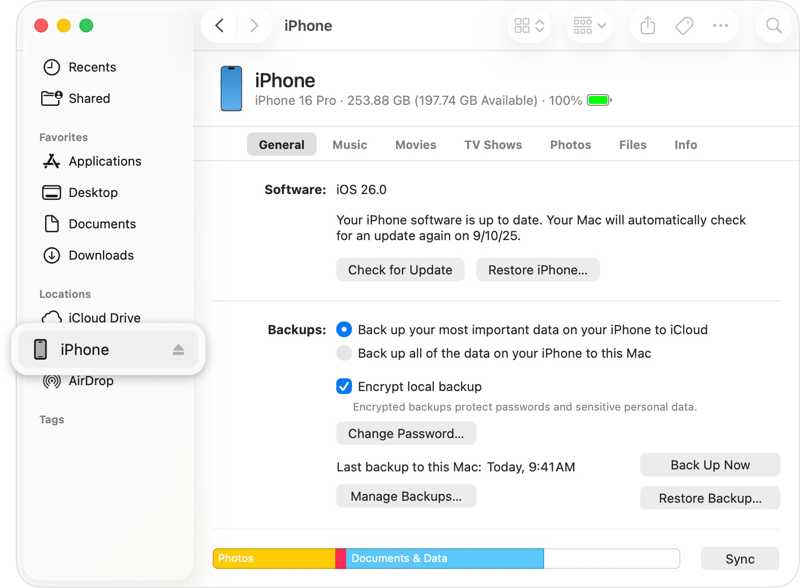
Lépés 1. Csatlakoztassa iPhone-ját egy számítógéphez USB-kábellel.
Lépés 2. Nyissa meg az iTunes-t Windows rendszeren és macOS Mojave vagy korábbi rendszeren.
Nyissa meg a Findert macOS Catalinában vagy újabb rendszeren.
Lépés 3. Kattintson az Telefon gombra az iTunes-ban, és lépjen ide: ÖsszegzéskéntVagy kattintson az iPhone-számára a Finderben, és lépjen a következőre: Általános.
Lépés 4. Kattintson az Biztonsági mentés most gombot a A mentések szakasz. Beállíthat egy iTunes mentési jelszóMagas szintű titkosítást biztosít a biztonsági mentés során.
2. rész: Hogyan távolítsuk el a SIM-kártyát az iPhone-ból
A SIM-kártya eltávolítása iPhone-ból egyszerű. Csupán egy SIM-kártya kiadó eszközre van szükséged. Ez egy vékony fémeszköz, amely az iPhone dobozában található. Ha nincs SIM-kártya kiadó eszközöd, egy kis gemkapocs is elvégezheti a munkát. Ne feledd, hogy gemkapocs használata esetén ki kell egyenesítened a hosszú végét, amíg ki nem áll.
Hogyan távolítsunk el egy SIM-kártyát egy iPhone-ból
Lépés 1. Ha használsz iPhone tokot, vedd le róla.
Lépés 2. Nyomja meg és tartsa lenyomva bármelyiket kötet gomb + Oldal gombot Face ID funkcióval rendelkező iPhone-on. Tartsa lenyomva a Oldal or Power gomb Face ID nélküli iPhone-on.
Lépés 3. Amikor megjelenik a kikapcsolási képernyő, engedje el a vagy a gombot.
Lépés 4. Mozgassa a csúszkát a készülék kikapcsolásához.
Lépés 5. Várja meg, amíg az iPhone képernyője elsötétül.
Lépés 6. Helyezzen egy SIM-kiadó eszközt a SIM-kártya tálca melletti tűlyukba. Óvatosan nyomja be a lyukba, amíg a tálca ki nem ugrik.
Lépés 7. Vegye ki a tálcát, és vegye ki a SIM-kártyát az iPhone-ból.
Hogyan helyezzünk be egy másik SIM-kártyát az iPhone-ba
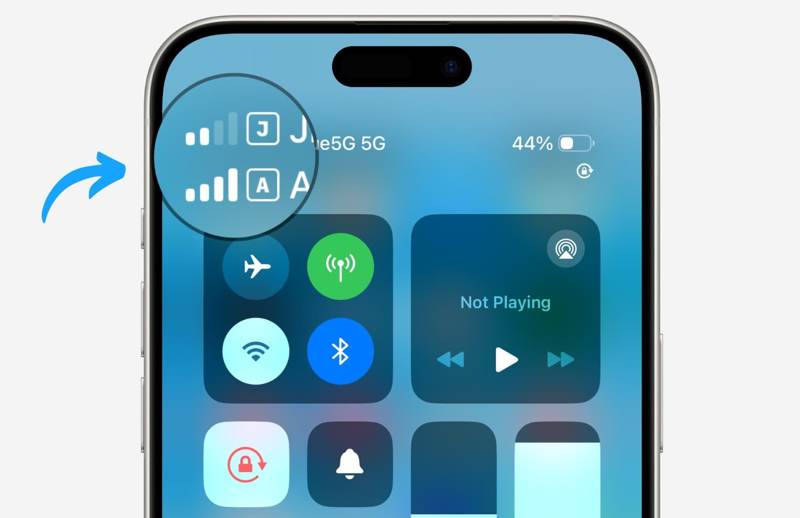
Lépés 1. Ha másik SIM-kártyát szeretne használni, helyezze azt a SIM-kártyatartó üres nyílásába.
Lépés 2. Helyezze be a SIM-kártya tálcáját az iPhone-ba, és nyomja hátra.
Lépés 3. Tartsa lenyomva a Oldal or Power gombot, amíg meg nem jelenik az Apple logó.
Lépés 4. Amikor az iPhone sikeresen felismeri a SIM-kártyát, a képernyő tetején megjelenik a jel.
Hogyan importáljunk névjegyeket SIM-kártyáról iPhone-ra
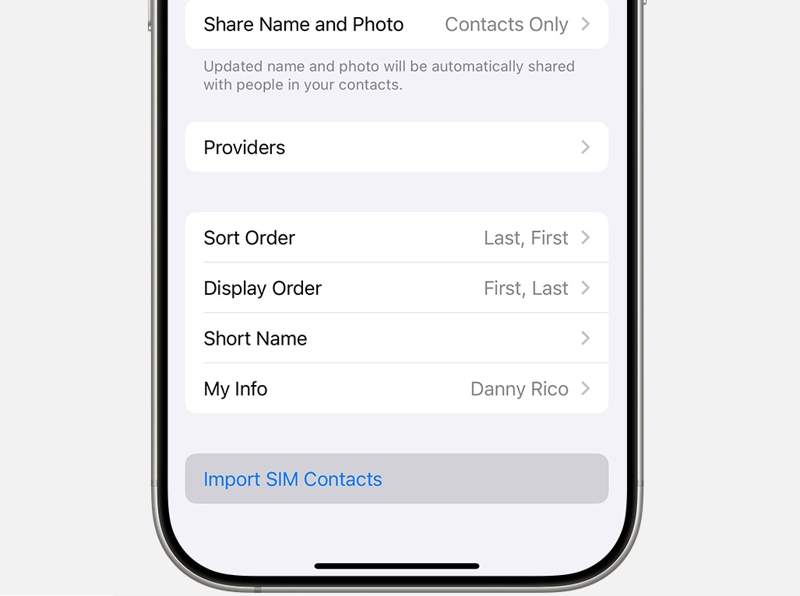
Lépés 1. Nyissa meg a beállítások alkalmazást, miután eltávolította a SIM-kártyát az iPhone-ból.
Lépés 2. Tovább Apps és érintse meg Kapcsolatok.
Lépés 3. Görgessen lefelé, és érintse meg a gombot SIM-kapcsolatok importálása gombot.
Lépés 4. Ha a rendszer kéri, válaszd ki, hová szeretnéd helyezni a SIM-kártya névjegyeit.
Lépés 5. Miután befejeződött, menj a Kapcsolatok alkalmazást, és ellenőrizze a névjegyeit.
3. rész: Hogyan lehet eltávolítani a SIM-kártya zárolását az iPhone-ról
Ha a készüléked nem érzékeli az iPhone-odat, miután eltávolítottad a SIM-kártyát, és másik szolgáltatót választottál, valószínűleg a szolgáltató zárolta a készülékedet. Szerencsére... Apeaksoft iFoneKit iOS feloldó korlátozás nélkül segíthet eltávolítani a SIM-kártya zárolását az iPhone-ról.

Letöltötte több mint 1,000,000 Felhasználók
- Gyorsan oldja fel a SIM-kártya zárolását iOS-eszközökről.
- Nincs szükség az iPhone jelszavára vagy az Apple ID jelszavára.
- Védje adatait a folyamat során.
- Kínáljon bónusz funkciókat, mint pl MDM eltávolítás és a Képernyőidő megkerülése.
- Támogatja az iOS és iPadOS legújabb verzióit.
Biztonságos letöltés
Biztonságos letöltés

Hogyan távolítsuk el a SIM-kártya zárolását az iPhone-ról
Lépés 1. Telepítse a SIM-kártya eltávolító eszközt
Indítsa el a SIM-kártya eltávolító szoftvert a számítógépére telepítés után. Windows 11/10/8/7/XP/Vista és macOS 10.7 vagy újabb rendszereken érhető el. Válassza a SIM-kártya feloldása módot a folytatáshoz.

Lépés 2. Csatlakozzon iPhone-jához
Csatlakoztasd iPhone-odat a számítógépedhez Lightning kábellel. Ezután kattints a Kapcsolat gombra az eszközadatok betöltéséhez. Kattintson Kezdje el az áthidalást és jailbreakeld az eszközödet.

Lépés 3. SIM-kártya zárjának eltávolítása
Ezután kövesse a képernyőn megjelenő utasításokat a megfelelő beállítások elvégzéséhez. Kattintson a OK és megüt OK a SIM-kártya eltávolításának megerősítéséhez. Ha ezzel megtörtént, vegye ki a SIM-kártyát az iPhone-ból, és váltson másik hálózati szolgáltatóra.

Összegzés
Ez az útmutató megosztott hogyan lehet eltávolítani a SIM-kártyát az iPhone-bólElőször is, keresd meg a SIM-kártya tálcáját a készülékeden. A folyamat előtt mindenképpen készíts biztonsági másolatot az összes adatodról. Ezután követheted a lépéseinket az eredeti SIM-kártya eltávolításához, egy másik kártya behelyezéséhez és a névjegyek importálásához a SIM-kártyáról az iPhone-odra. Apeaksoft iFoneKit iOS feloldó hatékony módja annak, hogy megszabaduljon az iPhone SIM-kártya zárolásától anélkül, hogy követné az eszköz feloldási irányelveit.
 Apeaksoft iFoneKit
 Az összes iOS-jelszó feloldása iPhone, iPad és iPod készüléken.
Biztonságos letöltés
Biztonságos letöltés
Kapcsolódó cikkek




