


Mi az iPhone vészleállító funkciója és hogyan használható?

Bizonyos esetekben, például fontos megbeszélések alatt, be kell kapcsolni a Ne zavarj vagy a Némítás módot az iPhone-on. Ilyenkor nem kap értesítéseket a bejövő hívásokról és üzenetekről. Ennek eredményeként fontos információkról maradhat le. Ezért vezette be az Apple a Vészkikerülési funkció iPhone-onLehetővé teszi, hogy a készülék rezegjen vagy csörögjön hívás vagy SMS fogadásakor, még akkor is, ha az iPhone Ne zavarjanak módban van.
OLDAL TARTALMA:
1. rész: Mi az Emergency Bypass az iPhone készüléken
Mit csinál a Vészhelyzeti megkerülő funkció iPhone-on? Ahogy korábban említettük, úgy tervezték, hogy bizonyos kontaktok elérhessék Önt, amikor bekapcsolja a Fókusz, Ne zavarj vagy Néma módot. Ez azt jelenti, hogy a telefon továbbra is csörögni vagy rezegni fog, amikor hívást vagy üzenetet kap ezektől a kontaktoktól.
Mikor kell használni a vészleállást iPhone-on:
- 1.Hívásokat és SMS-eket fogadhat adott kapcsolatoktól, bármikor.
- 2.Kerülje el a sürgős hívások és SMS-ek elmulasztását megbeszélések, alvás vagy szabadidő alatt.
- 3.Testreszabhatja, hogy mely kapcsolatok érhetik el Önt Fókusz módokban.
- 4.Hangjelzésekkel értesít, még akkor is, ha az iPhone Ne zavarjanak vagy Néma módban van.
2. rész: Hogyan kapcsoljuk be a vészleállást iPhone-on
A Vészhelyzeti megkerülési funkció minden iOS 10-es vagy újabb rendszert futtató iPhone-on elérhető. Alapértelmezés szerint le van tiltva. Ha a Fókusz módokat, a Ne zavarj vagy a Néma módot kell használnia, hozzáadhat valakit a Vészhelyzeti megkerüléshez az iPhone-ján.
Hogyan állítsunk be vészhelyzeti bypass-t iPhone-on a FaceTime-hoz
A FaceTime az iOS-eszközökön található natív videohívás-alkalmazás. Lehetővé teszi az iPhone-felhasználók közötti videohívások zökkenőmentes küldését és fogadását. Ha nem szeretne lemaradni bizonyos partnerek hívásairól, beállíthatja a Vészhívás megkerülését az iPhone-on.
Lépés 1. Nyissa meg a FaceTime app a készüléken.
Lépés 2. Keresd meg a hozzáadni kívánt névjegyet a keresősávban.
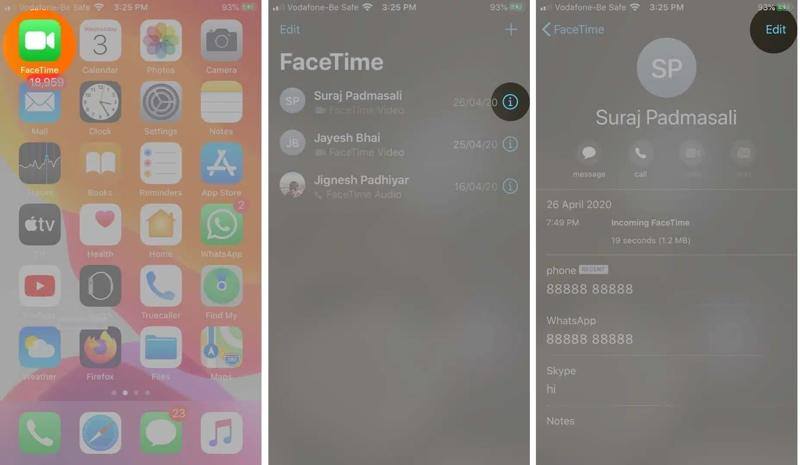
Lépés 3. Érintse meg a Info gombot a kívánt névjegyen.
Lépés 4. Ezután koppintson a Szerkesztés gombot.
Lépés 5. Válassza a Csengőhang és váltson Sürgősségi áthidalás.
Lépés 6. Ha FaceTime üzenetértesítéseket szeretne kapni, válassza a Szöveghang, és kapcsolja be Sürgősségi áthidalás.
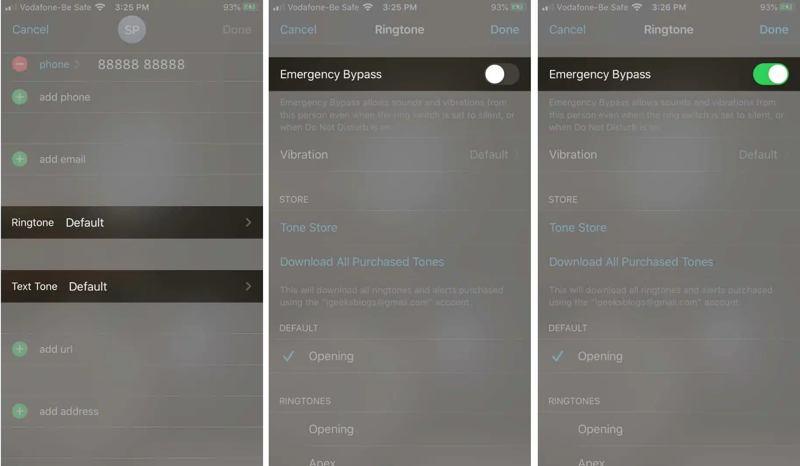
Lépés 7. Érintse meg a csinált gombot a módosítások mentéséhez.
Jegyzet: Ha ki szeretné kapcsolni a Vészhelyzeti megkerülést iPhone-on, kapcsolja ki Sürgősségi áthidalás a Csengőhang or Szöveghang képernyőn.
Hogyan kapcsoljuk be a vészhelyzeti bypass-t iPhone-on a névjegyekhez
Hagyományos hívások és SMS-ek esetén bekapcsolhatja a Vészhelyzeti megkerülést iPhone-on a Kontaktok alkalmazásban. A beállítás után csengőhanggal vagy rezgéssel értesíti Önt, amikor adott kontaktoktól hívást vagy SMS-t kap.
Lépés 1. Futtassa a Kapcsolatok app a kezdőképernyőről.
Lépés 2. Keresse meg a kívánt névjegyet a listában, és nyissa meg.
Lépés 3. Érintse meg a Szerkesztés gombot.
Használja az iPhone vészhelyzeti megkerülését hívásokhoz
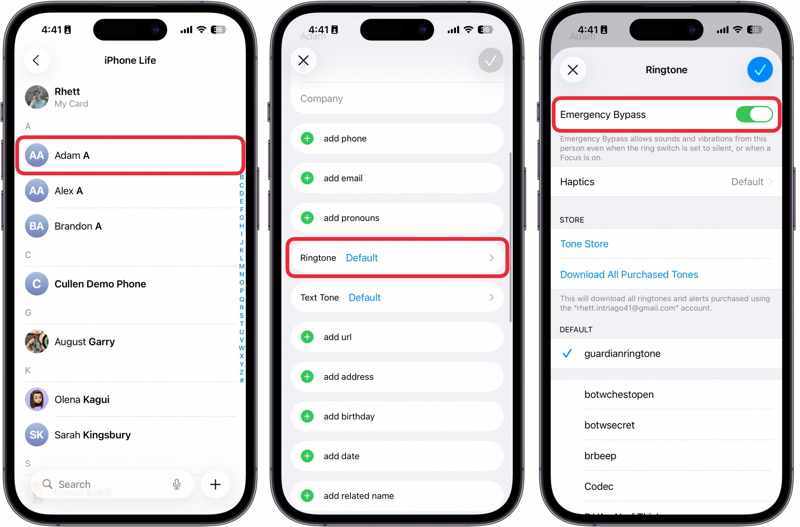
Lépés 4. Válassza a Csengőhang opciót.
Lépés 5. Kapcsolja be Sürgősségi áthidalás.
Lépés 6. Érintse meg a csinált gombot.
Használja az iPhone vészhelyzeti megkerülését szöveges üzenetekhez
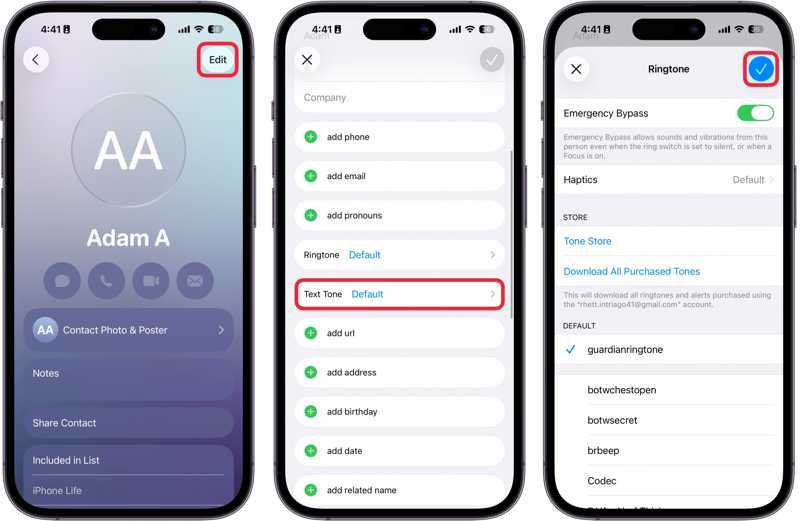
Lépés 4. Válassza a Szöveghang opciót.
Lépés 5. Kapcsolja be Sürgősségi áthidalás.
Lépés 6. Érintse meg a csinált gombot a változtatás megerősítéséhez.
További olvasnivalók
3. rész: Mi a teendő, ha a vészleállító nem működik az iPhone-on
Megoldás 1: Indítsa újra az iPhone alkalmazást
Ha az iPhone vészleállás-megkerülése nem működik, először is újra kell indítani a készüléket. Ezután az iOS újratöltődik, és a funkció elérhetővé válhat. Így nem fog semmi sem megszakadni a készüléken.
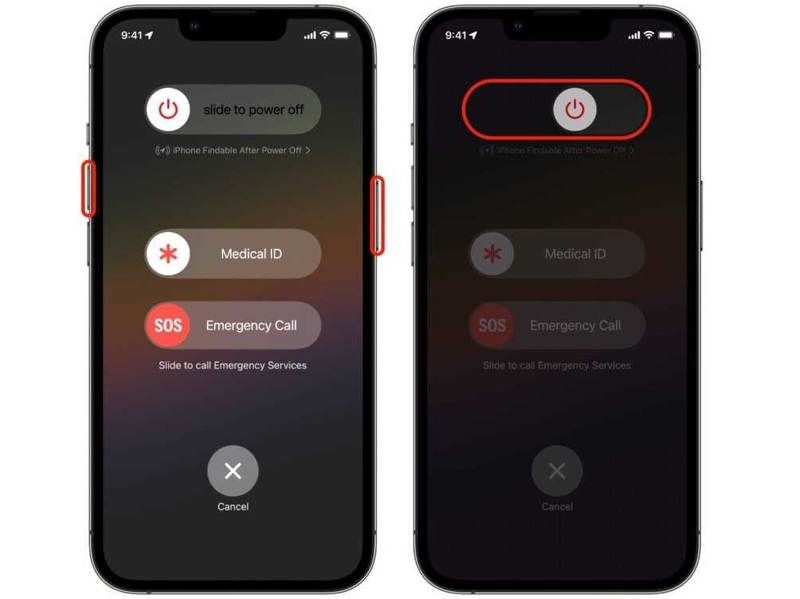
Lépés 1. iPhone-on, amelyen Face ID, tartsa meg az egyiket kötet gombok + Oldal gomb együtt.
Face ID nélküli iPhone-on tartsa lenyomva a Sleep / Wake gombot.
Lépés 2. Amikor megjelenik a kikapcsolási képernyő, engedje el a gombokat.
Lépés 3. Mozgassa a csúszkát az iPhone kikapcsolásához.
Lépés 4. Néhány perccel később nyomja meg és tartsa lenyomva a Oldal or Sleep / Wake gombot, amíg meg nem jelenik az Apple logó.
Megoldás 2: iOS frissítése
Az iPhone vészhelyzeti megkerülési funkciója iOS 10-es és újabb rendszereken érhető el. Ha az iOS egy régebbi verzióját használja, hibák jelentkezhetnek az iPhone-okon, például a vészhelyzeti megkerülési funkció nem működhet. Ezért jobb, ha naprakészen tartja a szoftvert.
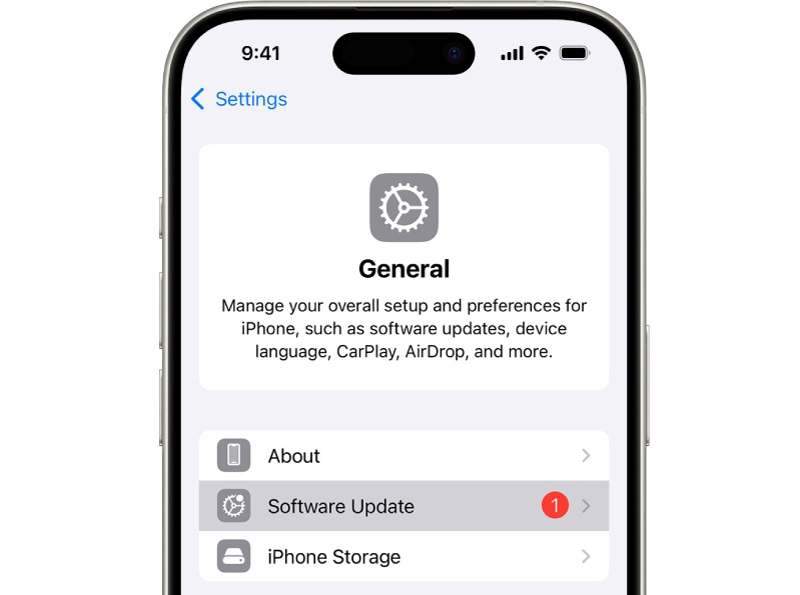
Lépés 1. Futtassa a beállítások app.
Lépés 2. Tovább Általános és a szoftver frissítése.
Lépés 3. Ha elérhető frissítés, érintse meg a Letöltése és telepítése gombot.
Lépés 4. Az iOS frissítéséhez kövesse a képernyőn megjelenő utasításokat.
3 megoldás: Minden beállítás visszaállítása
Az iPhone vészhelyzeti megkerülése hibájának javítására egy másik megoldás az összes beállítás visszaállítása. Ez visszaállíthatja az összes beállítást a gyári állapotba. Ezután újra beállíthatja a vészhelyzeti megkerülést a készülékén.
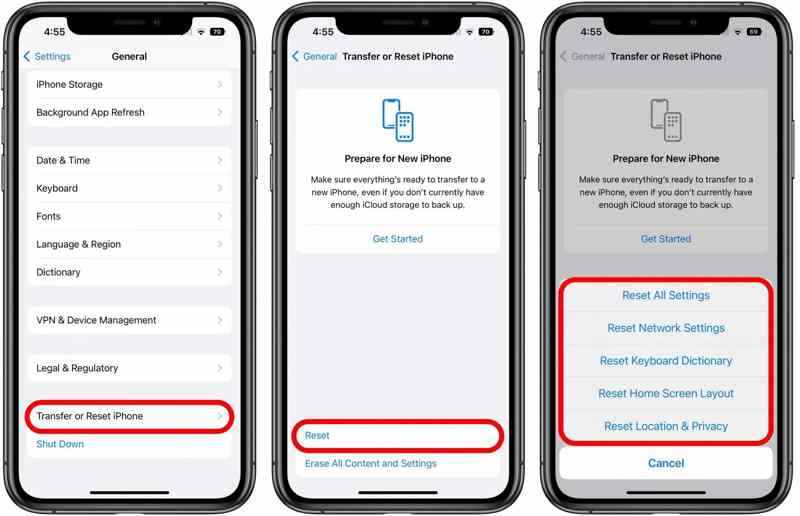
Lépés 1. Nyissa meg a beállítások app.
Lépés 2. navigáljon Általános, Az iPhone átvitele vagy visszaállításaés vissza.
Lépés 3. Érintse Reset All Settings.
Lépés 4. Írja be iPhone jelszavát a folyamat megkezdéséhez.
4. megoldás: Használja az iOS rendszer-helyreállítást
Az iPhone vészhelyzeti bypass működésének hibájának javítására a végső megoldás a következő: Apeaksoft iOS rendszer-helyreállításKépes automatikusan beolvasni az eszközödet, és felfedezni a szoftverhibát. Így egyetlen kattintással kijavíthatod.

Letöltötte több mint 1,000,000 Felhasználók
- Automatikusan beolvassa a szoftverhibákat az iOS-eszközökön.
- Gyorsan javítsa a különféle szoftverproblémákat.
- Adatmentés lefagyott iOS-eszközökről.
- Támogatja az iOS és iPadOS legújabb verzióit.
Biztonságos letöltés
Biztonságos letöltés

Íme a lépések a vészleállás kijavításához iPhone-ján:
Lépés 1. Szkennelje az iPhone készülékét
Futtassa az iOS rendszer-helyreállítást a számítógépére telepítés után. Válassza a iOS rendszer helyreállítása, és válassza ki System RepairCsatlakoztasd iPhone-odat a számítógépedhez egy Lightning-kábellel.

Lépés 2. Válasszon módot
Ezután válassza ki a Standard mód vagy a Haladó szint az Ön igényeinek megfelelően.

Lépés 3. Vészhelyzeti bypass javítása
Ellenőrizd az eszközöd adatait, és töltsd le a firmware-t. A letöltés befejezése után kattints a Következő gombot a vészhelyzeti bypass javításának megkezdéséhez iPhone-on.

Összegzés
Ez az útmutató elmagyarázta, hogy mit Vészhelyzeti bypass iPhone-on és hogyan kapcsolhatja be a készülékén, hogy időben fogadhassa a fontos hívásokat és SMS-eket. Kövesse a részletes lépéseinket a funkció használatához FaceTime-hoz vagy normál hívásokhoz és SMS-ekhez. Ezenkívül megosztottuk, mit tehet, ha ez a funkció nem működik, például Apeaksoft iOS rendszer-helyreállítás.
 Apeaksoft iOS rendszer-helyreállítás
 Javítsa ki a vírusos iOS rendszerproblémákat iPhone, iPad és iPod készülékeken.
Biztonságos letöltés
Biztonságos letöltés
Kapcsolódó cikkek




