


Hogyan lehet feloldani az iPhone feloldását Chromebookon, ha elfelejti a jelszót

"Van egy régi iPhone-om, és elfelejtettem a zárolási képernyő jelszavát, megtehetem?" iPhone feloldása a ChromebookrólHa elfelejtette a jelszót, vagy iPhone-ja a többszöri helytelen jelszó-megadási kísérlet miatt letiltásra került, állítsa vissza iPhone-ját a gyári beállításokra PC-vel vagy Mac-kel. A Chromebookok azonban egy másik operációs rendszert, a ChromeOS-t használják. Ez az útmutató azt tárgyalja, hogy megoldható-e a képernyőzár problémája iOS-eszközökön Chromebookkal.
OLDAL TARTALMA:
1. rész: Feloldhatom az iPhone-t a Chromebookon
Az iPhone feloldásának két dolgot kell jelentenie: hozzáférnie egy letiltott iOS-eszközhöz, amely túl sok sikertelen jelszó-megadási kísérlet miatt beragadt az iPhone nem elérhető vagy a biztonsági zárolás képernyőn, vagy megkerülnie a zárolási képernyőt iPhone-on vagy iPaden.
Azonban lehetetlen feloldani egy letiltott iPhone feloldását Chromebookon az iTunes segítségével. Először is nézzük meg, hogy lehetséges-e iPhone-odat Chromebookhoz csatlakoztatni. Köztudott, hogy az iOS-eszközök az Apple Lightning csatlakozóportját használják. Másrészt a legtöbb Chromebookban nincs beépített Apple csatlakozó. Csak a legújabb, magasabb kategóriájú Chromebook modellek rendelkeznek Thunderbolt 3 vagy USB-C típusú portokkal, amelyek lehetővé teszik iPhone közvetlen csatlakoztatását Chromebookhoz. Ellenkező esetben adaptert kell beszerezned az iPhone Chromebookhoz való csatlakoztatásához.
Továbbá a ChromeOS nem rendelkezik natív alkalmazásokkal az iOS-eszközök, például iPhone vagy iPad feloldásához vagy akár azokkal való összekapcsoláshoz. Más szóval, a ChromeOS a Google Chrome böngészőjén alapul, így hiányzik belőle a mély integráció és az Apple termékek és szolgáltatások támogatása.
2. rész: iPhone letiltásának feloldása a Chrome-ban
Az iPhone feloldásához Chromebookon az iTunes-on kívül az iCloudot is elérheted a Chrome böngésződben. Távolról törölheted az eszközödet a zárolási képernyő jelszavával együtt. Vannak azonban előfeltételek:
1. Be kell kapcsolnia az iPhone keresése vagy az iPad keresése funkciót a zárolt eszközén.
2. Az iOS-eszköz és a Chromebook jelenleg online állapotban van.
3. Még mindig emlékszel az Apple ID jelszavadra.
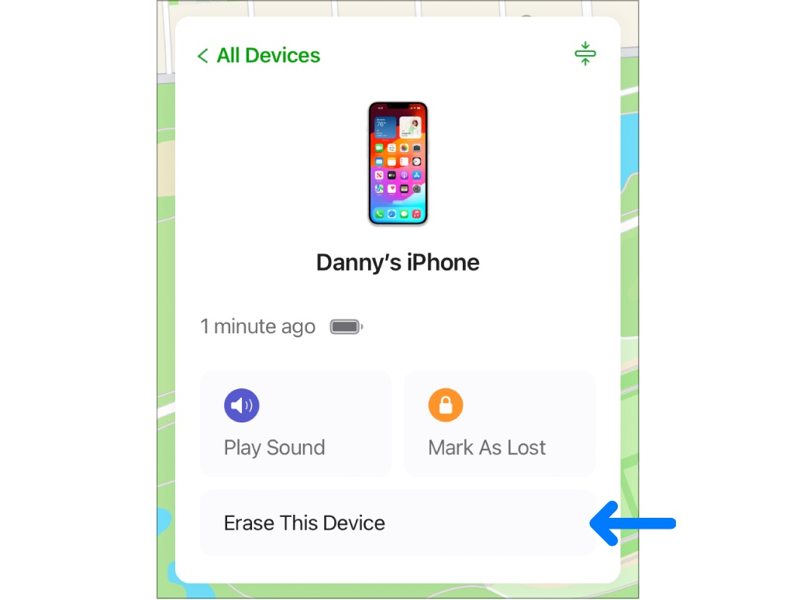
Lépés 1. Látogass el a www.icloud.com oldalra a Chrome-ban, és jelentkezz be az iCloudba az Apple ID és a jelszó nélkül. Írd be a képernyőn megjelenő ellenőrző kódot, ha beállítottad a kétfaktoros hitelesítést.
Lépés 2. Válassza a Keresse meg a My hogy az iCloud Keresés oldalára lépjen. A www.icloud.com/find oldalon közvetlenül is bejelentkezhet fiókjába.
Lépés 3. Után Find My Login, húzza le a Minden eszköz menüt a képernyő tetején, és válaszd ki az iPhone-odat a listából. Ezután a Lokátor követni fogja az eszközödet a térképen.
Lépés 4. Ezután kattintson a Törölje ezt az eszközt a felugró párbeszédpanelen. Ha a rendszer kéri, kattintson a gombra TörliEzután adja meg telefonszámát, kattintson a folytatódik, adja meg újra az Apple ID jelszavát, és erősítse meg a műveletet.
Tipp: Ha az iPhone offline állapotban van, a törlési folyamat akkor kezdődik, amikor legközelebb online lesz.
3. rész: A jövőbeli iPhone-zárolások megakadályozása
Bár lehetséges iPhone-t Chromebookhoz csatlakoztatni, az iOS-képernyő feloldásának munkafolyamata fárasztó. Ezért jobb, ha megtanulod, hogyan kerülheted el az iPhone jelszavad elfelejtését a jövőben.
1. Állítson be alternatív feloldási módszereket. Jelenleg a legtöbb iPhone és iPad támogatja a biometrikus képernyőzárakat, például a Face ID-t vagy a Touch ID-t.
2. Hozz létre egy emlékezetes jelszót. Használhatsz egy a saját vagy a családod születésnapjához, telefonszámához vagy egyebekhez kapcsolódó jelszót. Ráadásul jó ötlet leírni a jelszavadat.
3. Rendszeresen készítsen biztonsági másolatot az iPhone-ról. Jobb, ha biztonsági másolatot készít az iPhone jelszaváról és a fontos adatokról az iCloudon vagy egy számítógépen. Az adatai nem vesznek el, még akkor sem, ha törléssel kell feloldania a készüléket.
Bónusz tippek: iPhone feloldása jelszó nélkül Windows/Mac rendszeren
Ha a Chromebook módszerei nem működnek, vagy elfelejtette az Apple ID jelszavát, akkor szüksége lehet egy külön iPhone-feloldó eszközre. Mivel a legtöbb Chromebook eszköz nem tud teljes asztali iOS-feloldó szoftvert futtatni, Windows PC-n vagy Mac-en futtathat olyan eszközöket, mint a Apeaksoft iFoneKit iOS feloldó hogy hatékonyabban távolítsa el a különféle iPhone zárakat.

Letöltötte több mint 1,000,000 Felhasználók
- A legjobb módja az iPhone vagy iPad feloldásának Windows/Mac rendszeren.
- iOS-eszköz feloldása bármilyen jelszóval.
- Dolgozzon 4/6 jegyű jelszavakkal, Face ID-vel és Touch ID-val.
- Akár 99%-os magas sikerarányt is biztosít.
- Bónusz funkciókat kínál, mint például az Apple ID eltávolítása, az MDM megkerülése és egyebek.
- Támogatja az iOS, iPhone, iPad és iPod Touch legújabb verzióit.
Biztonságos letöltés
Biztonságos letöltés

Lépés 1. Az iPhone felismerése
Töltsd le és telepítsd az iPhone feloldó alkalmazást. Ezután indítsd el, és válaszd ki a Oldja fel az iOS képernyőjét mód. Ezután csatlakoztassa iPhone-ját a Chromebookjához egy Lightning-kábellel. Az alkalmazás automatikusan felismeri az eszközét.

Lépés 2. Ellenőrizze az eszköz adatait
Kattintson az Rajt gombra az eszközadatok betöltéséhez, például Eszköz kategóriája, Device Type, Eszközmodell, és egyebeket. Ezután ellenőrizze őket, és ha bármelyik opció hibás, javítsa ki saját maga. Ezután kattintson a Rajt gombra a szükséges firmware csomag letöltésének megkezdéséhez.

Lépés 3. iPhone feloldása
Miután a firmware letöltése befejeződött, kattintson a OK gombot a képernyőzár törléséhez. Ezután a következőt kell tennie: Megerősítés újra a készülék feloldása. A folyamat során két eszközt kell csatlakoztatva tartani.

Tipp: Mivel a folyamat az összes adatodat törölheti, jobb, ha készítsen biztonsági másolatot iPhone-járól az iCloudba vagy a számítógépét az adatvesztés elkerülése érdekében.
4. rész: GYIK az iPhone Chromebookon történő feloldásáról
Használhatom az iTunes-t az iPhone feloldásához a Chromebookon?
Nem. Az iTunes csak Windows/Mac rendszeren működik. A Chromebook ChromeOS-t futtat. Chromebookon nem használhatod közvetlenül az iTunes-t iPhone feloldásához.
Az iPhone Chromebookon történő feloldása törli az összes iPhone-adatomat?
Igen. Akár az iCloudot, akár egy dedikált iPhone-feloldót, például az Apeaksoft iFoneKit iOS Unlocker-t használod Windows/Mac rendszeren, az adataid törlődnek. Hozza vissza az iPhone készüléket először a feloldási folyamat megkezdése előtt.
Mit tehetek, ha elfelejtettem az iCloud jelszavamat?
Ha nem fér hozzá az Apple ID-hez, akkor nem használhatja az iCloudot az iPhone feloldásához a Chromebookon. Megpróbálhatja iCloud-jelszó visszaállítása először.
Összegzés
Ez az útmutató elmagyarázza, hogy Ön iPhone feloldása Chromebookon az iTunes segítségévelTermészetesen az iTunes nem érhető el ChromeOS rendszeren. Az iOS-eszközt feloldhatja az iCloudon keresztül a böngészőjében. Alternatív megoldásként, Apeaksoft iFoneKit iOS feloldó lehetővé teszi a zárolt eszközhöz való hozzáférés visszaszerzését Windows/Mac rendszeren.
 Apeaksoft iFoneKit
 Az összes iOS-jelszó feloldása iPhone, iPad és iPod készüléken.
Biztonságos letöltés
Biztonságos letöltés
Kapcsolódó cikkek




