

Lépésről lépésre útmutató a névjegyek gyors hozzáadásához iPhone-on

Bár egyszerű feladatnak tűnik, sokan még mindig nem tudják, hogyan kell csinálni névjegyek hozzáadása iPhone-hoz megfelelő módon. Valójában számos működőképes módszer létezik a cél elérésére; a megfelelő módszer kiválasztása időt takaríthat meg és megelőzheti az adatvesztést, különösen több bejegyzés vagy eszközváltás esetén. Ez a bejegyzés több mint három módszert kínál, amelyek segítségével pillanatok alatt hozzáadhat névjegyeket iPhone-jához. Elkezdheti olvasni ezt az útmutatót, és végigvezetheti Önt a névjegyek iPhone-jához való hozzáadásának leghatékonyabb módjain, a beépített opcióktól a fejlettebb, egykattintásos módszerekig.
OLDAL TARTALMA:
1. rész: Amit tudnod kell, mielőtt névjegyeket adnál hozzá az iPhone-hoz
Mielőtt új névjegyeket adnánk hozzá egy iPhone-hoz, fontos megérteni, hogyan működik a névjegyek tárolása és szinkronizálása. Sok esetben a SIM-kártyán mentett névjegyek automatikusan átmásolhatók, amikor a SIM-kártyát behelyezzük egy új iPhone-ba. Tehát, amikor elindítjuk az új iPhone-unkat, ezeket a névjegyeket a Névjegyek alkalmazásban találjuk. A kényelem ellenére a SIM-kártyán tárolt névjegyek adatai korlátozottak, és nincsenek szinkronizálva az eszközök között.
Névjegyek hozzáadása iPhone-hoz közvetlenül a SIM-kártyáról:
Tovább beállítások, Koppintson a Apps, navigáljon és koppintson Kapcsolatok, görgessen lefelé, és érintse meg a elemet SIM-kapcsolatok importálása.
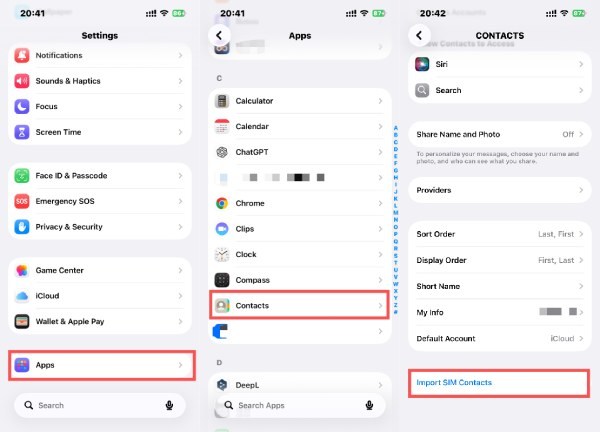
Természetesen, ha már régóta használja az előző iPhone-ját, vagy nem tárolt névjegyeket a SIM-kártyán, akkor a névjegyei feltölthetők és menthetők az iCloudba is, feltéve, hogy korábban nem módosította az alapértelmezett beállításokat. Ezenkívül, ha… mentett névjegyek az iPhone-on korábban a dolgok sokkal könnyebbek voltak. Exportálhatod a biztonsági mentést, és közvetlenül a biztonsági mentésből adhatsz hozzá névjegyeket az iPhone-odhoz.
2. rész: 3 gyors és alapértelmezett módszer névjegyek hozzáadására iPhone-jához
Az Apple számos beépített módszert kínál a névjegyek hozzáadására iPhone-on, lehetővé téve a felhasználók számára, hogy a telefonszámokat pontosan akkor mentsék el, amikor megjelennek. Egyszerűen fogalmazva, a névjegyekhez kapcsolódó bármely kommunikációs módszer, például a Névjegyek, az Üzenetek és a Legutóbbi hívások segíthet új névjegyek hozzáadásában iPhone-jához. A különböző alkalmazások működési módjai kissé eltérhetnek. A következő szakaszban megtudhatja, hogyan használhatja a különböző alkalmazásokat a feladat gyors elvégzéséhez.
A Kapcsolatok alkalmazás használata
A Kapcsolatok alkalmazás a legközvetlenebb és legstrukturáltabb módja új kapcsolati adatok hozzáadásának iPhone-on. Lehetővé teszi nevek, telefonszámok, e-mail címek és további részletek manuális megadását, biztosítva, hogy minden kapcsolat jól szervezett és hosszú távon könnyen kezelhető legyen.
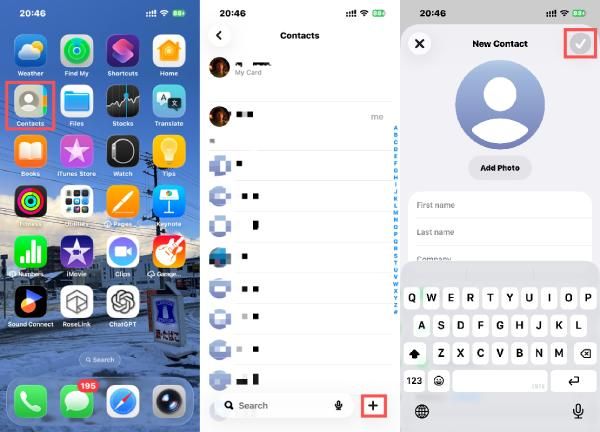
Lépés 1. Nyisd ki Kapcsolatok az iPhone-on.
Lépés 2. Érintse hozzáad névjegyek hozzáadásához az iPhone-hoz.
Lépés 3. Töltsd ki az adatokat, és koppints a OK.
Kapcsolat hozzáadása szöveges üzenetből
Amikor valaki szöveges üzenetet küld neked az Üzenetek alkalmazáson keresztül, és csak hozzá szeretnéd adni névjegyként az iPhone-odon, a dolgok nagyon egyszerűvé válnak, mert közvetlenül hozzáadhatod névjegyként az információs felületen anélkül, hogy másik felületre kellene váltanod.
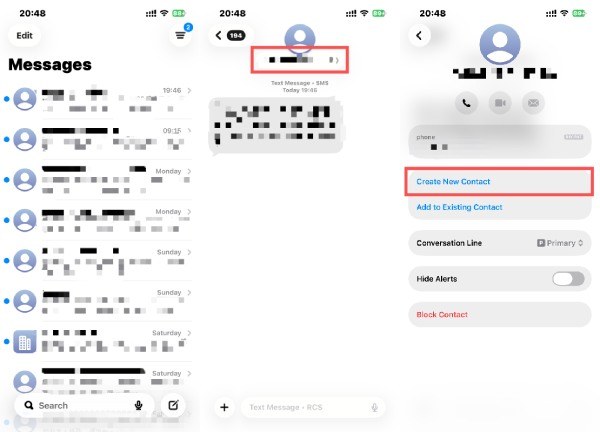
Lépés 1. Nyisd ki Üzenetek az iPhone-on.
Lépés 2. Koppintson azokra a szöveges üzenetekre, amelyekhez névjegyeket szeretne hozzáadni az iPhone-jához.
Lépés 3. Az üzenetküldő felületen koppintson a számra, majd a Új névjegy létrehozása.
Kapcsolat hozzáadása a legutóbbi hívásokból
A Telefon alkalmazás lehetővé teszi, hogy gyorsan hozzáadj névjegyeket iPhone-odhoz a legutóbbi híváslistádból. Ha gyakran kapsz hívásokat új számokról, ez a lehetőség segít a fontos névjegyek mentésében közvetlenül a hívás után, így megakadályozva, hogy a szám később elveszjen.
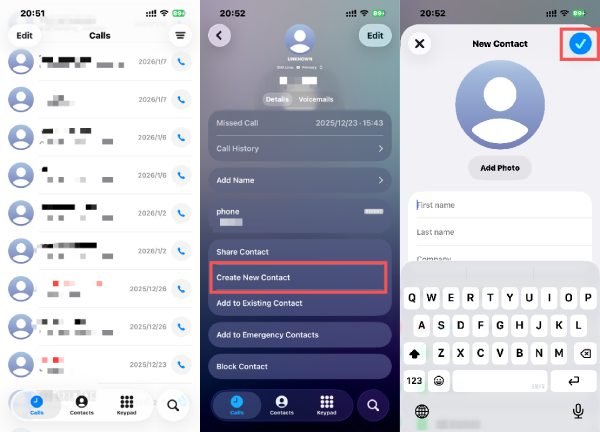
Lépés 1. Nyisd ki kéri az iPhone-odon, és válassz egyet a legutóbbi hívások közül.
Lépés 2. Görgessen le, és érintse meg a gombot Új névjegy létrehozása névjegyek hozzáadásához az iPhone-hoz.
Lépés 3. Töltsd ki az adatokat, és koppints a OK.
3. rész: Hogyan kezelhetjük és adhatunk hozzá az összes névjegyet iPhone-hoz egyetlen kattintással
Bár nagyon kényelmes közvetlenül hozzáadni a névjegyeket az iPhone-hoz, a fenti módszerek mindegyike egyesével történő hozzáadásra szolgál. Ha nagyszámú névjegy biztonsági mentéséről és átviteléről van szó, ezek a módszerek rendkívül időigényesek lehetnek, és sok erőfeszítést igényelnek. Ebben a helyzetben egy professzionális szoftverre van szüksége, mint például a Apeaksoft iPhone Transfer hogy segítsen gyorsan kezelni a névjegyek iPhone-ra való hozzáadásának feladatát, és egyidejűleg biztonságosan biztonsági másolatot készíteni róluk.
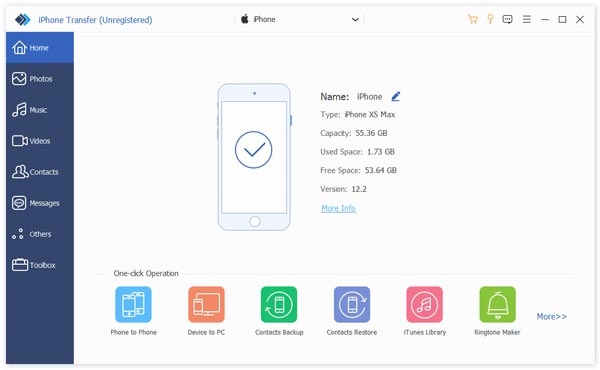
Lépés 1. Ingyenesen töltse le és telepítse a csomagot. Ha kész, indítsa el az Apeaksfot iPhone Transfer alkalmazást. USB-kábellel csatlakoztassa iPhone-ját a számítógéphez.
Biztonságos letöltés
Biztonságos letöltés
Lépés 2. Az iPhone automatikusan felismerésre kerül. A bal oldali panelen kattintson a Kapcsolatok.
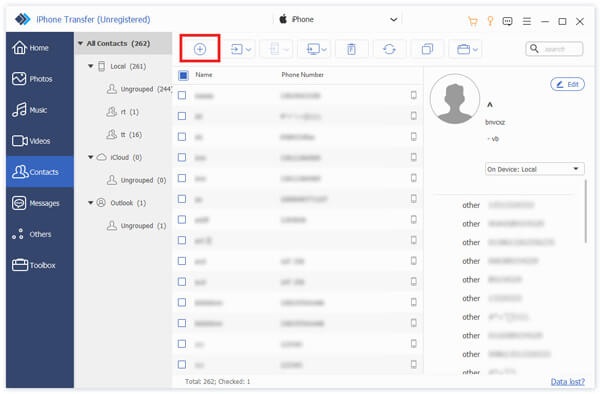
Lépés 3. Kattints hozzáad a tetején, hogy elkezdje hozzáadni a névjegyeket az iPhone-jához az Apeaksoft iPhone Transfer segítségével.
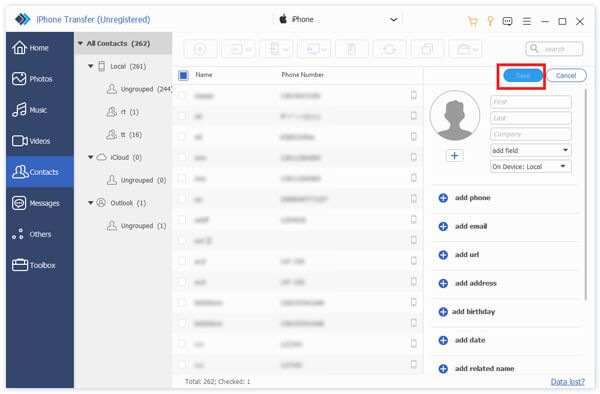
Lépés 4. Most töltse ki az új kapcsolattartóval kapcsolatos összes szükséges információt. Kattintson a Megtakarítás a változtatások mentéséhez.
Tipp: Az Apeaksoft iPhone Transfer segítségével is létrehozhat egy névjegyek biztonsági mentése hogy megakadályozza a névjegyei adatainak véletlen elvesztését.
Összegzés
Új névjegyek hozzáadása iPhone-ra nem kell bonyolult feladatnak lennie. Bárkit hozzáadhatsz a Névjegyekből, Üzenetekből vagy Legutóbbi hívások mappából, miután kapcsolatba lépett veled. Ezek az alapértelmezett módszerek azonban időigényesek lehetnek, ha nagyszámú névjegyet kezelsz. Ilyen helyzetben szükséged lehet egy professzionális eszközre, amely segít rendszerezni és biztonsági másolatot készíteni az összes fontos információról, beleértve a névjegyek iPhone-odra való hozzáadását is. Ha szükséged van rá, egyszerűen töltsd le a következőt: Apeaksoft iPhone Transfer és azonnal fejezd be a feladatot.
Biztonságos letöltés
Biztonságos letöltés
Kapcsolódó cikkek




