

Hogyan lehet gyorsan átvinni névjegyeket iPhone-ról iPhone-ra

Kutatásunk szerint a legtöbb iPhone-felhasználó nagy névjegyzéket tárol az eszközén. Azonban névjegyek átvitele iPhone-ról iPhone-ra átvitele nagy kihívást jelent. Az Apple nem engedélyezi a felhasználóknak, hogy SIM-kártyára mentsék a névjegyeket. Így nem lehet névjegyeket migrálni iOS-eszközök között SIM-kártyával. Másrészt többféleképpen is elvégezheti a feladatot számítógéppel vagy anélkül. Ez az útmutató bemutatja a bevált módszereket.
OLDAL TARTALMA:
- 1. rész: A névjegyek iPhone-ról iPhone-ra történő átvitelének végső módja
- 2. rész: Hogyan tölthet fel névjegyeket iPhone-ról iPhone-ra az AirDrop segítségével
- 3. rész: Hogyan másolhatunk névjegyeket iPhone-ról iPhone-ra e-mailben
- 4. rész: Hogyan szinkronizálhatjuk a névjegyeket iPhone-ról iPhone-ra az iCloudon keresztül
- 5. rész: Hogyan válthat névjegyeket iPhone-ról iPhone-ra a Google-fiók használatával
- 6. rész: Hogyan lehet névjegyeket átvinni iPhone-ról iPhone-ra az iCloud.com segítségével
1. rész: A névjegyek iPhone-ról iPhone-ra történő átvitelének végső módja
Apeaksoft iPhone Transfer egy egyszerű módja annak, hogy számítógéppel átvigye az összes névjegyet egyik iPhone-ról a másikra. Lehetővé teszi a névjegyek iOS-eszközök közötti adatvesztés nélküli átvitelét. Az intuitív kialakítás segít leegyszerűsíteni a munkafolyamatot.

Letöltötte több mint 1,000,000 Felhasználók
- Névjegyek másolása iPhone-ról iPhone-ra egyetlen kattintással.
- Őrizze meg a meglévő adatokat iOS-eszközein.
- Szinte minden adattípus átvitele iPhone-okon.
- Adatok átvitele iPhone és számítógép között.
- Támogassa az iOS legújabb kiadásait.
Biztonságos letöltés
Biztonságos letöltés

Hogyan lehet az összes névjegyet átvinni iPhone-ról iPhone-ra számítógéppel
Lépés 1. Telepítse a névjegyátviteli eszközt
Indítsa el a névjegyátviteli szoftvert, miután telepítette a számítógépére. Elérhető Windows 11/10/8/7/XP/Vista és Mac OS X 10.7 vagy újabb rendszereken.
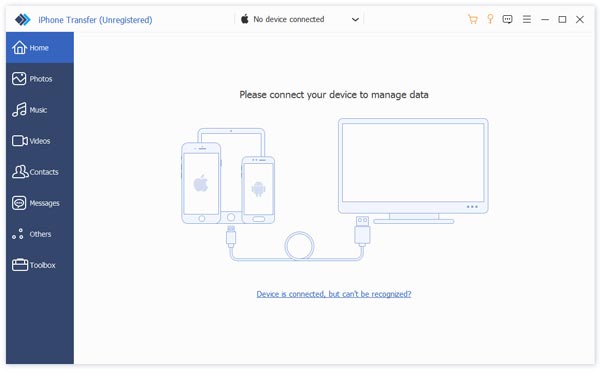
Lépés 2. iPhone-ok csatlakoztatása
Csatlakoztasd mindkét iPhone-t a számítógépedhez Lightning-kábellel. Ha a rendszer kéri, koppints a képernyőn a Megbízhatóság gombra, hogy megbízz a számítógépben. A szoftver felismeri az eszközeidet.
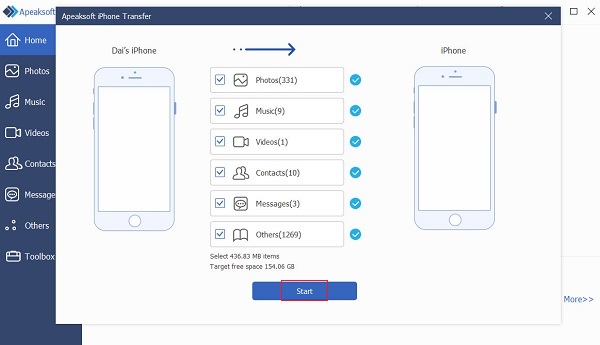
Lépés 3. Névjegyek átvitele iPhone-ról iPhone-ra
Menj a Eszköztár fület az oldalsávon, és válassza ki a Eszköz az eszközhöz opciót. Győződjön meg arról, hogy a forrás- és céleszközök a jobb oldalon jelennek meg. Válassza a Kapcsolatok és egyéb kívánt adattípusokat. Kattintson a Rajt gombra a névjegyek iPhone-ról iPhone-ra történő feltöltésének megkezdéséhez. hangüzeneteket küldhet iPhone-ján ezzel a programmal.
2. rész: Hogyan tölthet fel névjegyeket iPhone-ról iPhone-ra az AirDrop segítségével
Vezeték nélküli módszer névjegyek iPhone-ról iPhone-ra átvitelére AirDrop segítségével. A vezeték nélküli kapcsolatot széles körben használják az adatok azonnali szinkronizálására az Apple ökoszisztémájában. Nem igényel számítógépet vagy extra szoftvert.
Lépés 1. Lépjen be a Középre a cél iPhone-on.
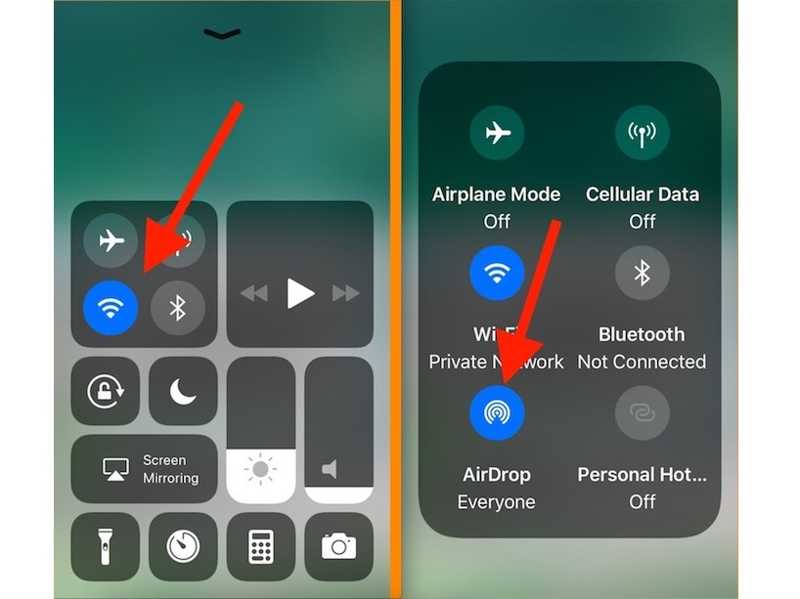
Lépés 2. Koppintson a kapcsolat panelre, válassza a földre száll, és válasszon Mindenki 10 percig or mindenki.
Lépés 3. Kapcsold be az AirDropot a forrás iPhone-on is.
Lépés 4. Nyissa meg a Kapcsolatok alkalmazás a forrás iPhone-on.
Lépés 5. Jelöljön ki egy kívánt névjegyet két ujjal, majd húzza felfelé vagy lefelé több kiválasztásához.
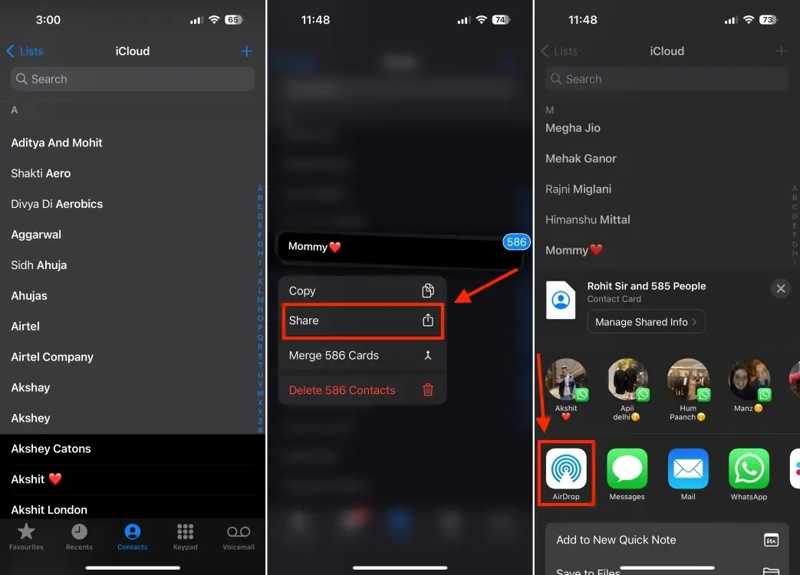
Lépés 6. Ezután emelje fel az ujjait, és hosszan nyomja meg a kiválasztott elemet.
Lépés 7. A pop-art design, négy időzóna kijelzése egyszerre és méretének arányai azok az érvek, amelyek a NeXtime Time Zones-t kiváló választássá teszik. Válassza a Megosztás a helyi menüben.
Lépés 8. Érintse földre száll, majd válassza ki a cél iPhone-t.
Lépés 9. Forduljon a céleszköz felé, és koppintson a Megtakarítás az értesítésen.
3. rész: Hogyan másolhatunk névjegyeket iPhone-ról iPhone-ra e-mailben
Az iPhone-ról iPhone-ra történő vezeték nélküli névjegy-áthelyezés másik módja az e-mail. Megoszthatja a névjegyeket a forrás iPhone-on e-mailben, majd megnyithatja az e-mailt és új névjegyeket hozhat létre a céleszközön.
Lépés 1. Futtassa a Kapcsolatok alkalmazás a forrás iPhone-on.
Lépés 2. Jelölje ki a kívánt kapcsolatokat, vagy hozzon létre egy csoportot, és adja hozzá ezeket a kapcsolatokat.
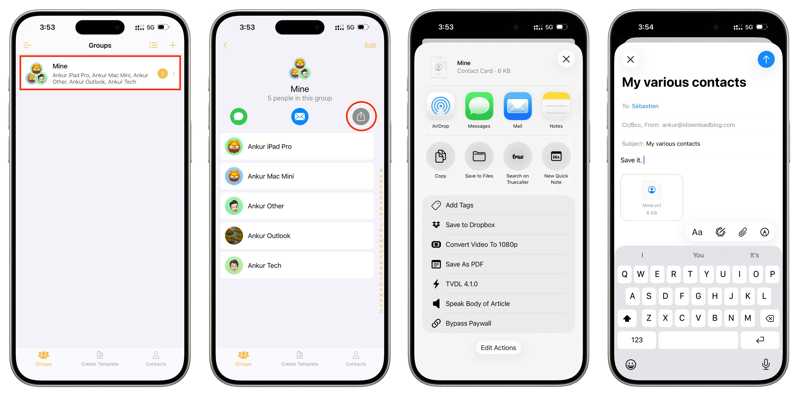
Lépés 3. Érintse meg a Megosztás gombot és válassza ki Levél.
Lépés 4. Írja be e-mail címét a Nak nek mezőt, és koppintson a elemre Küldés.
Lépés 5. Váltson a cél iPhone-ra, nyissa meg a Levél alkalmazást, és olvasd el az e-mailt.
Lépés 6. Koppintson a VCF fájlra.
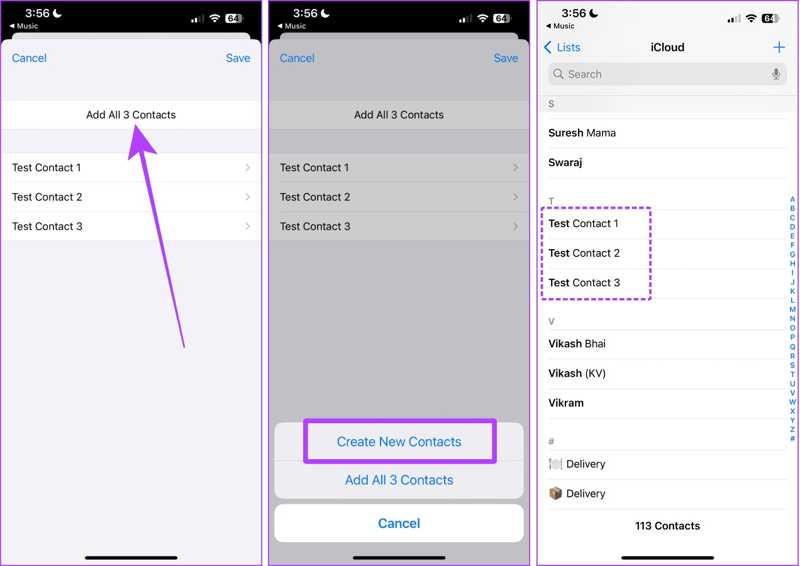
Lépés 7. Érintse Összes hozzáadása [szám] Kapcsolatok és kiválasztás Új névjegyek létrehozása.
Lépés 8. Futtassa a Kapcsolatok alkalmazás az új kapcsolatok ellenőrzéséhez.
4. rész: Hogyan szinkronizálhatjuk a névjegyeket iPhone-ról iPhone-ra az iCloudon keresztül
Ha ugyanazt az Apple-fiókot használod a két iPhone-on, akkor az iCloud segítségével szinkronizálhatod a névjegyeket iPhone-ról iPhone-ra. Ez a módszer egyesíti a névjegyeket a cél iPhone-on az iOS-eszköz visszaállítása nélkül.
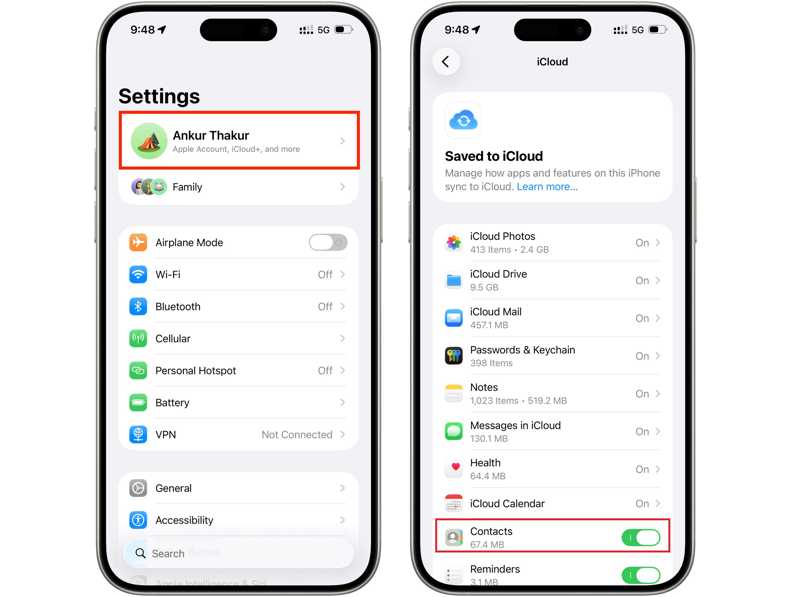
Lépés 1. Futtassa a beállítások alkalmazás a forrás iPhone-on.
Lépés 2. Csatlakozz Wi-Fi-hez vagy mobilinternet-előfizetéshez.
Lépés 3. Koppints a profilodra, és válaszd a iCloud.
Lépés 4. Érintse Mentve az iCloudba és váltson a Kapcsolatok lehetőségek
Lépés 5. Miután a névjegyek szinkronizálódtak az iClouddal, váltson a céleszközre.
Lépés 6. Menj a Beállításokhoz, koppints a profilodra, és válaszd a iCloud.
Tipp: Győződjön meg róla, hogy ugyanazzal az Apple-fiókkal jelentkezik be.
Lépés 7. Kapcsolja be KapcsolatokHa engedélyezve van, kapcsold ki, majd be újra.
Lépés 8. Amikor kéri, érintse meg a gombot megy.
További olvasnivalók
5. rész: Hogyan válthat névjegyeket iPhone-ról iPhone-ra a Google-fiók használatával
Google-fiókkal iCloud nélkül vihetsz át névjegyeket iPhone-ról iPhone-ra. Így az összes névjegy áthelyezhető iOS-eszközök között. Csak egy Google-fiókra és stabil internetkapcsolatra van szükséged.
Lépés 1. Tovább beállítások a forrás iPhone-on.
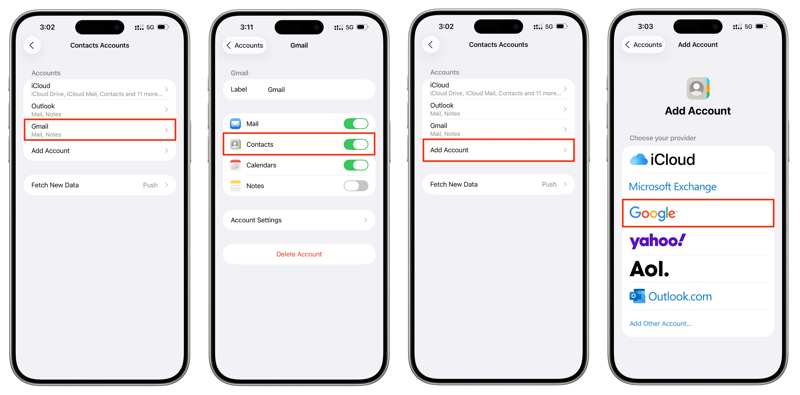
Lépés 2. Válassza a Fiókok opció, koppintson a elemre Fiók hozzáadása, és válassza ki Google.
Lépés 3. Írd be a Google-fiókod adatait és jelszavadat.
Lépés 4. Kapcsolja be Kapcsolatok szinkronizálni az iPhone-névjegyeket a fiókjával.
Lépés 5. Forduljon a cél iPhone-hoz.
Lépés 6. Nyissa meg a beállítások app, menjen Apps, és válasszon Kapcsolatok.
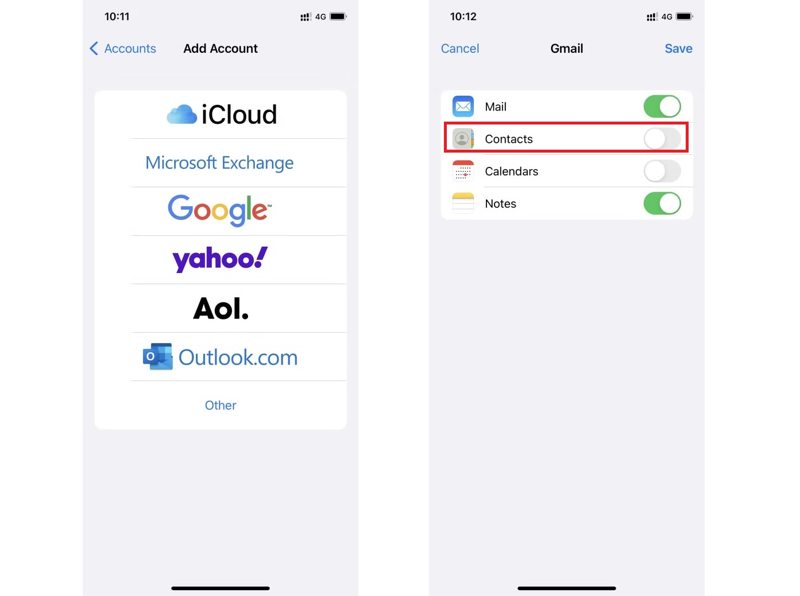
Lépés 7. Érintse Kapcsolattartók Fiókok, hit Fiók hozzáadása, és jelentkezzen be ugyanazzal a Google-fiókkal.
Lépés 8. Kapcsolja be Kapcsolatok.
6. rész: Hogyan lehet névjegyeket átvinni iPhone-ról iPhone-ra az iCloud.com segítségével
Az iPhone-ról iPhone-ra történő névjegyek átvitelének egy másik módja az iCloud Data Recovery. Az iPhone-névjegyekről biztonsági másolatot készíthet az iCloudba, majd az iCloud Data Recovery segítségével visszaállíthatja azokat egy másik iPhone-ra.
Lépés 1. Névjegyek biztonsági mentése az iCloudba a forrás iPhone-on.
Lépés 2. Jelentkezzen ki az Apple-fiókból.
Lépés 3. Forduljon a céleszközhöz, és jelentkezzen be Apple-fiókjával.
Lépés 4. Látogasson el a www.icloud.com weboldalra egy böngészőben.
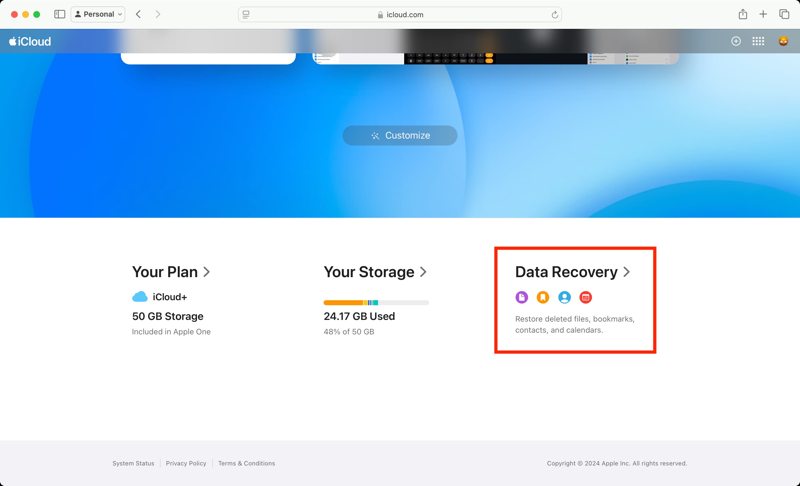
Lépés 5. Jelentkezz be ugyanazzal az Apple-fiókkal.
Lépés 6. Kattints Adatmentés az alján.
Lépés 7. A pop-art design, négy időzóna kijelzése egyszerre és méretének arányai azok az érvek, amelyek a NeXtime Time Zones-t kiváló választássá teszik. Válassza a Kapcsolat visszaállítása és válassza ki az utolsó biztonsági mentést.
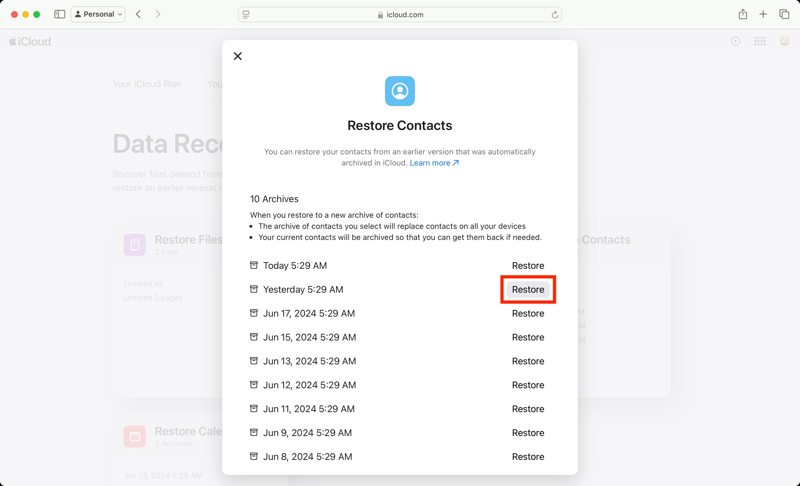
Lépés 8. Kattintson az Visszaad gombot és válassza ki Visszaad annak megerősítésére.
Összegzés
Ez az útmutató hat módszert osztott meg névjegyek átvitele iPhone-ról iPhone-ra különböző helyzetekben. A vezeték nélküli kapcsolat, mint például az AirDrop, az iCloud, az e-mail és a Google-fiók, lehetővé teszi a névjegyek elérését mind a forrás-, mind a cél iOS-eszközökön. Apeaksoft iPhone Transfer egy gyors módja a munka elvégzésének számítógép és kábelek segítségével.
Kapcsolódó cikkek




