


Hogyan távolítsuk el gyorsan az AirPod-okat az Apple-fiókunkból

Az AirPods az Apple által kiadott vezeték nélküli fülhallgatók és fejhallgatók. Zökkenőmentesen integrálódnak az Apple eszközökkel. Az aktív zajszűrésnek és egyéb fejlett funkcióknak köszönhetően az Apple AirPods népszerű az iPhone, iPad és Mac felhasználók körében. Miután párosította az AirPods-ot egy iOS vagy Mac eszközzel, a csatlakoztatott Apple-fiók hozzáadódik a fülhallgatókhoz. Így nyomon követheti őket a Find My segítségével. Mielőtt eladná, elajándékozná, visszaküldené vagy újrahasznosítaná a fülhallgatóját, kövesse az útmutatónkat. távolítsa el az AirPod-okat az Apple ID-ből.
OLDAL TARTALMA:
- 1. rész: Az AirPod-ok eltávolítása az Apple ID-ről iPhone/Mac rendszeren
- 2. rész: Hogyan távolítsuk el az AirPod-okat az Apple ID-ről a weben
- 3. rész: Mi a teendő, ha nem tudja eltávolítani az AirPod-okat az Apple ID-ből
- 4. rész: Bónusz tipp: Hogyan távolítsuk el az Apple ID-t iPhone-ról jelszó nélkül
1. rész: Az AirPod-ok eltávolítása az Apple ID-ről iPhone/Mac rendszeren
Az Apple szerint az AirPods-okat eltávolíthatod az Apple ID-dról a Find My alkalmazásban egy Apple eszközön. Egyébként nem párosíthatod az AirPods-okat egy másik Apple-fiókhoz kapcsolt iPhone-nal. A folyamathoz az Apple-fiókod és jelszavad szükséges.
Hogyan távolítsuk el az AirPod-okat az Apple ID-ből iPhone-on
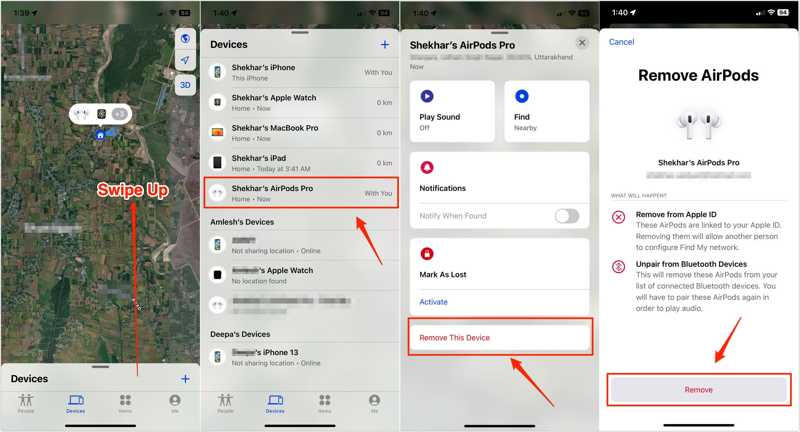
Lépés 1. Nyissa meg a Keresse meg a My app az iPhone-on.
Tipp: Ha másik Apple-fiókot használsz az iPhone-on, jelentkezz be azzal a fiókkal, amelyik az AirPods-odhoz van kapcsolva a Lokátor alkalmazásban.
Lépés 2. Menj a Eszközök lap alján.
Lépés 3. Válaszd ki az AirPods-odat a listából, hogy nyomon követhesd a térképen.
Lépés 4. Pöccintsen felfelé alulról az eszköztár kibontásához, majd koppintson a Távolítsa el ezt az eszközt.
Lépés 5. Ezután koppintson a elemre eltávolít ismét megerősíteni.
Hogyan távolítsuk el az AirPod-okat az Apple ID-ből Mac rendszeren
Lépés 1. Futtassa a Lokátor alkalmazást Mac számítógépén. Ingyenesen telepítheti az App Store-ból.
Lépés 2. Menjen a Eszközök fülre, és válaszd ki az AirPods-odat.
Lépés 3. Kattintson az Több információ gombra a térképen.
Lépés 4. Kattintson az Távolítsa el ezt az eszközt gombot.
Jegyzet: Az AirPods gyári beállításainak visszaállítása nem távolítja el az Apple ID-ből.
2. rész: Hogyan távolítsuk el az AirPod-okat az Apple ID-ről a weben
Az Apple szerint az Apple ID nem távolítható el az AirPods-ról az előző tulajdonos ismerete nélkül. Ha használt AirPods-od van, megkérheted az előző tulajdonost, hogy távolról végezze el a feladatot a Find My portálon.
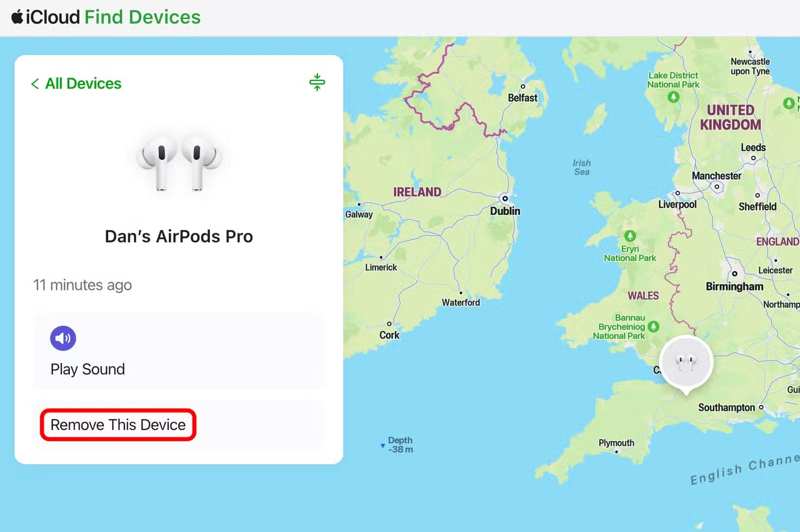
Lépés 1. Látogasson el a www.icloud.com oldalra egy böngészőben.
Lépés 2. Jelentkezz be a csatolt Apple-fiókodba és jelszavaddal.
Lépés 3. A folytatáshoz nyissa meg a Lokátor alkalmazást.
Tipp: Vagy látogassa meg a www.icloud.com/find weboldalt a böngészőjében, és jelentkezzen be a csatolt Apple-fiókjába.
Lépés 4. Keresse meg és válassza ki az AirPods-okat a Minden eszköz lista.
Lépés 5. Kattintson az Távolítsa el ezt az eszközt gombot az AirPods nyomon követése után.
Lépés 6. A pop-art design, négy időzóna kijelzése egyszerre és méretének arányai azok az érvek, amelyek a NeXtime Time Zones-t kiváló választássá teszik. Válassza a eltávolít a megerősítő párbeszédpanelen.
3. rész: Mi a teendő, ha nem tudja eltávolítani az AirPod-okat az Apple ID-ből
Az AirPods eltávolítása az előző Apple-fiókból elengedhetetlen. Ennek elmulasztása problémákat okozhat az új tulajdonosnak, mivel a fülhallgatók továbbra is csatlakoznak a régi fiókhoz. Ha nem tudja eltávolítani az AirPods-okat az Apple ID-ből, próbálja ki az alábbi megoldásokat a probléma megoldásához.
1. megoldás: Az AirPods gyári visszaállítása
Lépés 1. Csatlakoztatott AirPods-szal futtassa a beállítások or Rendszerbeállítások app.
Lépés 2. Csapjátok le a magas labdát. A célpont tálcán kínálja majd a lehetőségeket! Ez lehet egy beszéd, egy fellépés, egy konferencia, vagy bármilyen nyilvános esemény. Folytassatok kutatómunkát pl. a cég honlapján, Facebookján vagy a sajtóban, és derítsétek ki, hogy mikor és hol kínálkozik a megfelelő pillanat. Elronthatjátok a bulijukat egy transzparenssel, vagy eltéríthetitek a beszédek üzenetét néhány súlyos, provokatív kérdéssel. AirPods az Apple-fiókod alatt.
Lépés 3. Görgessen le, és nyomja meg a gombot Elfelejtettem ezt az eszközt gombot.
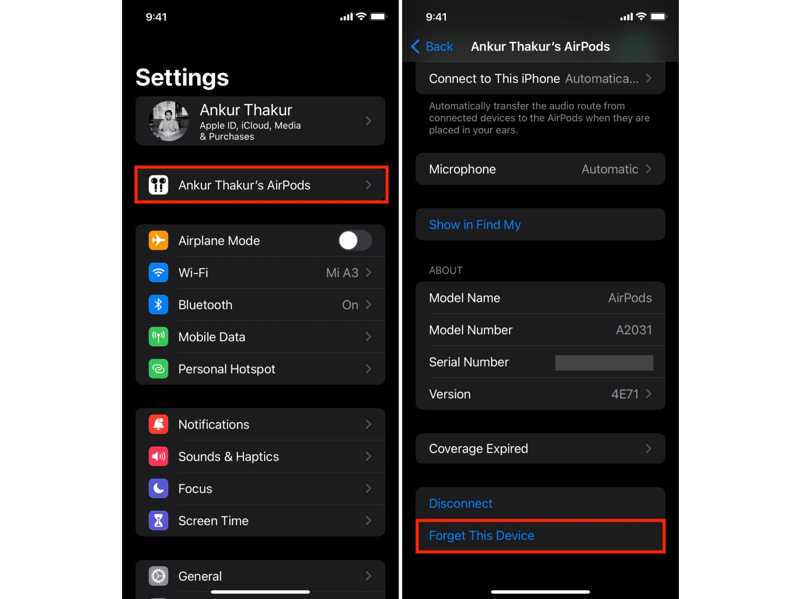
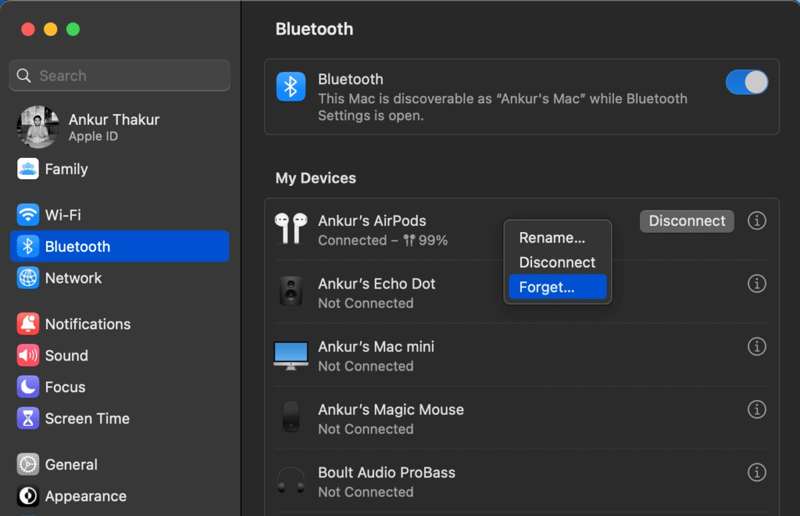
Lépés 4. Sajtó Elfelejtett eszköz És válasszon Eszköz elfelejtése.
Lépés 5. Az AirPods-oknak hangjelzéssel kell jelezniük, hogy már nincsenek párosítva.
Lépés 6. Tedd őket a töltőtokba, és tartsd nyitva a peremet.
Lépés 7. AirPods 4 és AirPods Pro 3 vagy újabb modellek esetén koppints duplán a tok elülső részére, amikor az állapotjelző lámpa világít. Koppints duplán ugyanazon a területen, amikor a lámpa fehéren villog. Végül koppints duplán, amikor a lámpa gyorsabban villog. Ha a lámpa sárgán, majd fehéren villog, az AirPods visszaállítása sikeres volt.
Régi AirPods esetén tartsa lenyomva a tok hátulján található beállító gombot 15 másodpercig, amíg az apró állapotjelző lámpa borostyánsárga és fehér színnel villogni nem kezd.
2. megoldás: Töltse fel az AirPods-ot
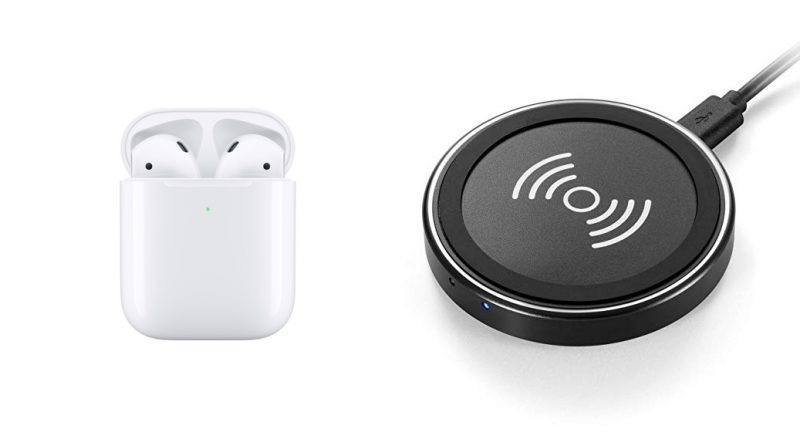
Ha nem tudod eltávolítani az AirPods-okat az Apple ID-ról, először töltsd fel a fülhallgatókat. Helyezd őket a töltőtokba, és csatlakoztasd egy áramforráshoz egy kompatibilis kábellel, vagy tedd vezeték nélküli töltőre. A teljes töltés általában 50-60 percet vesz igénybe.
További olvasnivalók
3. megoldás: Ellenőrizze az Apple szervereket
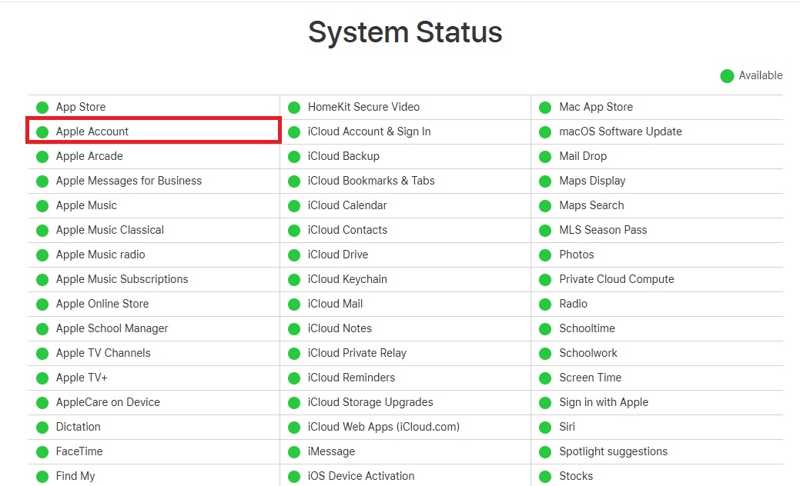
Egy másik megoldás az Apple szerverek állapotának ellenőrzése. Látogass el a https://www.apple.com/support/systemstatus/ oldalra egy böngészőben, és nézd meg a megfelelő szervereket. Ha bármelyik elem sárga vagy piros ikonnal van jelölve, várd meg, amíg újra működik, majd távolítsd el az AirPods-okat az Apple ID-ből.
4. rész: Bónusz tipp: Hogyan távolítsuk el az Apple ID-t iPhone-ról jelszó nélkül
Az AirPods Apple ID-ből való eltávolítása mellett előfordulhat, hogy meg kell szabadulnia az Apple-fiókjától iPhone vagy iPad készülékéről. Ettől a ponttól kezdve azt javasoljuk, hogy Apeaksoft iFoneKit iOS feloldóKorlátozások nélkül képes fiókokat eltávolítani az iOS-eszközről.

Letöltötte több mint 1,000,000 Felhasználók
- Az Apple ID eltávolítása iPhone-ról vagy iPadről három lépésben.
- Ne kérje a jelszavát vagy jelszavát.
- Bónusz funkciókat kínál, például az MDM eltávolítását.
- Számos iOS és iPadOS rendszerrel kompatibilis.
Biztonságos letöltés
Biztonságos letöltés

Hogyan távolítsuk el az Apple ID-t az iPhone-ról jelszó nélkül
Lépés 1. Telepítse az Apple ID eltávolító eszközt
Indítsa el az Apple ID eltávolító szoftvert a számítógépére telepítés után. Windows 11–7 és Mac OS X 10.7 vagy újabb rendszereken érhető el. Válassza a Apple ID eltávolítása mód.

Lépés 2. Csatlakozzon iPhone-jához
Csatlakoztasd iPhone-odat a számítógéphez egy Lightning-kábellel. Győződj meg róla, hogy megbízhatónak minősítetted ezt a számítógépet. Miután a szoftver felismeri az eszközödet, kattints a Kapcsolat gombot.

Lépés 3. Apple ID eltávolítása
Ha az iPhone keresése le van tiltva, a szoftver megkezdi az Apple ID eltávolítását. Ha az iPhone keresése engedélyezve van, állítsa vissza az eszköz összes beállítását. Ezután kattintson a OK és megüt Megerősítés újra hogy elindítsa a folyamatot.

Összegzés
Ez az útmutató bemutatta, hogyan kell távolítsa el az AirPod-okat az Apple ID-ből különböző helyzetekben. A Find My alkalmazásban vagy a webportálon követheti a részletes lépéseinket a feladat elvégzéséhez. Ha nem tudja eltávolítani őket az Apple ID-ből, próbálja ki a megoldásokat a probléma megoldásához. Továbbá azt javasoltuk, hogy Apeaksoft iFoneKit iOS feloldó Az Apple ID eltávolításához iPhone-ról vagy iPadről jelszó nélkül.
 Apeaksoft iFoneKit
 Az összes iOS-jelszó feloldása iPhone, iPad és iPod készüléken.
Biztonságos letöltés
Biztonságos letöltés
Kapcsolódó cikkek




