

Részletes útmutató az iForgot Apple ID feloldáshoz – minden funkciót tartalmaz

Elég gyakori helyzet, hogy elfelejtjük az Apple ID jelszavunkat, és nem tudunk bejelentkezni az Apple-fiókunkba. Az Apple ezért létrehozott egy külön iforgot.apple.com weboldalt, ahol a felhasználók feloldhatják Apple ID-jüket és visszaállíthatják a jelszavukat. Ha problémáink vannak a bejelentkezéssel, az iforgot.apple.com weboldalon oldhatjuk meg a problémát.
Ez a bejegyzés végigvezet a használatán iforgot.apple.com feloldása Az Apple ID lépésről lépésre történő feloldásához. Ezenkívül bemutatunk egy hatékony iOS feloldót, amellyel könnyedén feloldhatja Apple-fiókját.

OLDAL TARTALMA:
1. rész: Mi az iforgot.apple.com
Hallottál már az iforgot.apple.com webhelyről? Ez az Apple által kifejlesztett webhely, amely segít a felhasználóknak visszaszerezni Apple ID-fiókjukat, ha elfelejtették az Apple ID jelszavát. Minden iOS-felhasználó számára nagyszerűen használható.
Hány módot biztosít az Apple ID jelszó visszaszerzésére?
Három.
Az Apple ID jelszavát online visszaállíthatja
- 1. Az e-mailek helyreállítása vagy a biztonsági kérdések megválaszolása
- 2. Kéttényezős hitelesítés használata
- 3. Helyreállítási kulcs használata
Mikor kell használni az iforgot.apple.com webhelyet?
- Elfelejtette az Apple ID-t és a jelszót.
- Újra szeretné állítani Apple-fiókja jelszavát.
- Az Apple ID-d valahogy zárolva van.
Az iforgot.apple.com előnyei és hátrányai
- Ingyenes, így nem kell külön pénzt fizetnie, ha segítséget kérhet a közeli Apple támogatási központtól.
- Az Apple jóváhagyta, így teljesen biztonságos. Nem kell attól tartania, hogy véglegesen elveszíti Apple-fiókja adatait.
- A siker aránya attól függ, hogy meg kell adnia néhány olyan információt, amelyre esetleg nem emlékszik.
- A folyamat viszonylag lassú, és türelmesnek kell lenni.
2. rész: Az iforgot.apple.com használata az Apple ID feloldásához
Tegyük fel, hogy elfelejtette az Apple ID jelszavát, és egy felszólító üzenet jelenik meg, amely szerint Apple ID-jét biztonsági okokból zárolták, vagy ezt az Apple ID-t biztonsági okokból letiltották, mert túl sokszor adta meg a rossz jelszót. Ebben az esetben az iforgot.apple.com webhelyen visszaállíthatja jelszavát, ellenőrizheti személyazonosságát, és feloldhatja Apple-fiókja zárolását.
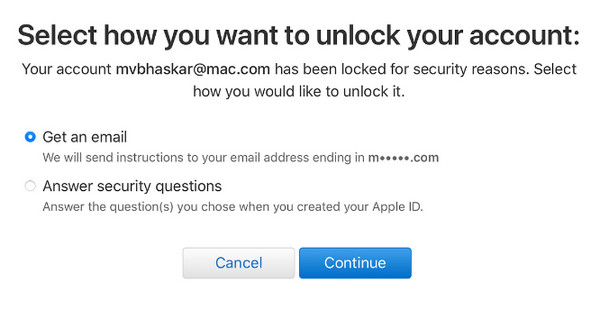
1. Használja az e-mail helyreállítást vagy a biztonsági kérdések megválaszolását az iforgot.apple.com webhelyen.
Íme a lépések az iforgot apple.com e-mail visszaállítás használatához:
Lépés 1. Keresse fel az iForgot.apple.com webhelyet megbízható böngészőjében.
Lépés 2. Kattintson az Jelszó visszaállítása lehetőség a folytatásra. Ezután írja be a telefonszámát és a karaktereket a folytatáshoz. Ha egy telefonszámot nem lehet megszerezni, az e-mail opciót választva az iforgot.apple.com feloldásához telefonszám nélkül szeretné használni.
Lépés 3. Válasszon egy módszert között Kapjon egy e-mailt és a Válaszold meg a biztonsági kérdéseket. Ezután követheti a képernyőn megjelenő lépéseket az Apple ID jelszavának visszaállításához e-mailben vagy biztonsági kérdésekben.
2. Használja a kéttényezős hitelesítést az iforgot.apple.com feloldó webhelyen
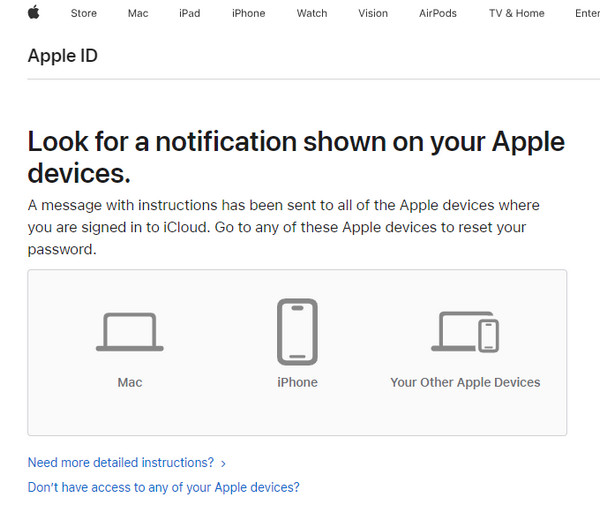
Ez a módszer csak akkor érhető el, ha előzőleg aktiváltad a kétfaktoros hitelesítést, és van legalább egy megbízható Apple eszközöd. Az alábbiakban láthatod, hogyan állíthatod vissza az iforgot Apple ID jelszavadat kétfaktoros hitelesítéssel:
Lépés 1. Lépjen be az iForgot.apple.com címre, és állítsa vissza jelszavát megbízható böngészőjében.
Lépés 2. Adja meg az Apple ID-jához használt e-mail címét vagy kapcsolódó telefonszámát.
Lépés 3. Ezután meg kell erősítenie a telefonszámát. Ezután megbízható Apple-eszköze értesítést kap. Engedélyezze ennek az Apple eszköznek az Apple ID jelszavának visszaállítását. Itt követheti a másik Apple-eszközén található utasításokat a jelszó visszaállításához.
3. Használjon helyreállítási kulcsot az iforgot.apple.com feloldó webhelyen
Ehhez a módszerhez előzetesen létre kell hoznia egy Apple-fiók helyreállítási kulcsot. Ezután a helyreállítási kulcs segítségével visszaszerezheti Apple-fiókjához való hozzáférést.
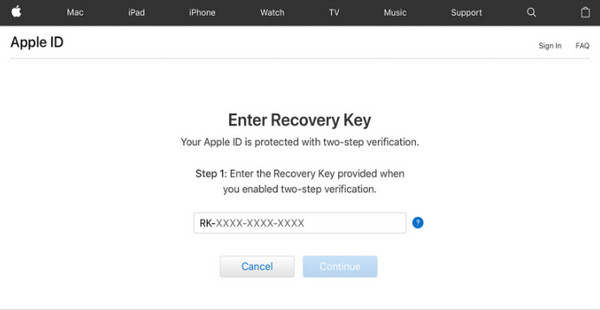
Tekintse meg az iforgot.apple.com weboldalon található részletes útmutatót az Apple ID feloldásáról egy helyreállítási kulcs használatával:
Lépés 1. Nyissa meg az iforgot.apple.com webhelyet egy biztonságos böngészőben. Ezután kattintson Jelszó visszaállítása továbbmenni.
Lépés 2. Adja meg a szükséges adatokat az Apple ID megerősítéséhez. Ezután adja meg a kétlépcsős hitelesítés során beállított helyreállítási kulcsot.
Lépés 3. Ezután visszaállíthatja új Apple ID jelszavát. Jelenleg egyetlen alkalmazással kell leírnia új jelszavát biztonsági védelemmel.
3. rész: Apple ID feloldása iforgot.apple.com nélkül [nincs szükség Apple ID-re]
Tegyük fel, hogy nem sikerült az iforgot.apple.com oldalon visszaállítani az Apple ID jelszavát, mert nem teljesítette az előfeltételeket, vagy elfelejtette az Apple ID-jét. Feloldhatom az Apple-fiókomat az iforgot.apple.com nélkül? A válasz: Igen! Könnyen feloldhatja Apple-fiókját és visszaállíthatja az elfelejtett Apple ID-jelszavát a professzionális iOS jelszófeloldó szoftver segítségével. Apeaksoft iOS feloldó.
Állítsa vissza az Apple ID-t egyszerűen jelszó nélkül
- Állítsa vissza az Apple ID-t az iForgot Apple ID feloldása nélkül.
- Néhány kattintással feloldhatja és eltávolíthatja az Apple ID-t jelszó nélkül.
- Állítsa vissza az iCloud-jelszót és az Apple ID-t 100%-os biztonsággal.
- Oldja fel az iPhone képernyőzárat, a Face ID-t, a Touch ID-t és a digitális jelszót.
- Kompatibilis mind a Mac, mind a Windows rendszerrel.
- Minden iOS-eszközt és -verziót támogat (az iOS 26/27 Beta verzióval együtt).
Biztonságos letöltés
Biztonságos letöltés

Kövesse az alábbi lépéseket az Apple ID feloldásának megtudásához az iforgot.apple.com feloldása nélkül:
Lépés 1. A fenti letöltés gombra kattintva ingyenesen letöltheti ezt az iOS feloldó eszközt a számítógépére.
Lépés 2. Válassza ki a Apple ID eltávolítása funkciót, majd csatlakoztatnia kell iPhone-ját a számítógéphez USB-kábellel.

Lépés 3. Kattints a Rajt gombot az Apple ID és a kapcsolódó jelszó eltávolításához. Ha a Keresse meg a My le van tiltva az iPhone-on, akkor az egész folyamatot minden egyéb művelet nélkül befejezi.

Lépés 4. Ha a Keresés funkció engedélyezve van az iOS-eszközén, kövesse a képernyőn megjelenő utasításokat az iPhone alaphelyzetbe állításához. Ha a visszaállítási folyamat sikertelen, kattintson a képernyőn megjelenő gombra Próbálja újra gombot az eszköz újratöltéséhez.

Tipp: Az Apeaksoft iOS feloldása akkor is működik, ha vissza szeretné állítani az iCloud-jelszót. És ne feledje, hogy az Apple ID eltávolítása az összes adatot törli iOS-eszközén. Tehát elengedhetetlen, hogy manuálisan készítsen biztonsági másolatot az iPhone-ról.
Összegzés
Ez a bejegyzés részletes útmutatót nyújt a használatához iforgot.apple.com weboldal az Apple ID feloldásához, ha az Apple ID zárolva van vagy le van tiltva. Ezenkívül bevezettünk egy hatékony iOS feloldó eszközt, amely segít megoldani egy sor iOS-problémát, beleértve a jelszavak visszaállítását az iForgot Apple ID segítsége nélkül. iPhone feloldása jelszó/arcazonosító nélkülStb
Ha az összes iOS-problémáját egyetlen programmal szeretné megoldani, ne habozzon letölteni Apeaksoft iOS feloldó ingyen!
Kapcsolódó cikkek




