


Hogyan lehet gyorsan feloldani a support.apple.com/iPhone/passcode oldalt

Főbb pontok
A support.apple.com/iPhone/passcode hiba akkor fordul elő, ha túl sokszor adja meg a rossz jelszót.
- Közvetlenül, számítógép nélkül oldhatja fel a support.apple.com/iPhone/passcode képernyőt az iPhone törlése/Elfelejtett jelszó opcióval iOS 15.2-es vagy újabb rendszeren.
- Oldd fel az előző jelszóval (iOS 17 és újabb), ha az elmúlt 72 órában megváltoztattad a jelszót.
- Az iPhone visszaállítása helyreállítási móddal (Finder/iTunes) a számítógépen.
- iPhone távoli törlése az iCloud Find My segítségével.
- Használjon harmadik féltől származó iOS-feloldó eszközt, ha elfelejtette mind az iPhone jelszavát, mind az Apple ID jelszavát.
- Szinte az összes módszer törli az iPhone-on tárolt adatokat. Először készítsen biztonsági másolatot az iPhone-járól.
Ha látja azt az üzenetet, hogy A support.apple.com/iPhone/passcode az iPhone-on nem érhető el. képernyőn, valószínűleg dilemmában van. Ha megjelenik az üzenet, az azt jelenti, hogy az iPhone zárolva van, nem érhető el vagy le van tiltva. Mindenesetre nem tudja feloldani az eszközt, és nem férhet hozzá az iPhone funkcióihoz és adataihoz. Ha nem biztos benne, mit kell tennie, ez az útmutató Önnek szól. Ez az útmutató számos módszert mutat be az iPhone feloldására ilyen esetben.
OLDAL TARTALMA:
- 1. rész: Miért jelenik meg a support.apple.com/iPhone/passcode hiba?
- 2. rész: [Hivatalos] Hogyan lehet feloldani a support.apple.com/iPhone/passcode oldalt
- 3. rész: Hogyan lehet megkerülni a support.apple.com/iPhone/passcode oldalt jelszó nélkül
- 4. rész: Gyakran ismételt kérdések a support.apple.com/iPhone/passcode oldalról
1. rész: Miért jelenik meg a support.apple.com/iPhone/passcode hiba?
Ha Ön vagy valaki más túl sok sikertelen jelszó-megadási kísérletet ad meg, a support.apple.com/iPhone/passcode üzenet jelenik meg az iPhone-ján. Az újabb iOS-verziókban az Apple mostantól egy egyszerűsített URL-címet jeleníthet meg, például a support.apple.com/passcode-ot, de ez ugyanarra a hivatalos helyreállítási oldalra utal. Ugyanakkor a készülék képernyőjén az iPhone nem érhető el üzenet jelenik meg. Ez azt jelenti, hogy a készülék biztonsági zárolási állapotban van.
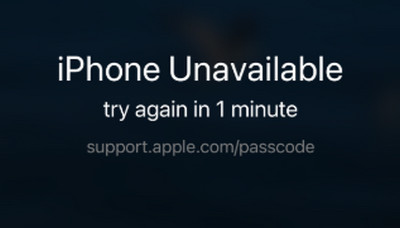
Valójában a support.apple.com/iPhone/passcode egy weboldal. Kimásolhatod és beillesztheted az URL-t egy böngészőbe, és átirányíthatod a hivatalos weboldalra. Az Apple megoldást kínál egy nem elérhető vagy letiltott iPhone vagy iPad feloldására.
2. rész: [Hivatalos] Hogyan lehet feloldani a support.apple.com/iPhone/passcode oldalt
Hogyan lehet feloldani a support.apple.com/iphone/passcode oldalt az iPhone törlése funkcióval
Az iOS 15.2 és az iPadOS 15.2 óta az Apple hozzáadta a törlés opciót a Nem elérhető képernyőn. Ez lehetővé teszi a biztonsági zárolás feloldását és a support.apple.com/iphone/passcode elérését. Természetesen ez a módszer törli az eszközön található összes adatot, ezért érdemes biztonsági mentést készíteni a folyamat előtt.
iOS 15.2-től iOS 16-ig
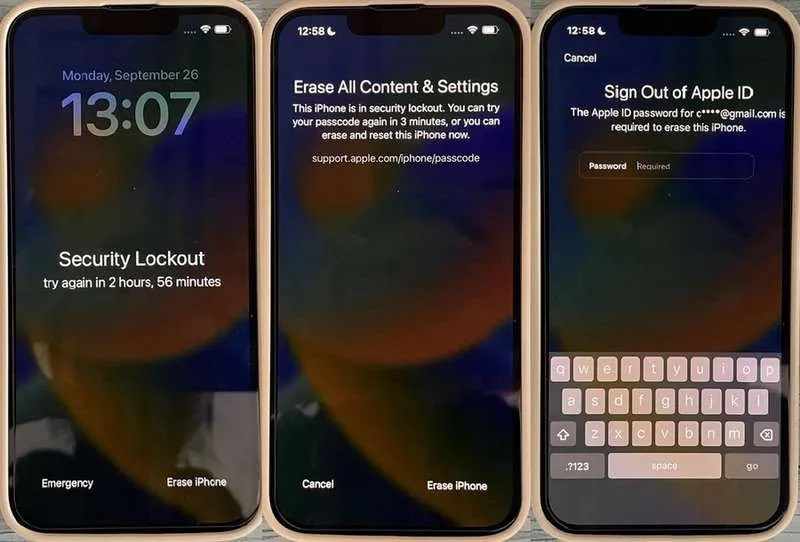
Lépés 1. Amikor a support.apple.com/passcode oldal jelenik meg az iPhone „Nem elérhető” képernyőjén, koppintson a Töröld az iPhone-t gombot.
Lépés 2. Olvasd el a figyelmeztetést, és koppints Töröld az iPhone-t újra.
Lépés 3. Írja be az Apple ID jelszavát a fiókjából való kijelentkezéshez.
iOS 17 és újabb rendszeren
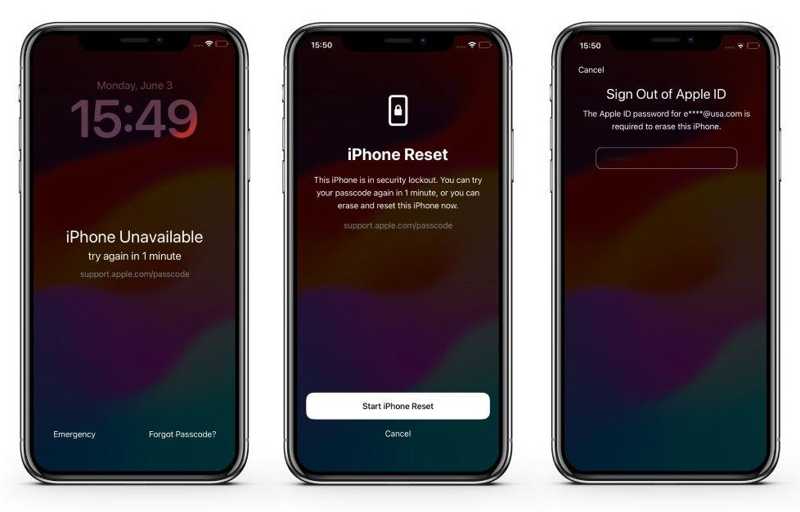
Lépés 1. Érintse meg a Elfelejtett jelszó gombra a support.apple.com/passcode üzenet alatt.
Lépés 2. Olvasd el a figyelmeztetést, és koppints a Indítsa el az iPhone visszaállítását gombot.
Lépés 3. Írd be az Apple ID jelszavadat az iPhone feloldásának megkezdéséhez.
A support.apple.com/passcode feloldása korábbi jelszóval
Ha 72 órán belül megváltoztattad az iPhone jelszavát, és elfelejtetted az új jelszót, akkor a support.apple.com/passcode képernyőn kizáródsz. Az Apple lehetővé teszi, hogy az iOS 17 vagy újabb rendszeren a korábbi jelszóval feloldd a készüléked.
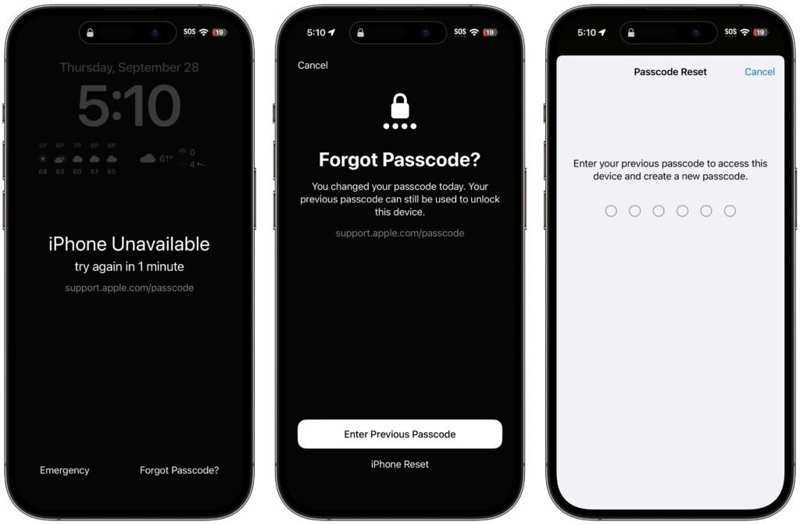
Lépés 1. Érintse meg a Elfelejtett jelszó az iPhone nem érhető el képernyőn.
Lépés 2. A pop-art design, négy időzóna kijelzése egyszerre és méretének arányai azok az érvek, amelyek a NeXtime Time Zones-t kiváló választássá teszik. Válassza a Írja be az előző jelszót az alján.
Lépés 3. Add meg az előző jelszavadat. Ezután hozz létre egy új jelszót.
A support.apple.com/iphone/passcode feloldása az iTunes használatával
Ha nem találja az iPhone törlése vagy az Elfelejtett jelszó lehetőséget, vagy elfelejtette Apple ID jelszavát, akkor számítógéppel kell feloldania a support.apple.com/iPhone/passcode oldalt. Ehhez a módszerhez az iTunes vagy a Finder legújabb verziójára van szükség. Ne feledje, hogy ez a módszer az összes adatot eltávolítja az eszközéről. Az adatvesztés elkerülése érdekében érdemes biztonsági másolatot készíteni az adatairól az iCloudba vagy egy számítógépre.
Lépés 1. Csatlakoztassa iPhone-ját egy számítógéphez egy kompatibilis kábellel.
Lépés 2. Nyissa meg az iTunes alkalmazást Windows vagy macOS Mojave vagy korábbi rendszeren. macOS Catalin vagy újabb rendszeren nyissa meg a Findert.
Lépés 3. Helyezze iPhone készülékét helyreállítási módba:
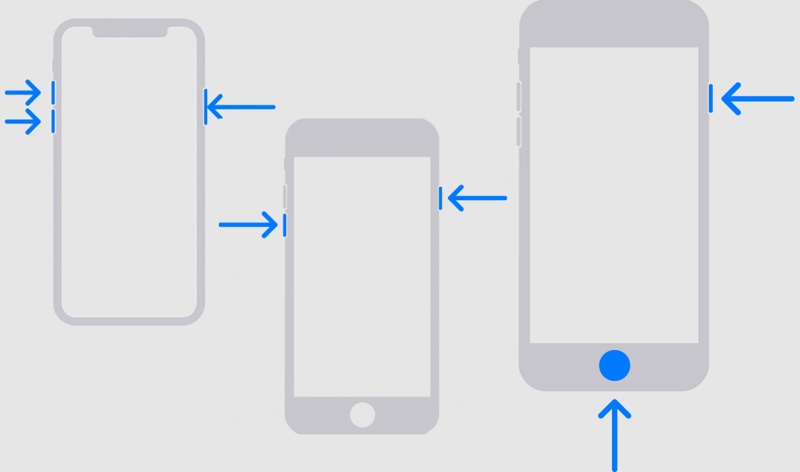
iPhone 8 vagy újabb készüléken, illetve iPaden Home gomb nélkül
Gyorsan nyomja meg és engedje el a kötet Up gombot.
Gyorsan nyomja meg és engedje el a hangerő le gombot.
Tartsa lenyomva az oldalsó gombot, amíg meg nem jelenik a számítógéphez való csatlakozás képernyője.
iPhone 7/7 Plus készüléken
Nyomja meg hosszan a gombot hangerő le + Oldal gombokat együtt.
Amikor megjelenik a számítógéphez való csatlakozás képernyője, engedje el a gombokat.
iPhone 6s vagy korábbi készüléken és iPaden Home gombbal
Tartsa a Kezdőlap + Alvás / ébrenlét gombokat egyszerre. Engedje el a gombokat, amíg meg nem jelenik a számítógéphez való csatlakozás képernyője.
Lépés 4. Amint az iTunes vagy a Finder felismeri a készüléket helyreállítási módban, megjelenik egy párbeszédpanel három gombbal.
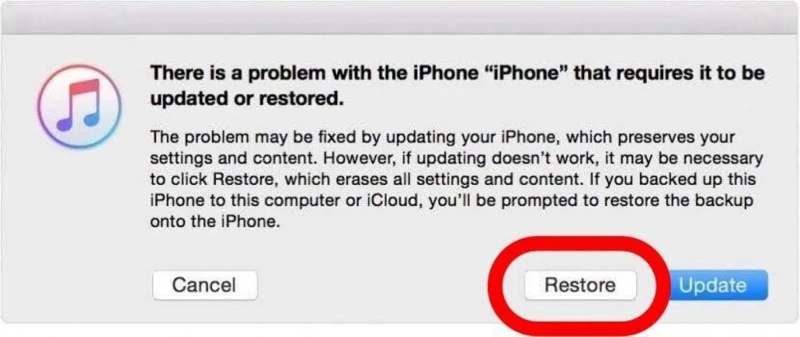
Lépés 5. Kattintson az Visszaad gombot, és kövesse a képernyőn megjelenő utasításokat a készülék feloldásához.
Jegyzet: Még ha a visszaállítás után fel is tudod oldani a készüléked zárolását, meg kell adnod az Apple ID jelszavadat az iPhone vagy iPad beállításakor a Lokátor kikapcsolásához.
A support.apple.com/iphone/passcode feloldása az iCloud használatával
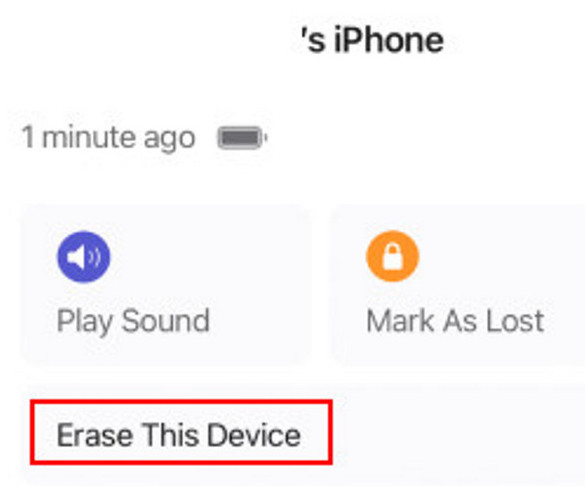
Az iCloud Find My egy másik hivatalos módja a support.apple.com/iphone/passcode képernyő távoli feloldásának. Ha iPhone-ja Apple ID-hez van kapcsolva, és az iPhone keresése engedélyezve van, távolról törölheti iPhone-ját az iCloudból, ezáltal feloldva a zárolt képernyőt.
Lépés 1. Látogass el az iCloud.com oldalra bármelyik böngészőben.
Lépés 2. Jelentkezzen be Apple azonosítójával és jelszavával.
Lépés 3. Kattints Keresse meg a My, és keresd meg az iPhone-odat.
Lépés 4. Kattintson rá, és válassza ki Törölje ezt az eszközt.
3. rész: Hogyan lehet megkerülni a support.apple.com/iPhone/passcode oldalt jelszó nélkül
Ahogy korábban említettük, az iPhone jelszavának elfelejtése a fő oka annak, hogy a support.apple.com/iPhone/passcode megjelenik a képernyőn. A készülék feloldásának legtöbb módszeréhez Apple ID jelszó szükséges. Ha elfelejtette Apple ID jelszavát, Apeaksoft iFoneKit iOS feloldó segíthet a probléma megoldásában. Megkerülheti a support.apple.com/iphone/passcode oldalt anélkül, hogy szüksége lenne az iPhone jelszavára, az Apple ID jelszavára és egyebekre.

Letöltötte több mint 1,000,000 Felhasználók
- Kerüld meg egyszerűen a support.apple.com/iphone/passcode oldalt.
- Nincs szükség az iPhone jelszavára vagy az Apple ID jelszavára.
- Elérhető letiltott iPhone feloldása, iPad vagy iPod.
- Bónusz funkciókat kínál, például az Apple ID jelszó eltávolítását.
- Támogatja a legújabb iPhone 18 sorozatot és az iOS 26/27-et.
Biztonságos letöltés
Biztonságos letöltés

Hogyan lehet megkerülni a support.apple.com/iphone/passcode oldalt bármilyen eszközön
Lépés 1. Telepítse az iPhone feloldó eszközt
Indítsd el a legjobb iPhone feloldó szoftvert, miután telepítetted a számítógépedre (Windows 11/10/8/7/XP/Vista és Mac OS X 10.7 vagy újabb). Csatlakoztasd iPhone-odat a számítógépedhez egy Lightning kábellel.

Lépés 2. Ellenőrizze a készülék adatait
Válassza a Oldja fel az iOS képernyőjét mód a kezdőképernyőn, és kattintson a Kapcsolat gombra az eszköz észlelése után a firmware letöltéséhez. Ez eltarthat egy ideig, és türelmesnek kell lennie.

Lépés 3. Kerüld meg a support.apple.com/iphone/passcode oldalt
Amíg a firmware letöltése befejeződött, kattintson a OK gombra a support.apple.com/iphone/passcode megkerüléséhez és a képernyőzár törléséhez. Amikor a rendszer kéri, kattintson a Megerősítés újra hogy megerősítse a feloldást.

Jegyzet: A folyamat gyári beállítások visszaállítása az iPhone-odat a folyamat során, ezért érdemes biztonsági mentést készíteni a kezdés előtt.
4. rész: Gyakran ismételt kérdések a support.apple.com/iPhone/passcode oldalról
Feloldhatom az iPhone-t, ha elfelejtettem a jelszót?
Igen. Az iPhone-t feloldhatod az iTunes helyreállítási módjával, az iCloud Find My alkalmazással vagy egy harmadik féltől származó iPhone-feloldó programmal, például Apeaksoft iFoneKit iOS feloldó.
Hogyan tudom feloldani az iPhone-omat a biztonsági zárolásból?
A legegyszerűbb módja a gomb megnyomása Töröld az iPhone-t gombra a képernyőn, és adja meg az Apple ID jelszavát a létrehozáshoz.
Hogyan oldhatom fel az iPhone-omat, ha elfelejtettem az Apple ID jelszavamat?
Elmehetsz iforgot.apple.com fiókod helyreállításához. Ellenkező esetben továbbra is az iCloud aktiválási záránál fogsz maradni, miután feloldottad az iTunes-on keresztüli visszaállítással.
Összegzés
Ez a cikk elmagyarázta hogyan lehet feloldani a support.apple.com/iphone/passcode oldalt? Számítógéppel vagy anélkül. Az iOS 15.2 óta az „iPhone törlése” vagy az „Elfelejtett jelszó” üzenet jelenik meg az „iPhone nem érhető el” képernyőn. Ez lehetővé teszi a készülék feloldását. Ezenkívül a visszaállítással visszanyerheti a hozzáférést a készülékhez. Apeaksoft iFoneKit iOS feloldó a legjobb módszer az iPhone feloldására jelszó nélkül.
 Apeaksoft iFoneKit
 Az összes iOS-jelszó feloldása iPhone, iPad és iPod készüléken.
Biztonságos letöltés
Biztonságos letöltés
Kapcsolódó cikkek




