


Hogyan lehet feloldani egy letiltott iPhone-t iTunes-szal vagy anélkül

Az iPhone-felhasználók számára a jelszóvédelem bolondbiztos biztonsági intézkedésnek tűnik, amíg ki nem zárják magukat, és meg nem jelennek az „iPhone letiltva” képernyő. Manapság a felhasználók egyre inkább az iPhone-jaiktól függenek, eszközöket használnak telefonhívások kezdeményezésére, üzenetek küldésére és fogadására, vacsora rendelésére, e-mailek olvasására, egészségük nyomon követésére és sok másra. Szerencsére van néhány módja annak, hogy... egy letiltott iPhone feloldása bevált módszereinket és konkrét útmutatóinkat követve.
OLDAL TARTALMA:
1. rész: Hogyan lehet feloldani egy letiltott iPhone-t az iTunes segítségével
Feloldható egy letiltott iPhone? Miután letiltotta az iOS-eszközét, előfordulhat, hogy a zárolási képernyőn egy üzenet jelenik meg: csatlakozás az iTunes-hoz. Más szóval, az iTunes a hivatalos megoldás a letiltott iOS-eszközök feloldására.
Lépés 1. Futtassa az iTunes legújabb verzióját. macOS Catalinán vagy újabb rendszeren futtassa helyette a Findert.
Lépés 2. Csatlakoztassa letiltott iPhone-ját a számítógépéhez USB-kábellel.
Lépés 3. Helyezze iPhone készülékét helyreállítási módba:
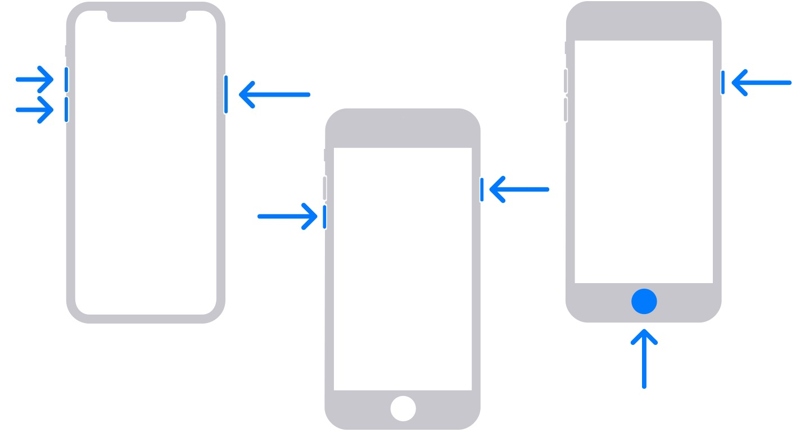
iPhone 6s és korábbi készülékeken
Nyomja meg hosszan a gombot Kezdőlap + Power gombokat együtt.
Engedje el a gombokat, amíg a Helyreállítási mód aktiválódik.
Az iPhone 7 / 7 Plus készüléken
Tartsa lenyomva a hangerő le + Oldal gombok egyszerre
Miután a készülék helyreállítási módba lépett, engedje el a gombokat.
iPhone 8 és újabb készülékeken
Nyomja meg és gyorsan engedje el a gombot kötet Up gombot.
Nyomja meg és gyorsan engedje el a gombot hangerő le gombot.
Nyomja meg és tartsa lenyomva a Oldal gombot, amíg meg nem jelenik a Helyreállítási mód képernyő.
Lépés 4. Fordulj az iTuneshoz vagy a Finderhez, és egy párbeszédpanel jelenik meg, ha az észleli a készülékedet helyreállítási módban.
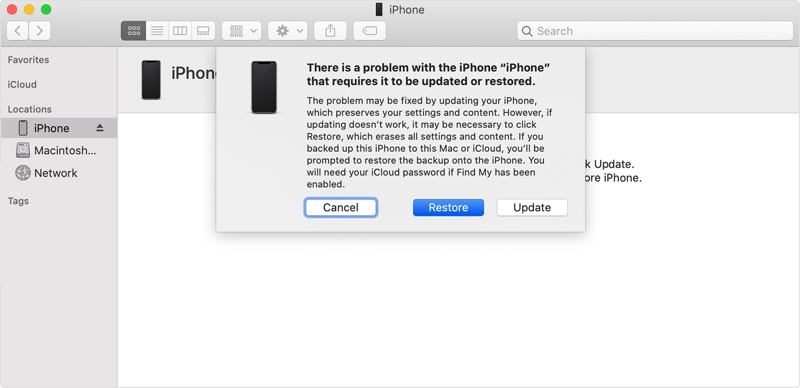
Lépés 5. Kattintson az Visszaad gombra az iPhone visszaállításának megkezdéséhez.
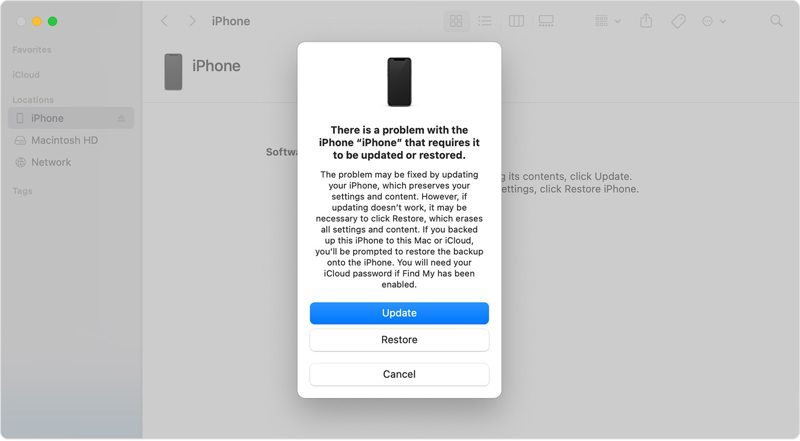
Lépés 6. Ha elkészült, az iPhone-nak újra kell indulnia a Hello képernyőn.
Lépés 7. Húzza ki a készüléket, oldja fel a letiltott iPhone zárolását, és állítsa be.
Jegyzet: A folyamat törli az iPhone-on található összes adatot. Javasoljuk, hogy a folyamat előtt készítsen biztonsági másolatot az adatairól.
2. rész: Hogyan lehet feloldani egy letiltott iPhone-t iTunes nélkül
1. lehetőség: Hogyan lehet feloldani egy letiltott iPhone-t az iPhone törlésével
Kizárási funkció az iOS 15.2-es és újabb verzióiban. Ez a funkció két lehetőséggel rendelkezik a letiltott iPhone-on: Vészhelyzet, Elfelejtett jelszó vagy iPhone törlése. A letiltott iPhone törlése eltávolítja a zárolási képernyőt és az adatait az Apple ID jelszavával együtt. A kapcsolódó lépéseket a zárolási képernyőn található weboldalon is megtekintheti - support.apple.com/iPhone/passcode.
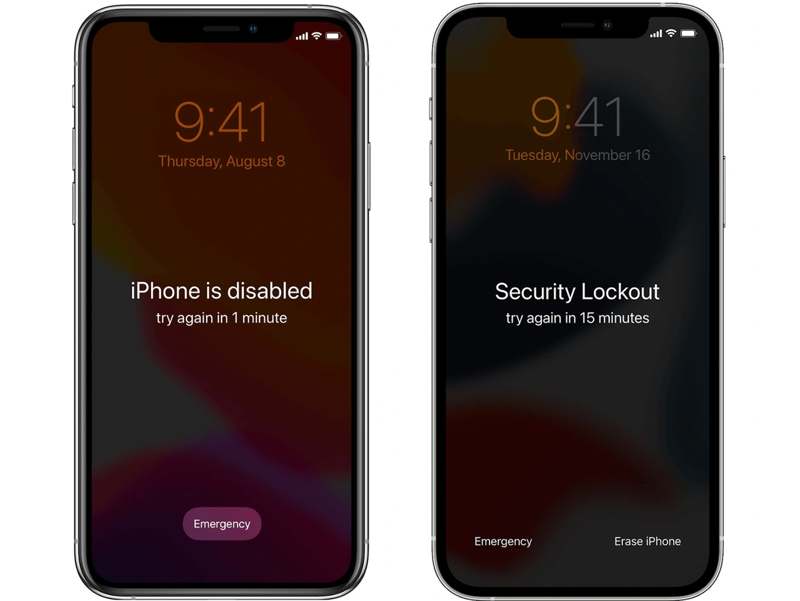
Az iOS 17 és későbbi verzióihoz
Lépés 1. Érintse meg a Elfelejtett jelszó gombot a képernyőn.
Lépés 2. Olvassa el a figyelmeztető üzenetet, és koppintson a Indítsa el az iPhone visszaállítását.
Lépés 3. Írd be az eszközödhöz társított Apple ID jelszót.
Lépés 4. Ezután válasszon Töröld az iPhone-t újra kezdeni gyári visszaállítás az iPhone.
Lépés 5. Ha elkészült, közvetlenül feloldhatja a letiltott iPhone-ját.
Az iOS 15.2 és későbbi verzióihoz
Lépés 1. Érintse meg a Töröld az iPhone-t gombot.
Lépés 2. Olvassa el a figyelmeztető üzenetet, és koppintson a Töröld az iPhone-t újra.
Lépés 3. Ezután írja be az Apple ID jelszavát.
Lépés 4. Ezután az iPhone alaphelyzetbe állítása azonnal megkezdődik.
2. lehetőség: Hogyan lehet feloldani egy letiltott iPhone-t a Find My segítségével
Az Apple egyesítette a Barátok keresése és az iPhone keresése funkciókat a Find My alkalmazásban. Ez lehetővé teszi Apple-eszközeid nyomon követését és kezelését egy Apple ID-fiókon keresztül, ha bekapcsoltad az iPhone keresése funkciót az eszközödön, mielőtt letiltottad volna. Ami még fontosabb, a letiltott iPhone-t online vagy egy másik Apple-eszközön történő alaphelyzetbe állítással is feloldhatod.
Az interneten
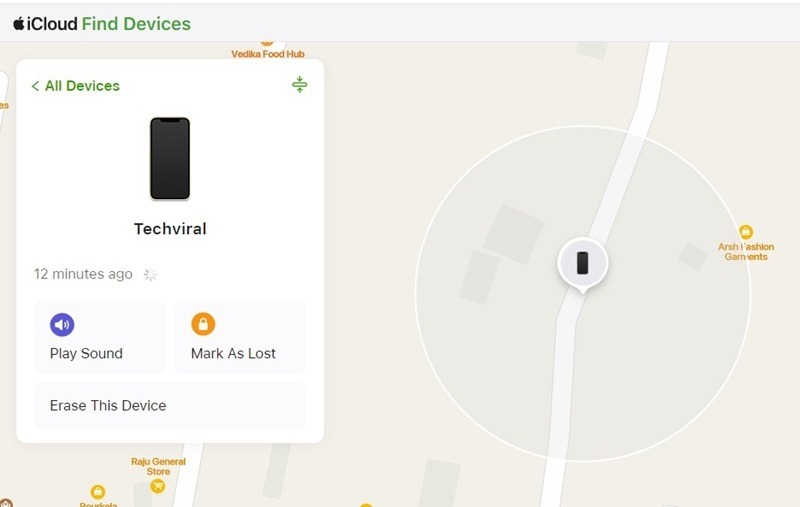
Lépés 1. Látogasson el a www.icloud.com oldalra egy webböngészőben, és jelentkezzen be Apple ID-jével és jelszavával.
Tipp: Ha a 2FA aktiválva van, adja meg a képernyőn megjelenő ellenőrző kódot.
Lépés 2. Húzza le az Összes eszköz listát, és válassza ki a letiltott iPhone-ját.
Lépés 3. Miután az iPhone-od nyomon követésre került, kattints a Törölje ezt az eszközt gombot.
Lépés 4. Olvasd el az értesítést, és kattints Következő.
Lépés 5. Írd be újra az Apple ID jelszavadat, majd koppints a Törli a letiltott iPhone feloldásának megerősítéséhez.
A Keresés alkalmazásban
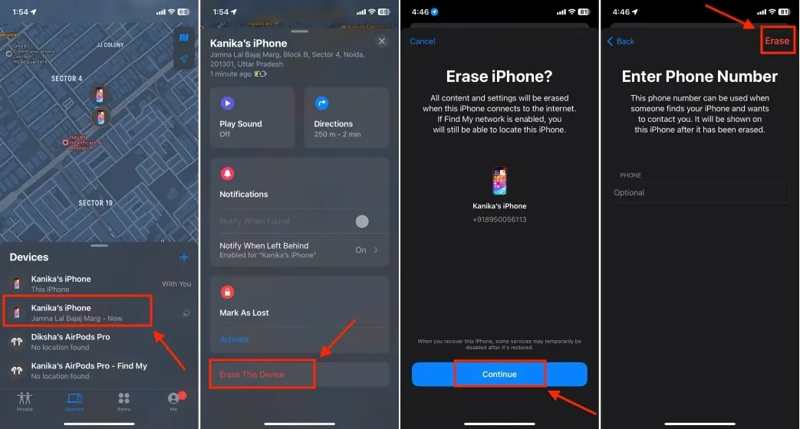
Lépés 1. Nyissa meg a Keresse meg a My alkalmazás egy Apple eszközön, amely ugyanahhoz az Apple ID-hez van társítva.
Lépés 2. Menj a Eszközök fülre, és válassza ki a letiltott iPhone-t.
Lépés 3. Ezután koppintson vagy kattintson a Törölje ezt az eszközt gombot az eszköztáron.
Lépés 4. A letiltott eszköz törléséhez kövesse a képernyőn megjelenő utasításokat.
További olvasnivalók
3. rész: Gyors módszer a letiltott iPhone feloldására
A letiltott iPhone feloldásának általános módszereihez az Apple ID jelszava szükséges. Ha elfelejtette a jelszavát, Apeaksoft iFoneKit egy gyors módja annak, hogy visszanyerje hozzáférését az eszközéhez.

Letöltötte több mint 1,000,000 Felhasználók
- Az iPhone zárolási képernyőjének megkerülése jelszó nélkül.
- Távolítsa el a számjegyű jelszavakat, Face ID-ket és Touch ID-kat.
- Zárolt és letiltott iPhone készülékekhez érhető el.
- Kínáljon bónusz funkciókat, például a készülék gyári beállításainak visszaállítását.
- Támogatja az iOS és iPadOS legújabb kiadásait.
Biztonságos letöltés
Biztonságos letöltés

Hogyan lehet feloldani a letiltott iPhone-t jelszó nélkül
Lépés 1. iPhone feloldó telepítése
Indítsa el az iPhone feloldó eszközt a számítógépére telepítés után. Van egy másik verzió is Mac-re. Válassza a Oldja fel az iOS képernyőjét mód a folytatáshoz.

Lépés 2. Csatlakozzon iPhone-jához
Csatlakoztasd a letiltott iPhone-t a számítógépedhez Lightning kábellel. Miután a rendszer észlelte, kattints a Kapcsolat gombra a firmware letöltésének megkezdéséhez.

Lépés 3. Oldja fel a letiltott iPhone zárolását
A letöltés befejezése után kattintson a OK gombra a megerősítő párbeszédpanelen. Ezután kattintson a Megerősítés újra gombra a firmware ellenőrzéséhez. Ha ezzel megvagy, a szoftver megkezdi az eszköz feloldását.
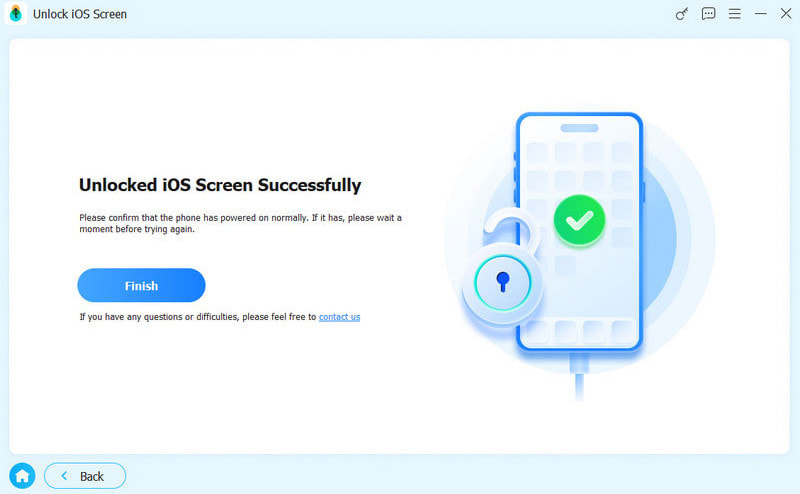
Jegyzet: Az adatvesztés elkerülése érdekében készítsen biztonsági másolatot iPhone-járól a folyamat előtt. Ezután visszaállíthatja a biztonsági mentést.
Összegzés
Ez az útmutató bemutatja, hogyan teheti meg egy letiltott iPhone feloldása iTunes-szal vagy anélkül. A képernyőn megjelenő értesítéstől függően visszaállíthatja a letiltott iPhone-t helyreállítási módban az iTunes vagy a Finder segítségével. Ezután korlátozás nélkül hozzáférhet eszközéhez. iTunes nélkül kipróbálhatja a Biztonsági zárolást és a Lokátor funkciót, a helyzetétől függően. Apeaksoft iFoneKit a legjobb módja annak, hogy jelszó nélkül visszanyerjük a hozzáférést egy letiltott iPhone-hoz.
 Apeaksoft iFoneKit
 Az összes iOS-jelszó feloldása iPhone, iPad és iPod készüléken.
Biztonságos letöltés
Biztonságos letöltés
Kapcsolódó cikkek




