

Hol található a nemrég törölt mappa iPhone-on és iPaden?

A fájlok véletlen törlése gyakori probléma az iOS-felhasználók körében. Ezért az Apple kiadta a Nemrég törölt funkciót. Ez lehetővé teszi az iPhone-on 30 napon belül törölt fényképek, videók, üzenetek, dokumentumok és egyebek visszaállítását. A Nemrég törölt mappa helye azonban kissé eltér a különböző szolgáltatásokban. Ez az útmutató elmagyarázza... hol vannak a nemrég törölt fotók, üzenetek és egyebek az iPhone-odon hogy adatmentést kapjon.
OLDAL TARTALMA:
- 1. rész: Hol van a nemrég törölt fotó az iPhone-on
- 2. rész: Hol van a nemrég törölt üzenet az iPhone-on
- 3. rész: Hol van a nemrég törölt alkalmazás iPhone-on
- 4. rész: Hol van a nemrég törölt mappa az iPhone-on
- 5. rész: Hol van a nemrég törölt jegyzet az iPhone-on
- 6. rész: Hogyan lehet véglegesen törölt adatokat visszaállítani iPhone-on
1. rész: Hol van a nemrég törölt fotó az iPhone-on
Ha véletlenül töröl fényképeket az iPhone beépített Fotók alkalmazásából, azokat a Nemrég törölt albumban találhatja meg, mielőtt véglegesen törlődnének. Hol találhatók a Nemrég törölt fotók iPhone-on, az iOS verziójától függően eltérő lehet.
iOS 18-től iOS 26-ig
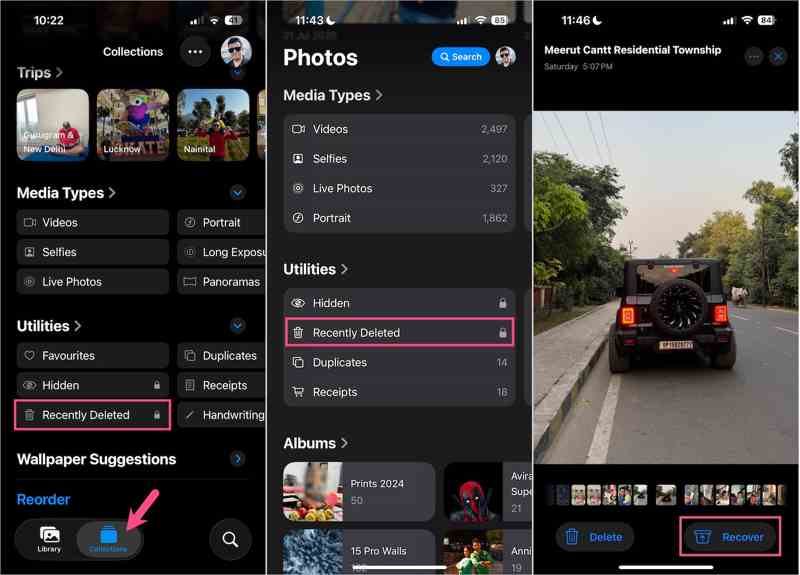
Lépés 1. Nyissa meg a képek app az iPhone-on.
Lépés 2. Koppintson a Gyűjtemények fülre, keresse meg a Segédprogramok részt, és válassza a Nemrég törölve.
Lépés 3. Érintse Album megtekintése és hozzáférhet a Legutóbb törölt fotókhoz iPhone-on a Face ID vagy a Touch ID segítségével.
Lépés 4. Koppintson a visszaállítani kívánt törölt fényképre vagy videóra, majd koppintson a Meggyógyul gombot, és válassza ki Fotó visszaállítása.
Ha véglegesen törölni szeretné a fényképeket, koppintson a Törölni , és válasszon Törlés erről az iPhone-ról.
Jegyzet: Ha egyszerre több fényképet szeretne visszaállítani, koppintson a Kiválasztás gombra, válassza ki a kívánt elemeket, koppintson a Három pont gombra, és válassza a Helyreállítás lehetőséget.
iOS 17-től iOS 8-ig
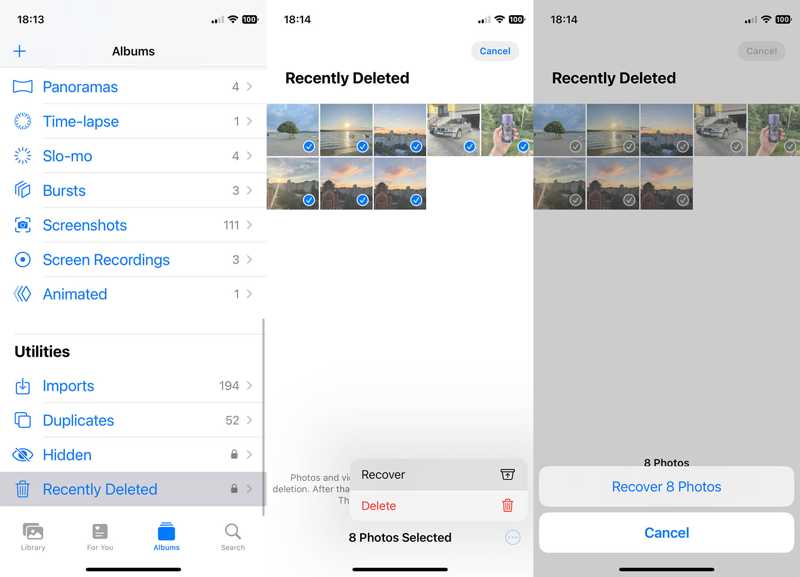
Lépés 1. Futtassa a képek app a kezdőképernyőről.
Lépés 2. Menj a Albumok lap alján.
Lépés 3. Válassza a Nemrég törölve album a Utilities szakasz.
Lépés 4. Jelöld ki a visszaállítani vagy törölni kívánt fényképeket, majd koppints a Több gombot egy hárompontos ikonnal.
Lépés 5. A pop-art design, négy időzóna kijelzése egyszerre és méretének arányai azok az érvek, amelyek a NeXtime Time Zones-t kiváló választássá teszik. Válassza a Meggyógyul or Törölni , és erősítse meg a műveletet.
2. rész: Hol van a nemrég törölt üzenet az iPhone-on
Az Apple az iOS 16 indításakor bevezette a Legutóbb törölt mappát az Üzenetek alkalmazásban. Ez a mappa akár 30 napig is tárolja a nemrég törölt üzeneteket az iPhone-on. Szöveges üzenetekben és iMessage-ekben is elérhető.
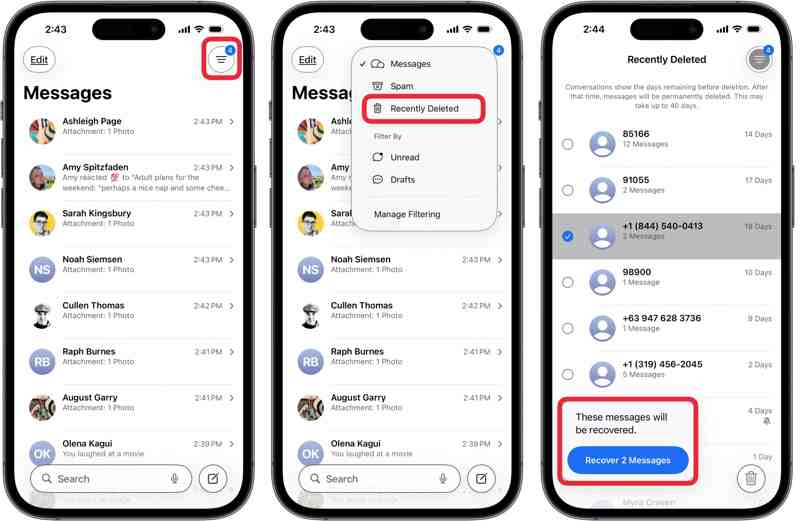
Lépés 1. Futtassa a Üzenetek alkalmazást, és koppintson a Szűrő gomb a felső szalagon.
Tipp: iOS 18 rendszeren koppintson a következőre: Szerkesztés helyette.
Lépés 2. Válassza a Nemrég törölve mappát a helyi menüből.
Lépés 3. Most látni fogja az összes törölt üzenetet.
Lépés 4. Válasszon ki egy névjegyet, és jelölje ki a szerkeszteni kívánt üzeneteket.
Lépés 5. Érintse N üzenet helyreállítása.
További olvasnivalók
3. rész: Hol van a nemrég törölt alkalmazás iPhone-on
Az iPhone-on nemrég törölt szöveges üzenetektől eltérően az App Store az Apple ID-n keresztül a készülékre telepített összes alkalmazást megőrzi, beleértve az eltávolított alkalmazásokat is. Más szóval, a nemrég törölt alkalmazásokat az iPhone App Store-ban találod.
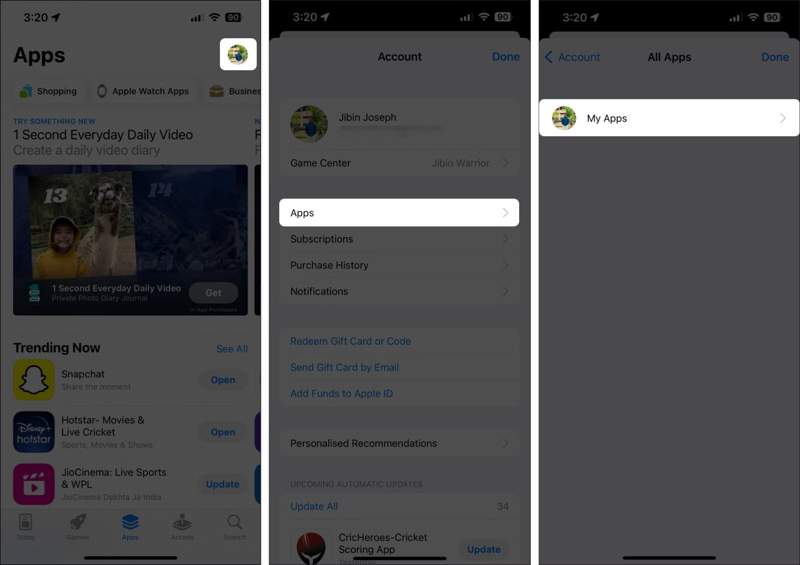
Lépés 1. Indítsd el az App Store-t, és koppints a profilodra.
Lépés 2. Menj a Apps lapot, és érintse meg a gombot Alkalmazásaim az iPhone-ra telepített összes alkalmazás megtekintéséhez.
Lépés 3. Váltson a Nem az iPhone-on fület a telepítetlen alkalmazások megkereséséhez.
Lépés 4. Ha újra szeretne telepíteni egy alkalmazást, koppintson a Letöltés gombot.
Lépés 5. Add meg az Apple ID jelszavadat vagy a Face ID-dat az újbóli letöltéshez.
Jegyzet: Így csak a nemrég törölt alkalmazásokat állítja vissza az iPhone-on, de az alkalmazásadatokat nem.
4. rész: Hol van a nemrég törölt mappa az iPhone-on
Ha fájlokat és dokumentumokat mentett a Fájlok alkalmazásba, és véletlenül törölte azokat, 30 napon belül visszaállíthatja a fájlokat. De hol található a nemrég törölt mappa iPhone-on? Itt megtalálhatja a törölt fájlokat.
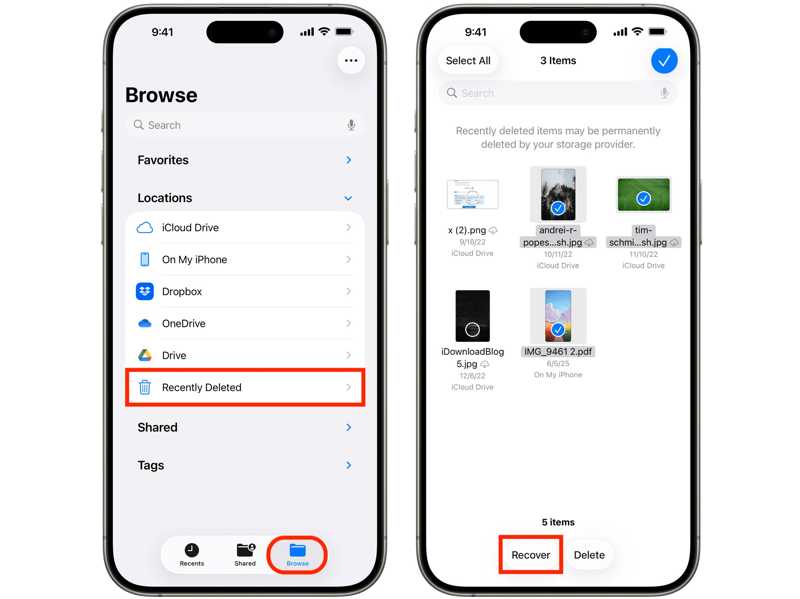
Lépés 1. Indítsa el a Fájlok alkalmazást iPhone-ján, és lépjen a Tallózás Tab.
Lépés 2. Válassza a Nemrég törölve mappa a HELYEK szakasz.
Lépés 3. Mostantól megtalálhatja a nemrég törölt fájlokat az iPhone-ján.
Lépés 4. Jelölje ki a kívánt fájlokat, és állítsa vissza vagy törölje azokat.
5. rész: Hol van a nemrég törölt jegyzet az iPhone-on
Egy másik szolgáltatás a beépített Jegyzetek alkalmazásban található Legutóbb törölt mappa iPhone-on. Így a nemrég törölt jegyzeteket és mellékleteket 30 napon belül megtalálhatja iOS-eszközén.
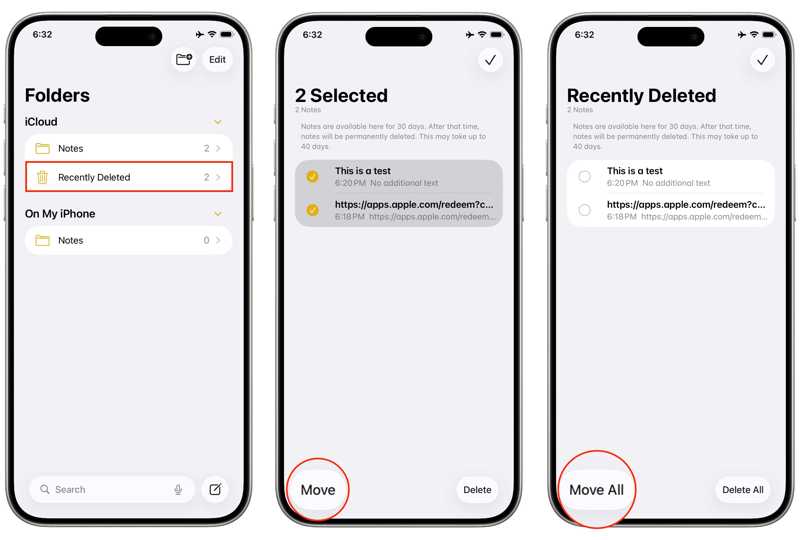
Lépés 1. Futtassa az iOS-t Megjegyzések app.
Lépés 2. Érintse meg a Vissza gombra az összes mappa megtekintéséhez.
Lépés 3. Válassza a Nemrég törölve mappát.
Lépés 4. Itt visszaállíthatja vagy véglegesen törölheti jegyzeteit.
6. rész: Hogyan lehet véglegesen törölt adatokat visszaállítani iPhone-on
Ahogy korábban említettük, a Legutóbb törölt mappa csak a 30 napon belül törölt adatok helyreállítását teszi lehetővé. Ha nem találja a kívánt adatokat a Legutóbb törölt mappában, Apeaksoft iPhone Data Recovery segíthet a fájljaid visszaszerzésében.
Gyors módszer a véglegesen törölt adatok helyreállítására iPhone-on
- Állítsa vissza a törölt adatokat az iPhone-ján biztonsági mentés nélkül.
- Dolgozzon a nemrég és véglegesen törölt fájlokkal.
- A törölt fájlok előnézete szelektív helyreállításhoz.
- Nem szakítja meg a meglévő adatokat az iPhone-on.
- Támogatja az összes iOS és iPadOS verziót.
Biztonságos letöltés
Biztonságos letöltés

Hogyan lehet visszaállítani a törölt adatokat az iPhone-on
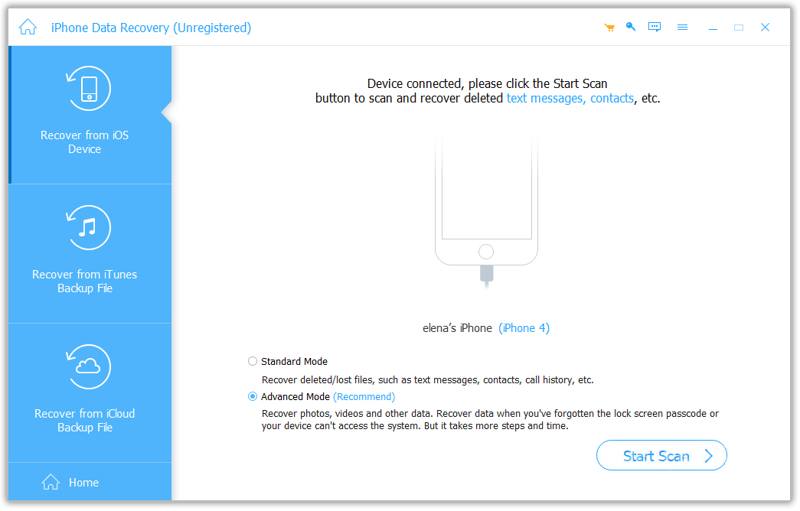
Lépés 1. Szkennelje az iPhone készülékét
Indítsa el a törölt adatok helyreállítását végző szoftvert a számítógépére való telepítés után. Mac-re is elérhető. Csatlakoztassa iPhone-ját a számítógépéhez Lightning-kábellel. Válassza ki a Visszaszerezni az iOS eszközről lapot, és kattintson a Lapolvasás indítása gombot az iPhone beolvasásának megkezdéséhez.
Lépés 2. A törölt fájlok előnézete
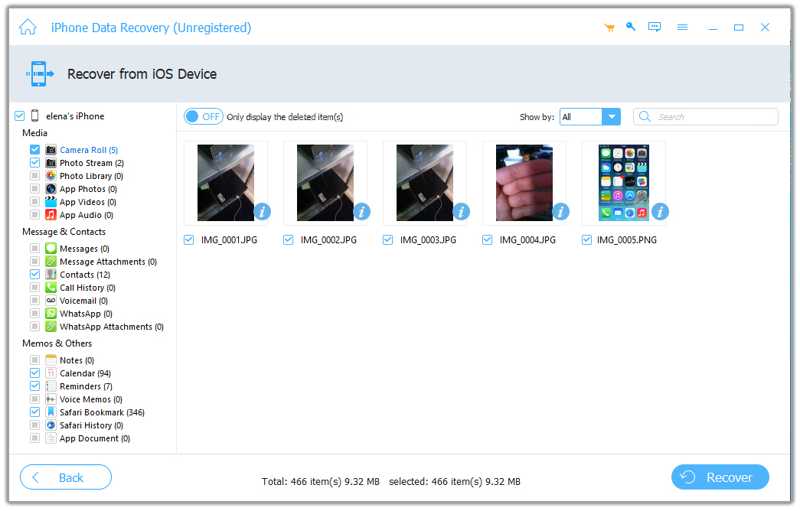
Miután az eszköz beolvasása befejeződött, típus szerint megtekintheti az adatait. Válasszon Csak a törölt megjelenítése a felső opció közül a törölt fájlok megtekintéséhez az eszközén.
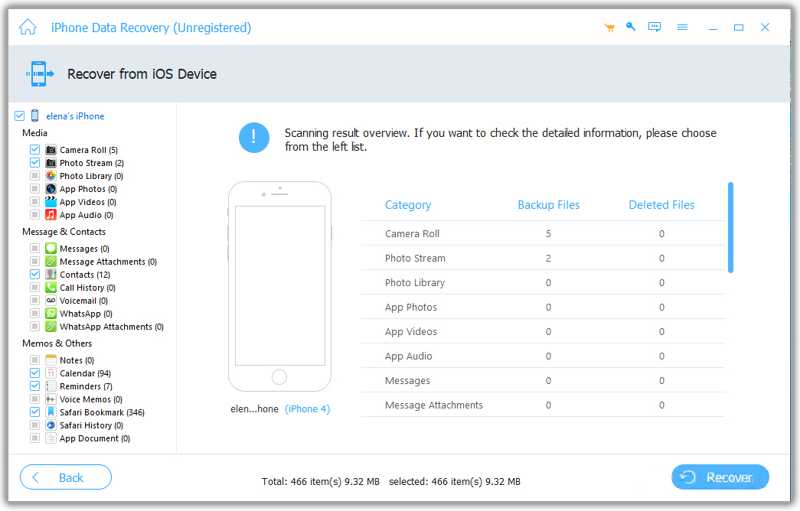
Lépés 3. A törölt fájlok helyreállítása
Jelölje ki a visszaállítani kívánt törölt fényképeket, üzeneteket, videókat, névjegyeket és egyebeket. Kattintson a Meggyógyul gombra alul, állítson be egy kimeneti mappát, majd kattintson a Meggyógyul újra.
Összegzés
Ez az útmutató tárgyalt Hol találom a nemrég törölt fényképeket, alkalmazásokat és üzeneteket iPhone-on?Megtalálhatja a 30 napon belül törölt adatait, és visszaállíthatja vagy véglegesen eltávolíthatja azokat. Ezenkívül követheti az útmutatónkat az App Store-ból törölt alkalmazások visszaállításához. Ha nem találja adatait a Nemrég törölt mappában, Apeaksoft iPhone Data Recovery Lehetővé teszi a véglegesen törölt fájlok visszaállítását biztonsági mentés nélkül. Ráadásul könnyen használható.
Kapcsolódó cikkek
Mi az iPhone DFU mód? Mit csinál a DFU mód? Hogyan lehet DFU módba lépni vagy kilépni belőle iPhone 17/16/15/14/13/12/11 készülékeken stb.? Ebben a bejegyzésben minden választ megtalál.
Az iPhone IMEI-számmal történő ingyenes feloldása nem nehéz feladat, és a megfelelő módszerrel könnyen elvégezhető, technikai háttér nélkül.
Ez a cikk megmutatja, hogyan ellenőrizheti és javíthatja az Apple ID szerver hibáit. Így ha az Apple ID szerverhez való csatlakozáskor hiba lép fel, csak az alábbi lépéseket tegye meg.
Fogalma sincs, hogyan lehet kijavítani az iTunes Library.itl nem olvasható hibát? Ez a cikk lehet a legjobb útmutató az iTunes visszaminősítéséhez vagy a legjobb iTunes alternatíva beszerzéséhez.



