


Hogyan állíthatja vissza iPhone-ját biztonsági mentéssel vagy anélkül

iPhone visszaállítása a gyári beállításokra A beállításokból vagy biztonsági mentésből való mentés kulcsfontosságú készség az Apple-felhasználók számára. Ijesztően hangozhat, de nem olyan bonyolult, mint amilyennek látszik. Kutatásunk szerint egyes iPhone-felhasználók zavarban vannak ezzel a koncepcióval kapcsolatban. Ebben az átfogó útmutatóban megtudhatja, mit jelent valójában a koncepció, mikor kell használni, és hogyan kell biztonságosan a megfelelő módszerrel különböző helyzetekben csinálni.
OLDAL TARTALMA:
1. rész: Mit jelent az iPhone visszaállítása?
Amikor egy iPhone visszaállításáról beszélünk, valójában két dologra utal: az iPhone visszaállítására biztonsági mentésből és az iPhone gyári beállításainak visszaállítására. Az előbbi felülírja az iPhone-t egy iCloud, iTunes vagy Mac biztonsági mentési fájllal. Az iPhone-on lévő aktuális adatok teljesen törlődnek. Az utóbbi teljesen törli az iPhone-t, és újratelepíti az iOS legújabb verzióját. Természetesen az adataid és a személyes beállításaid törlődnek. Ezért az elveszett adatok helyreállítása elengedhetetlen az iPhone biztonsági mentésből vagy a gyári beállításokra való visszaállítása után.
2. rész: Melyik visszaállítási módszert kell választania
Mivel az iPhone biztonsági mentésből vagy gyári állapotba való visszaállítása teljesen más, különböző helyzetekben kell végrehajtani. Elmagyarázzuk, hogy melyik visszaállítási módszert kell választani.
Mikor kell visszaállítani az iPhone-t a biztonsági mentésből
- 1.Véletlenül fontos adatokat törölsz.
- 2.Szoftverhibák miatt elveszítheti a médiafájlokat vagy dokumentumokat.
- 3.Új iOS-eszközt szeretne beállítani egy régi iPhone-ról.
- 4.Adatokat kell átvinnie az iOS-eszközök között.
Mikor kell visszaállítani az iPhone gyári beállításait
- 1.Mielőtt eladná vagy elajándékozná iPhone-ját.
- 2.Az iPhone-od elakad, hibásan működik, vagy nem kapcsol be.
- 3.Újra akarsz kezdeni, maradék kacatok nélkül.
- 4.A szoftverfrissítés sikertelen.
- 5.Az iPhone le van tiltva vagy zárolva van.
3 rész: Az iPhone visszaállítása a biztonsági másolatból
Az Apple lehetővé teszi a felhasználók számára, hogy iPhone-jaikról biztonsági másolatot készítsenek iCloud, Windows és Mac rendszerre. Más szóval, visszaállíthatja iPhone-ját iCloud, iTunes vagy Mac biztonsági mentésből, a helyzettől függően.
Hogyan lehet visszaállítani az iPhone-t az iCloud biztonsági másolatból
Lépés 1. Nyissa meg a beállítások app az iPhone-on.
Lépés 2. Koppintson a profiljára, válassza ki iCloud, és válassza ki iCloud biztonsági mentés.
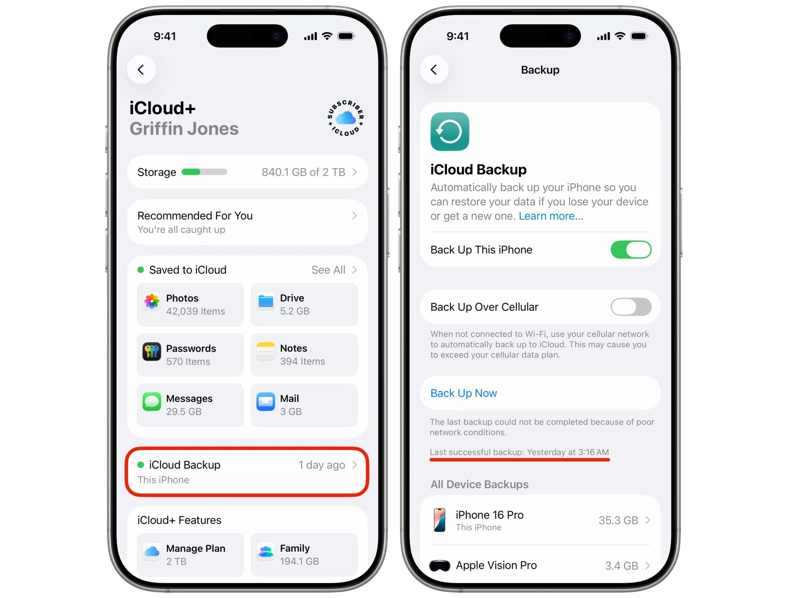
Lépés 3. Ellenőrizd az utolsó sikeres biztonsági mentést.
Lépés 4. Ha nincs megfelelő biztonsági mentésed, koppints a Biztonsági mentés most gombot.
Lépés 5. Menj vissza a beállítások app.
Lépés 6. navigáljon Általános és a Az iPhone átvitele vagy visszaállítása.
Lépés 7. Érintse Erase All Content and Settings, olvassa el a figyelmeztetést, és koppintson a folytatódik.
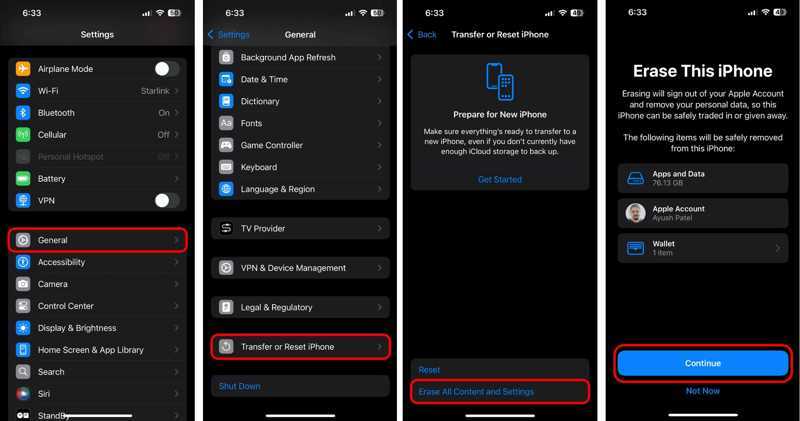
Lépés 8. Találat Töröld az iPhone-t nak nek gyári beállítások visszaállítása az iPhone.
Lépés 9. Amikor az iPhone újraindul, állítsa be.
Lépés 10. Győződjön meg róla, hogy Wi-Fi-hez csatlakozik.
Lépés 11. Miután elérte a Alkalmazások és adatok átvitele képernyőn válassza a lehetőséget Az iCloud biztonsági mentésből.
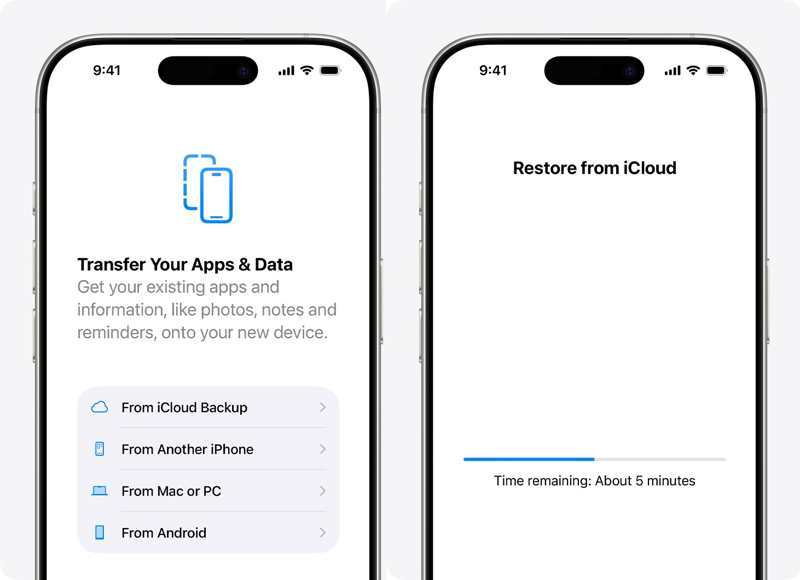
Lépés 12. Add meg az Apple-fiókod és jelszavad.
Lépés 13. Válassza ki az utolsó biztonsági mentést az iPhone iCloud biztonsági mentésből történő visszaállításának megkezdéséhez.
Lépés 14. Ezután fejezze be a beállítást.
Hogyan lehet visszaállítani az iPhone-t az iTunes Backup szolgáltatásból
Lépés 1. Csatlakoztassa iPhone-ját egy számítógéphez USB-kábellel.
Lépés 2. Nyissa meg az iTunes legújabb verzióját a PC-jén. Az iTunes macOS Mojave vagy korábbi rendszeren is elérhető.
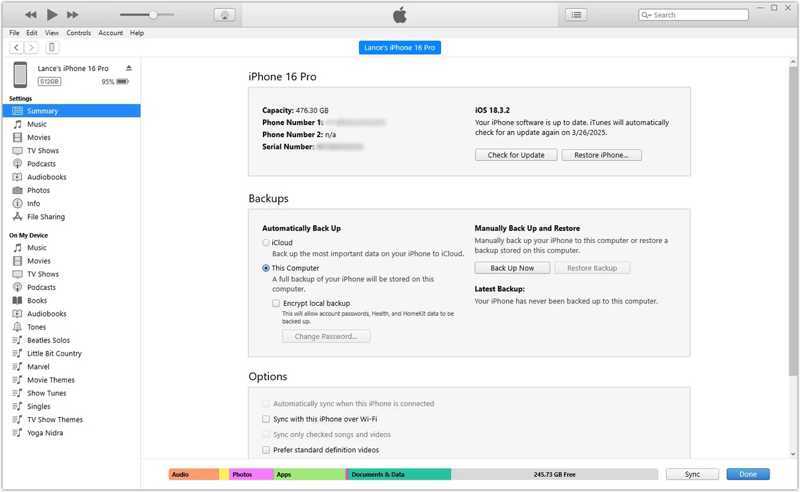
Lépés 3. Kattintson az Telefon gombra a bal felső sarokban, miután a rendszer észlelte az iPhone-ját.
Lépés 4. Menj a Összegzésként lapot, és lépjen a A mentések cím.
Lépés 5. Kattintson az Restore Backup gombot.
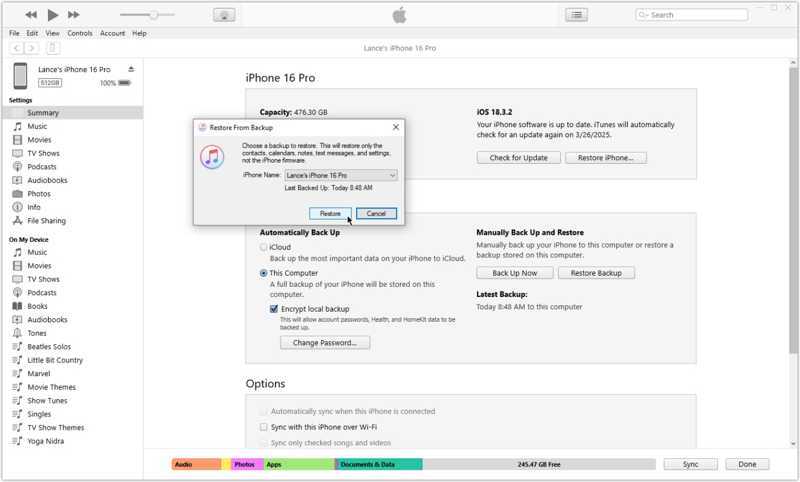
Lépés 6. Ezután válassza ki az utolsó biztonsági mentést a legördülő menüből, majd kattintson a Visszaad.
Jegyzet: Ha a biztonsági mentés titkosított, meg kell adnia a jelszót az iPhone biztonsági mentésből történő visszaállításához.
Hogyan lehet visszaállítani az iPhone-t a Mac biztonsági mentéséből
Lépés 1. Futtassa a Finder alkalmazást, ha a számítógépén macOS Catalina vagy újabb rendszer fut.
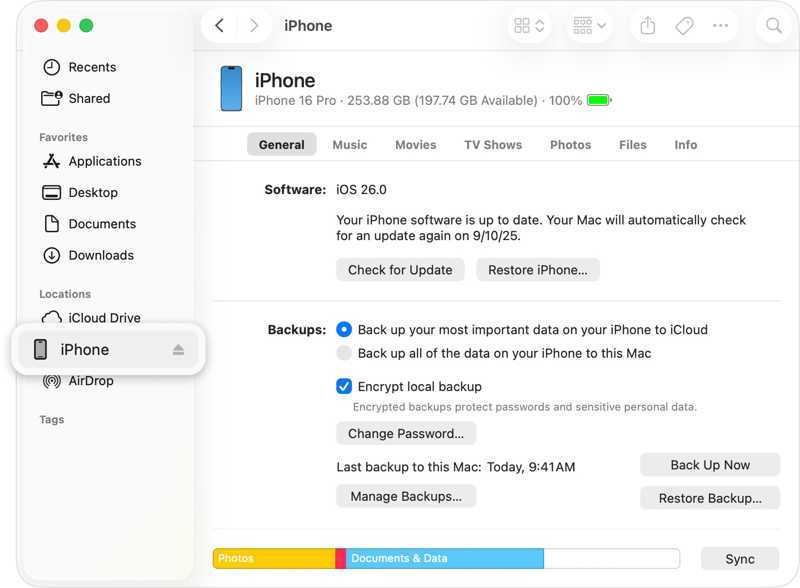
Lépés 2. Csatlakoztasd iPhone-odat a Macedhez egy kompatibilis kábellel.
Lépés 3. Kattintson az eszköz nevére az oldalsávon.
Lépés 4. Head to Általános és keresse meg a A mentések szakasz.
Lépés 5. Kattintson az Restore Backup gombot.
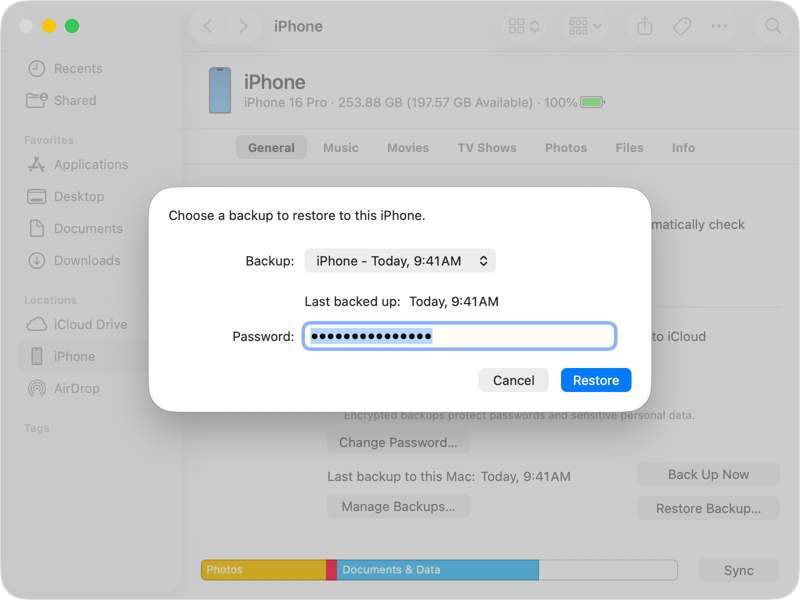
Lépés 6. Válaszd ki az utolsó biztonsági mentést, írd be a jelszót, és kattints Visszaad.
Hogyan lehet visszaállítani az iPhone-t iPhone-ról
Lépés 1. Kapcsolja be az új iPhone-t, és állítsa be a képernyőn megjelenő utasításokat követve.
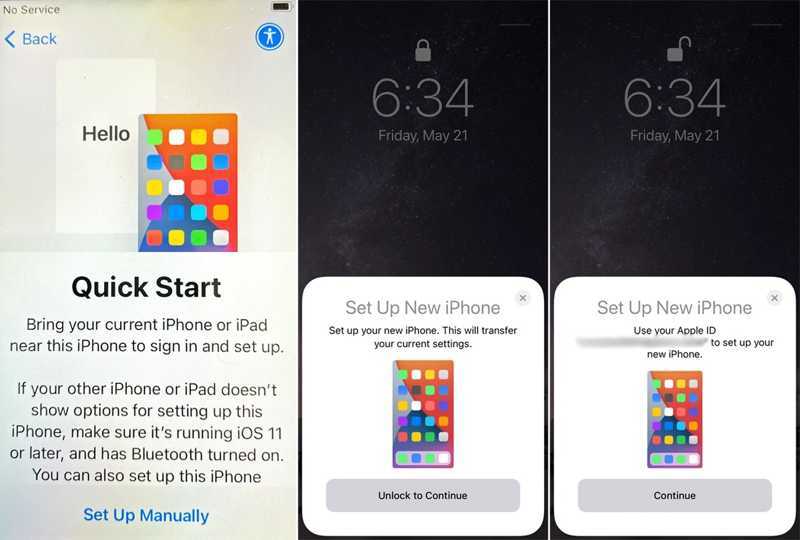
Lépés 2. Amikor megjelenik a Quick Start képernyő, hozd közel a régi iPhone-odat.
Lépés 3. Miután a régi iPhone érzékeli a műveletet, koppintson a folytatódik a Új iPhone beállítása doboz.
Lépés 4. Fogd meg a régi iPhone-t, és olvasd be a kódot az új iPhone képernyőjén.
Lépés 5. Ezután adja meg a régi iPhone jelszavát az új eszközön.
Lépés 6. Az ellenőrzés után koppintson a folytatódik továbbmenni.
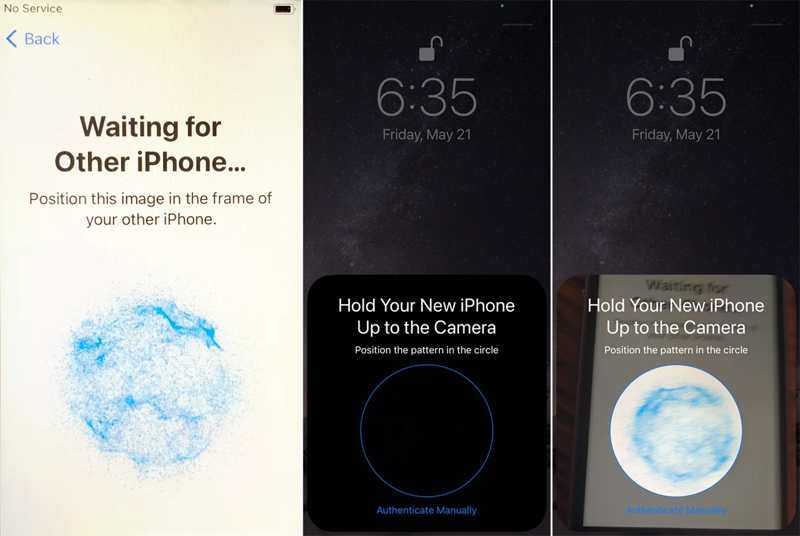
Lépés 7. Olvasd el az értesítést, és fogadd el a feltételeket.
Lépés 8. Végül érintse meg a elemet folytatódik az iPhone iPhone-ról történő visszaállításának megkezdéséhez.
4. rész: Az iPhone gyári beállításainak visszaállítása
Ahogy korábban említettük, az iPhone gyári beállításainak visszaállítása kulcsfontosságú a szoftverhibák elhárításának módja. Többféleképpen is elvégezheti a folyamatot, még akkor is, ha az iPhone le van tiltva vagy lefagy.
Hogyan állítsuk vissza az iPhone gyári beállításait
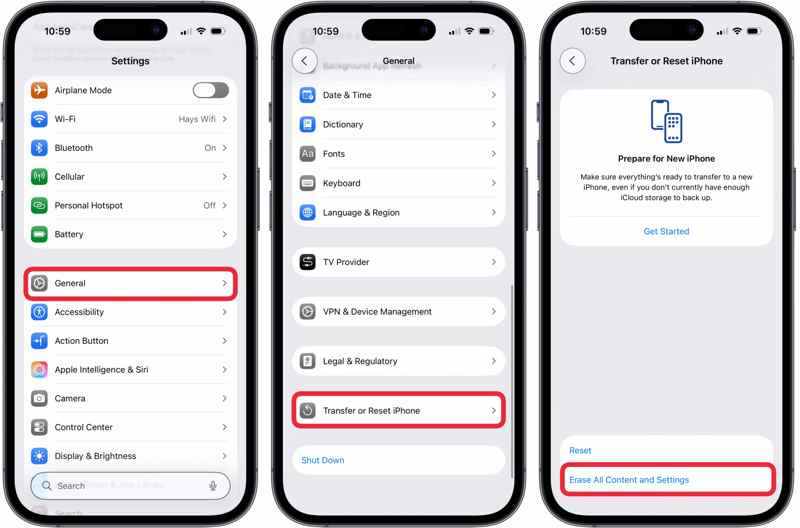
Lépés 1. Ha az iPhone-od elérhető, kapcsold be és indítsd el a beállítások app.
Lépés 2. Tovább Általános és a Az iPhone átvitele vagy visszaállítása.
Lépés 3. Érintse Erase All Content and Settings.
Lépés 4. Olvasd el az üzenetet, és koppints folytatódik A folytatáshoz.
Lépés 5. Ezután válasszon Adatok törlése, Az eSIM megőrzése és az adatok törlésevagy Az eSIM törlése és az adatok törlése.
Lépés 6. Írd be az iPhone jelszavadat az iPhone gyári beállításainak visszaállításának megerősítéséhez.
Jegyzet: Ha bekapcsoltad az iPhone keresése funkciót, mindenképpen tiltsd le a folyamat megkezdése előtt. Ellenkező esetben a beállításkor meg kell adnod az Apple-fiókod jelszavát.
Hogyan lehet visszaállítani az iPhone-t az iTunes/Finder használatával
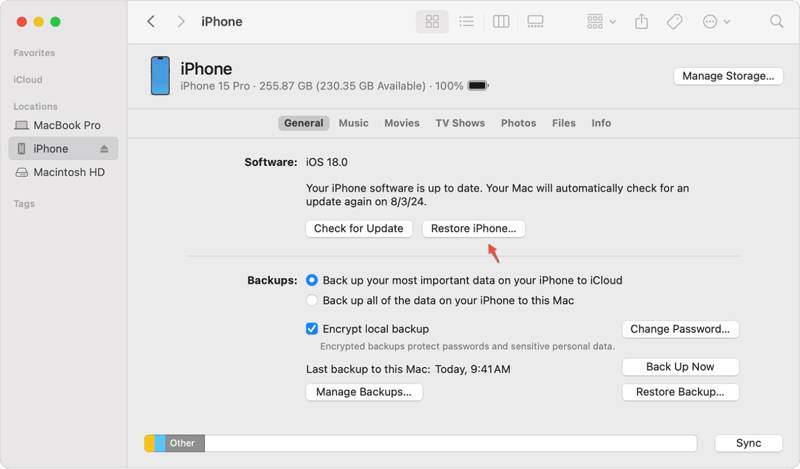
Lépés 1. Nyisd meg az iTunes, a Finder vagy az Apple eszközök alkalmazást az operációs rendszerednek megfelelően.
Lépés 2. Csatlakoztasd iPhone-odat a számítógépedhez egy kompatibilis kábellel.
Lépés 3. Az iTunes-ban kattintson a Telefon gombot, és menjen a Összegzésként Tab.
A Finderben vagy az Apple-eszközökben kattintson az eszköz nevére, és lépjen a következőre: Általános Tab.
Lépés 4. Ezután kattintson a visszaállítása iPhone gombot.
Lépés 5. Kövesse a képernyőn megjelenő utasításokat az iPhone azonnali visszaállításához az iTunes használatával.
Hogyan lehet visszaállítani egy letiltott iPhone-t
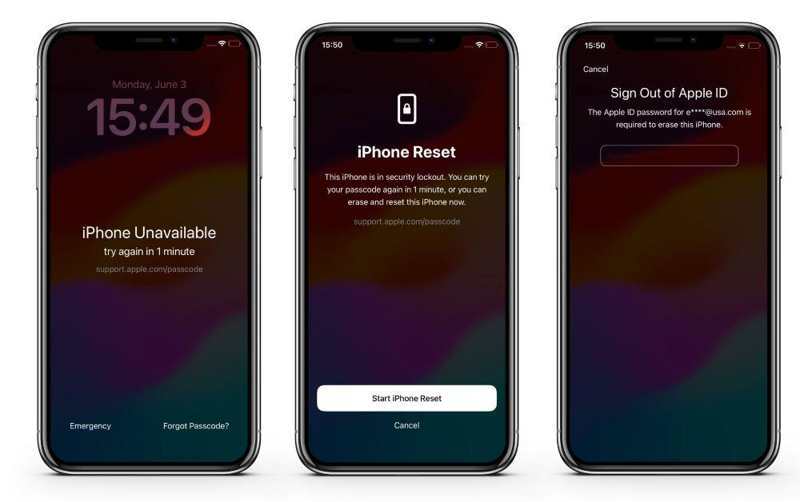
Lépés 1. Ha ki vagy zárva, és a support.apple.com oldalt látod az iPhone-odon, koppints a Elfelejtett jelszó gombot.
Lépés 2. A pop-art design, négy időzóna kijelzése egyszerre és méretének arányai azok az érvek, amelyek a NeXtime Time Zones-t kiváló választássá teszik. Válassza a Indítsa el az iPhone visszaállítását.
Lépés 3. Add meg az Apple ID jelszavadat a készülék visszaállításának megkezdéséhez.
Jegyzet: Ha iPhone-ján iOS 15.2–16 rendszer fut, koppintson a Töröld az iPhone-t, hit Töröld az iPhone-t, és írja be az Apple ID jelszavát.
Hogyan lehet visszaállítani egy iPhone-t helyreállítási módban
Lépés 1. Ha elfelejtette az Apple ID jelszavát, és vissza kell állítania iPhone-ját, csatlakoztassa azt a számítógépéhez.
Lépés 2. Futtassa az iTunes vagy a Finder legújabb verzióját.
Lépés 3. Helyezze be az iPhone-t Recovery Mode:
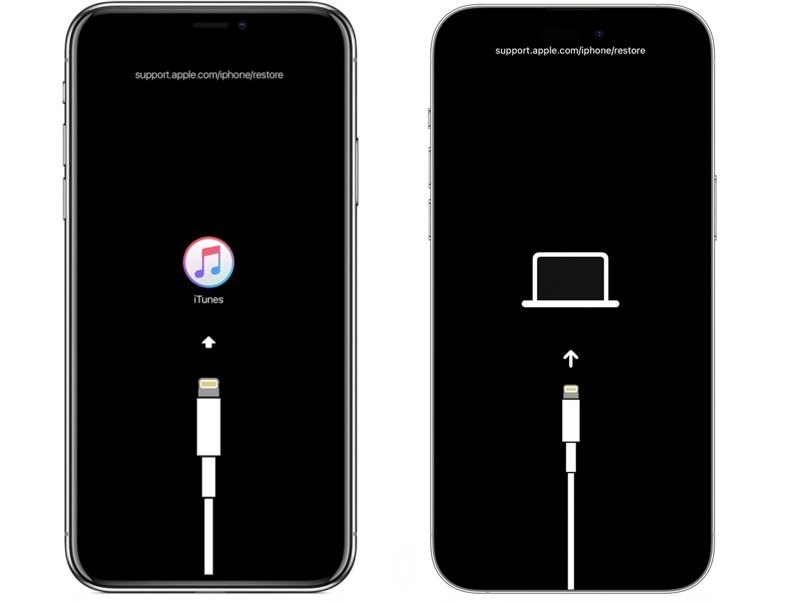
Face ID-vel ellátott iPhone-on
Nyomja meg a kötet Up gombot, és gyorsan engedje el.
Nyomja meg a hangerő le gombot, és engedje el.
Nyomja meg és tartsa lenyomva a Oldal gombot, amíg az iPhone helyreállítási módba nem lép.
Tipp: A support.apple.come/iphone/restore üzenetet a Helyreállítási mód képernyőn láthatja.
iPhone 7/7 Plus készüléken
Tartsa lenyomva a kötet Up + Oldal gombokat együtt.
Engedje el a gombokat, amikor az iPhone helyreállítási módba lép.
iPhone-on Home gombbal
Nyomja meg hosszan a gombot Kezdőlap + Power gombok egyszerre.
Miután a készülék helyreállítási módban van, engedje el a gombokat.
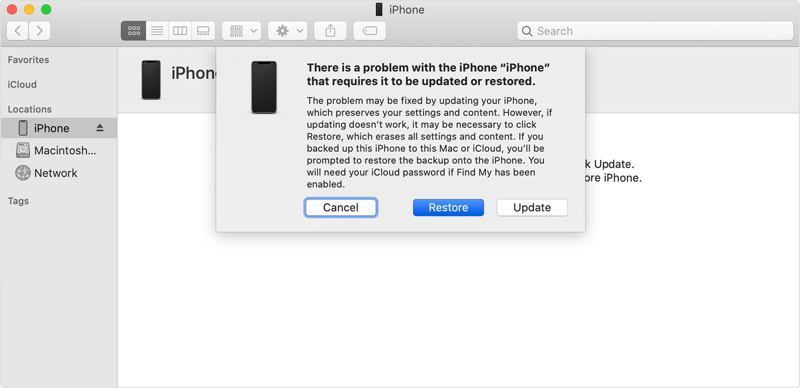
Lépés 4. Ha az iTunes vagy a Finder helyreállítási módban észleli az iPhone-t, kattintson a Visszaad gombra a készülék gyári beállításainak visszaállításának megkezdéséhez.
Hogyan lehet visszaállítani az iPhone-t az iCloud használatával
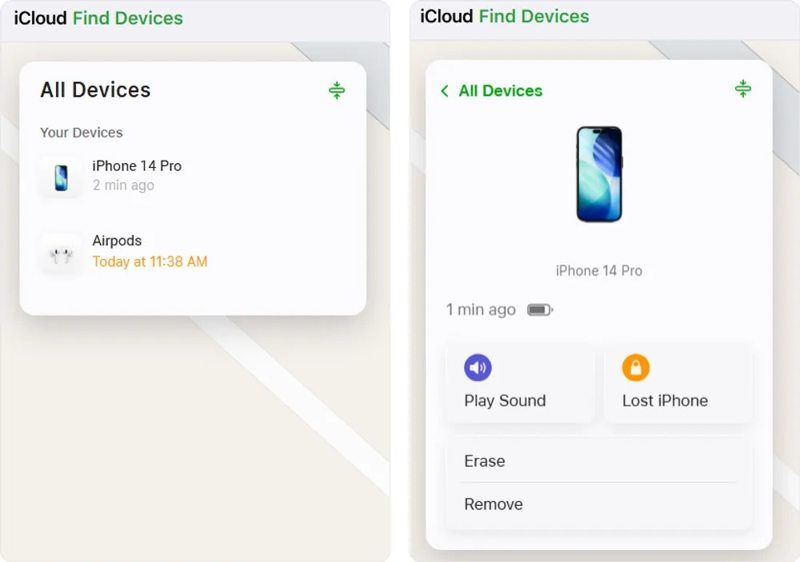
Lépés 1. Ha beállította az iPhone keresése funkciót, látogasson el a www.icloud.com/find weboldalra egy böngészőben.
Lépés 2. Válaszd ki az iPhone-odat a Minden eszköz lista.
Lépés 3. Ha az eszköz online van, a helyszín nyomon követhető a térképen.
Lépés 4. Kattintson az Törli gombra a párbeszédpanelen.
Lépés 5. Amikor a rendszer kéri, adja meg telefonszámát, és kattintson Törli távolról visszaállíthatja iPhone-ját a gyári beállításokra.
Hogyan lehet visszaállítani az iPhone-t a Find My segítségével
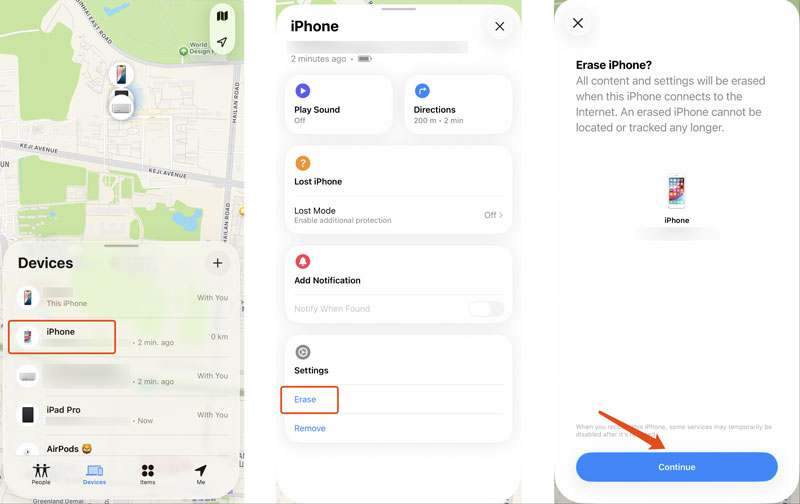
Lépés 1. Telepítse a Keresse meg a My alkalmazást egy kölcsönzött Apple eszközön, ha az iPhone keresése engedélyezve van.
Lépés 2. Jelentkezz be Apple-fiókoddal és jelszavaddal.
Lépés 3. Menj a Eszközök fülre az alján, és válaszd ki az iPhone-odat.
Lépés 4. Bontsa ki az eszköztárat, és kattintson a Törli gombot.
Lépés 5. Olvasd el a figyelmeztetést és kattints folytatódik.
Lépés 6. Ezután kövesse a képernyőn megjelenő utasításokat az iPhone gyári beállításainak visszaállításához.
5. rész: Visszaállíthat iPhone-t biztonsági mentés nélkül
Miután törölte a fontos adatokat a készülékéről, egy biztonsági mentés segíthet a gyors visszaállításukban. Mi a helyzet akkor, ha nincs biztonsági mentése? Visszaállíthatók az iPhone adatai biztonsági mentés nélkül? Valójában a törölt fájlok továbbra is a memóriában vannak, mielőtt felülíródnak. Azonban szüksége van egy hatékony adat-helyreállító eszközre az olvasásához, például Apeaksoft iPhone Data RecoveryA szoftver képes beolvasni a memóriát és visszaállítani az elveszett adatokat. Ami még fontosabb, a tömör kialakítás a kezdők számára is elérhetővé teszi.

Letöltötte több mint 1,000,000 Felhasználók
- Adatok visszaállítása iPhone-ról biztonsági mentés nélkül.
- Adatok kinyerése az iTunes/iCloud biztonsági mentésből az iPhone alaphelyzetbe állítása nélkül.
- Az elveszett adatok típus szerinti előnézete a szelektív visszaállításhoz.
- Működik letiltott és lefagyott iOS-eszközökön.
- Támogatja szinte az összes iPhone és iPad modellt.
Biztonságos letöltés
Biztonságos letöltés

Hogyan lehet visszaállítani az iPhone adatait biztonsági mentés nélkül
Lépés 1. Szkennelje az iPhone készülékét
Töltsd le és telepítsd az iPhone-visszaállító szoftvert a számítógépedre. Van egy másik verzió is Mac-re. Indítsd el, ha biztonsági mentés nélkül kell visszaállítanod az iPhone-adatokat. Válaszd ki a Visszaszerezni az iOS eszközről fülre. Ezután csatlakoztassa iPhone-ját a számítógépéhez Lightning-kábellel. Ha a rendszer kéri, koppintson a képernyőn a Megbízhatóság elemre, hogy megbízzon a számítógépében. Kattintson a Lapolvasás indítása gombot a memória beolvasásának megkezdéséhez.

Lépés 2. Az elveszített adatok előnézete
Az adatszkennelés után megjelenik az előnézeti ablak. Válassza ki a visszaállítani kívánt adattípusokat az oldalsávon. Ha túl sok fájl van, válassza a lehetőséget. Csak a törölt megjelenítése a felső legördülő menüből. Ezenkívül a kívánt fájlokat is megtalálhatja, ha beírja a kulcsszót a keresősávba, majd megnyomja a belép gombot a billentyűzeten.

Lépés 3. iPhone visszaállítása biztonsági mentés nélkül
Végül jelölje ki az összes visszaállítani kívánt fájlt és elemet, majd kattintson a Meggyógyul gombra alul. Állítson be egy kimeneti mappát, és kattintson a Meggyógyul ismét a folyamat elindításához.

További olvasnivalók
Összegzés
Ez az útmutató megosztotta, hogyan kell visszaállítja az iPhone gyári beállításait vagy biztonsági mentésből. Megismerheted a két releváns koncepciót, és azt, hogy melyiket válaszd a helyzetednek megfelelően. Ezenkívül kiválaszthatod a megfelelő módszert, és követheted a részletes munkafolyamatunkat az adataid vagy az eszközöd visszaállításához. Ajánlottuk az Apeaksoft iPhone Data Recovery programot is, amely egy egyszerű módja az elveszett adatok visszaállításának iOS-eszközödről, még akkor is, ha nincs biztonsági mentésed.
 Apeaksoft iPhone Data Recovery
 Helyezze vissza a törölt vagy elveszett adatokat iOS-eszközökről, iTunes-ból és iCloud biztonsági mentésből.
Biztonságos letöltés
Biztonságos letöltés
Kapcsolódó cikkek




