


Hol található a nemrég törölt mappa iPhone-on és iPaden?

A fájlok véletlen törlése gyakori probléma az iOS-felhasználók körében. Ezért az Apple kiadta a Nemrég törölt funkciót. Ez lehetővé teszi az iPhone-on 30 napon belül törölt fényképek, videók, üzenetek, dokumentumok és egyebek visszaállítását. A Nemrég törölt mappa helye azonban kissé eltér a különböző szolgáltatásokban. Ez az útmutató elmagyarázza... hol vannak a nemrég törölt fotók, üzenetek és egyebek az iPhone-odon hogy adatmentést kapjon.
OLDAL TARTALMA:
- 1. rész: Hol van a nemrég törölt fotó az iPhone-on
- 2. rész: Hol van a nemrég törölt üzenet az iPhone-on
- 3. rész: Hol van a nemrég törölt alkalmazás iPhone-on
- 4. rész: Hol van a nemrég törölt mappa az iPhone-on
- 5. rész: Hol van a nemrég törölt jegyzet az iPhone-on
- 6. rész: Hogyan lehet véglegesen törölt adatokat visszaállítani iPhone-on
1. rész: Hol van a nemrég törölt fotó az iPhone-on
Ha véletlenül töröl fényképeket az iPhone beépített Fotók alkalmazásából, azokat a Nemrég törölt albumban találhatja meg, mielőtt véglegesen törlődnének. Hol találhatók a Nemrég törölt fotók iPhone-on, az iOS verziójától függően eltérő lehet.
iOS 18-tól iOS 26/27-ig
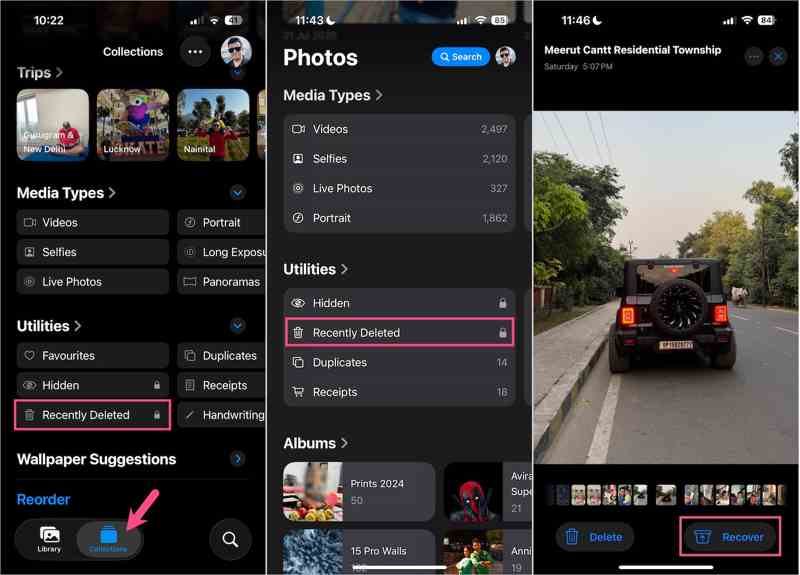
Lépés 1. Nyissa meg a képek app az iPhone-on.
Lépés 2. Koppintson a Gyűjtemények fülre, keresse meg a Segédprogramok részt, és válassza a Nemrég törölve.
Lépés 3. Érintse Album megtekintése és hozzáférhet a Legutóbb törölt fotókhoz iPhone-on a Face ID vagy a Touch ID segítségével.
Lépés 4. Koppintson a visszaállítani kívánt törölt fényképre vagy videóra, majd koppintson a Meggyógyul gombot, és válassza ki Fotó visszaállítása.
Ha véglegesen törölni szeretné a fényképeket, koppintson a Törölni , és válasszon Törlés erről az iPhone-ról.
Jegyzet: Ha egyszerre több fényképet szeretne visszaállítani, koppintson a Kiválasztás gombra, válassza ki a kívánt elemeket, koppintson a Három pont gombra, és válassza a Helyreállítás lehetőséget.
iOS 17-től iOS 8-ig
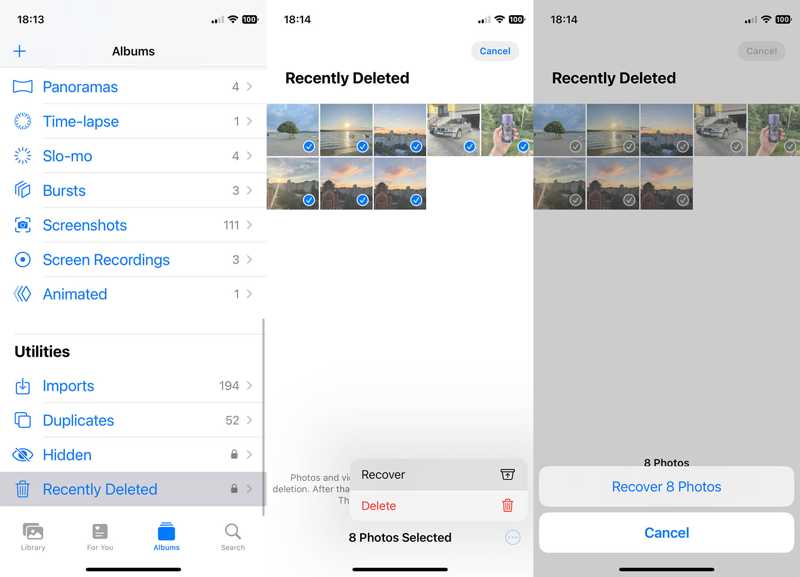
Lépés 1. Futtassa a képek app a kezdőképernyőről.
Lépés 2. Menj a Albumok lap alján.
Lépés 3. Válassza a Nemrég törölve album a Utilities szakasz.
Lépés 4. Jelöld ki a visszaállítani vagy törölni kívánt fényképeket, majd koppints a Több gombot egy hárompontos ikonnal.
Lépés 5. A pop-art design, négy időzóna kijelzése egyszerre és méretének arányai azok az érvek, amelyek a NeXtime Time Zones-t kiváló választássá teszik. Válassza a Meggyógyul or Törölni , és erősítse meg a műveletet.
2. rész: Hol van a nemrég törölt üzenet az iPhone-on
Az Apple az iOS 16 indításakor bevezette a Legutóbb törölt mappát az Üzenetek alkalmazásban. Ez a mappa akár 30 napig is tárolja a nemrég törölt üzeneteket az iPhone-on. Szöveges üzenetekben és iMessage-ekben is elérhető.
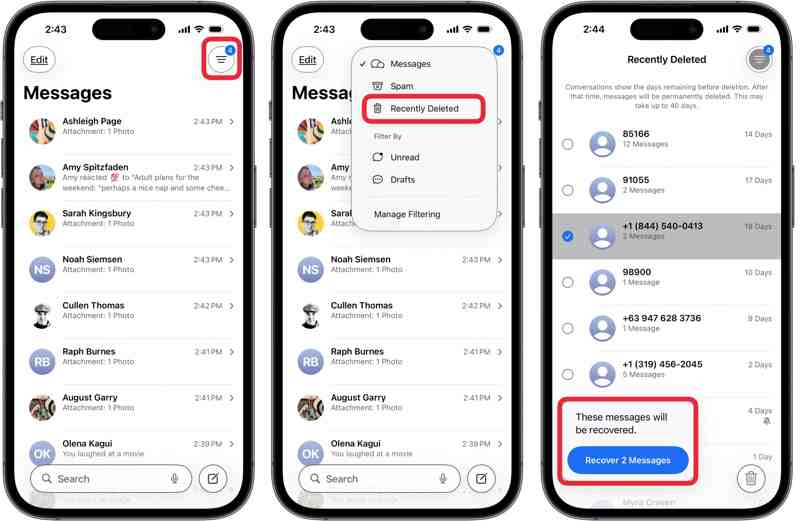
Lépés 1. Futtassa a Üzenetek alkalmazást, és koppintson a Szűrő gomb a felső szalagon.
Tipp: iOS 18 rendszeren koppintson a következőre: Szerkesztés helyette.
Lépés 2. Válassza a Nemrég törölve mappát a helyi menüből.
Lépés 3. Most látni fogja az összes törölt üzenetet.
Lépés 4. Válasszon ki egy névjegyet, és jelölje ki a szerkeszteni kívánt üzeneteket.
Lépés 5. Érintse N üzenet helyreállítása.
További olvasnivalók
3. rész: Hol van a nemrég törölt alkalmazás iPhone-on
Az iPhone-on nemrég törölt szöveges üzenetektől eltérően az App Store az Apple ID-n keresztül a készülékre telepített összes alkalmazást megőrzi, beleértve az eltávolított alkalmazásokat is. Más szóval, a nemrég törölt alkalmazásokat az iPhone App Store-ban találod.
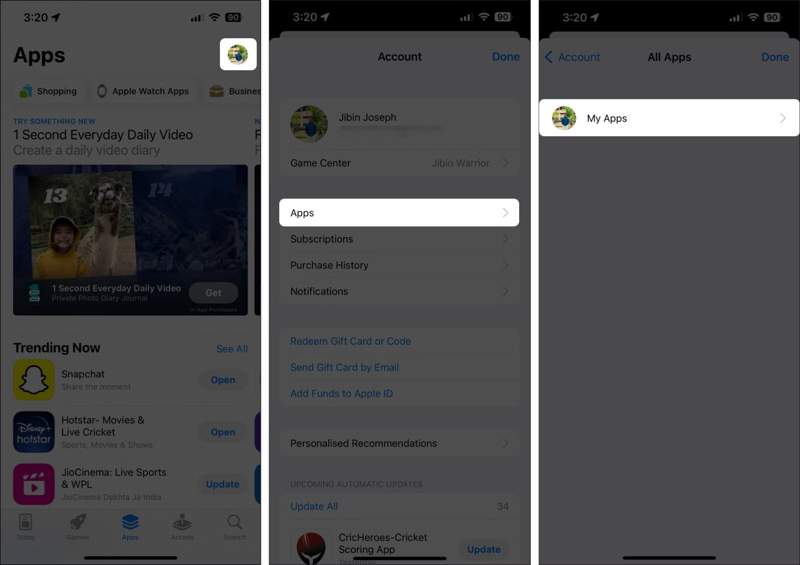
Lépés 1. Indítsd el az App Store-t, és koppints a profilodra.
Lépés 2. Menj a Apps lapot, és érintse meg a gombot Alkalmazásaim az iPhone-ra telepített összes alkalmazás megtekintéséhez.
Lépés 3. Váltson a Nem az iPhone-on fület a telepítetlen alkalmazások megkereséséhez.
Lépés 4. Ha újra szeretne telepíteni egy alkalmazást, koppintson a Letöltés gombot.
Lépés 5. Add meg az Apple ID jelszavadat vagy a Face ID-dat az újbóli letöltéshez.
Jegyzet: Így csak a nemrég törölt alkalmazásokat állítja vissza az iPhone-on, de az alkalmazásadatokat nem.
4. rész: Hol van a nemrég törölt mappa az iPhone-on
Ha fájlokat és dokumentumokat mentett a Fájlok alkalmazásba, és véletlenül törölte azokat, 30 napon belül visszaállíthatja a fájlokat. De hol található a nemrég törölt mappa iPhone-on? Itt megtalálhatja a törölt fájlokat.
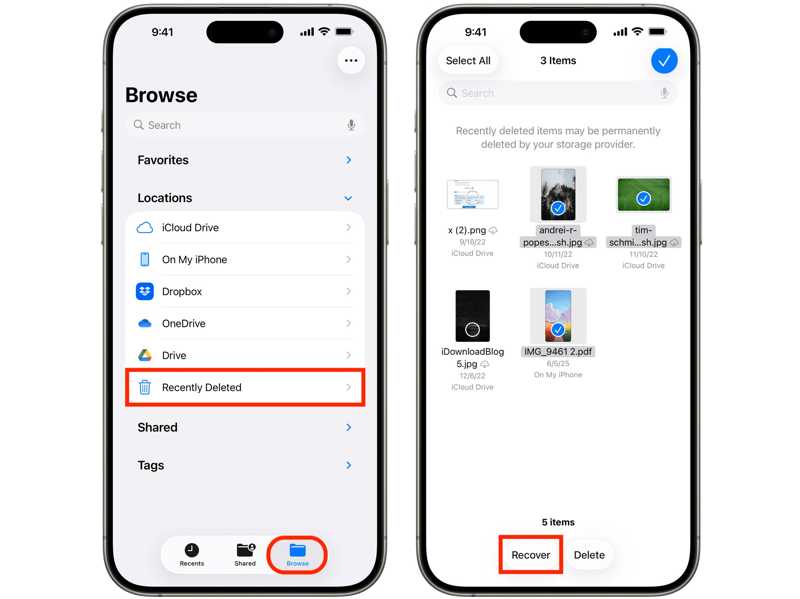
Lépés 1. Indítsa el a Fájlok alkalmazást iPhone-ján, és lépjen a Tallózás Tab.
Lépés 2. Válassza a Nemrég törölve mappa a HELYEK szakasz.
Lépés 3. Mostantól megtalálhatja a nemrég törölt fájlokat az iPhone-ján.
Lépés 4. Jelölje ki a kívánt fájlokat, és állítsa vissza vagy törölje azokat.
5. rész: Hol van a nemrég törölt jegyzet az iPhone-on
Egy másik szolgáltatás a beépített Jegyzetek alkalmazásban található Legutóbb törölt mappa iPhone-on. Így a nemrég törölt jegyzeteket és mellékleteket 30 napon belül megtalálhatja iOS-eszközén.
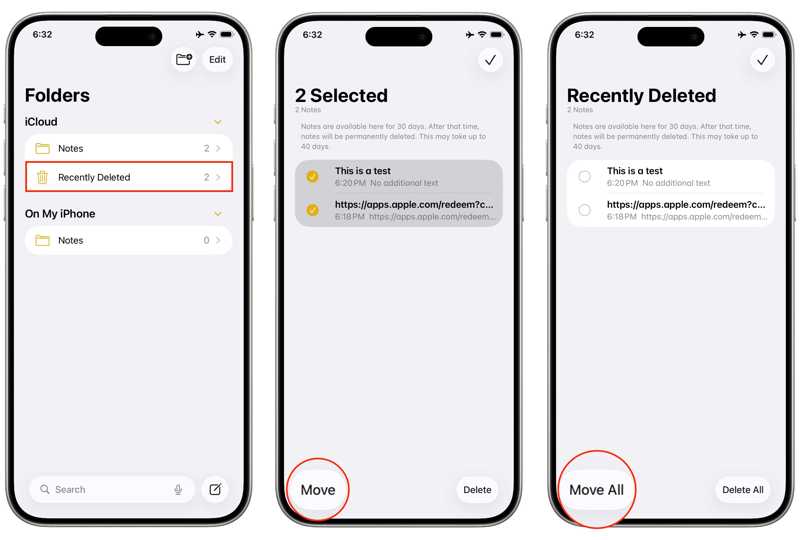
Lépés 1. Futtassa az iOS-t Megjegyzések app.
Lépés 2. Érintse meg a Vissza gombra az összes mappa megtekintéséhez.
Lépés 3. Válassza a Nemrég törölve mappát.
Lépés 4. Itt visszaállíthatja vagy véglegesen törölheti jegyzeteit.
6. rész: Hogyan lehet véglegesen törölt adatokat visszaállítani iPhone-on
Ahogy korábban említettük, a Legutóbb törölt mappa csak a 30 napon belül törölt adatok helyreállítását teszi lehetővé. Ha nem találja a kívánt adatokat a Legutóbb törölt mappában, Apeaksoft iPhone Data Recovery segíthet a fájljaid visszaszerzésében.
Gyors módszer a véglegesen törölt adatok helyreállítására iPhone-on
- Állítsa vissza a törölt adatokat az iPhone-ján biztonsági mentés nélkül.
- Dolgozzon a nemrég és véglegesen törölt fájlokkal.
- A törölt fájlok előnézete szelektív helyreállításhoz.
- Nem szakítja meg a meglévő adatokat az iPhone-on.
- Támogatja az összes iOS és iPadOS verziót.
Biztonságos letöltés
Biztonságos letöltés

Hogyan lehet visszaállítani a törölt adatokat az iPhone-on
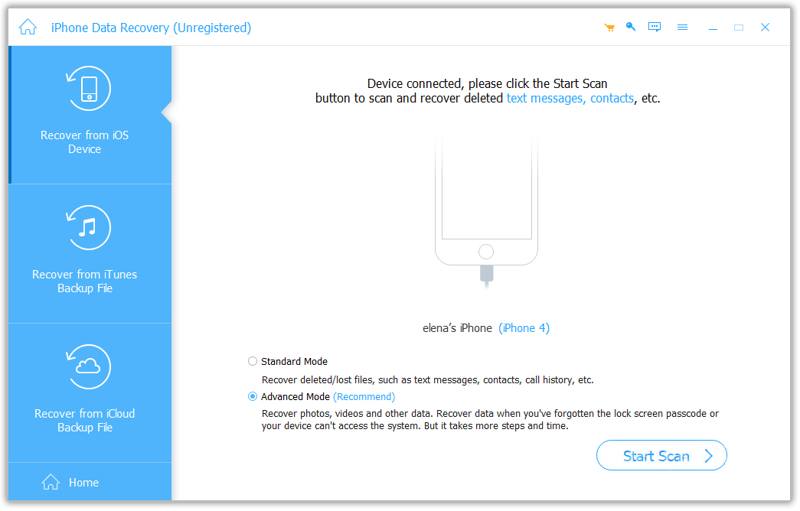
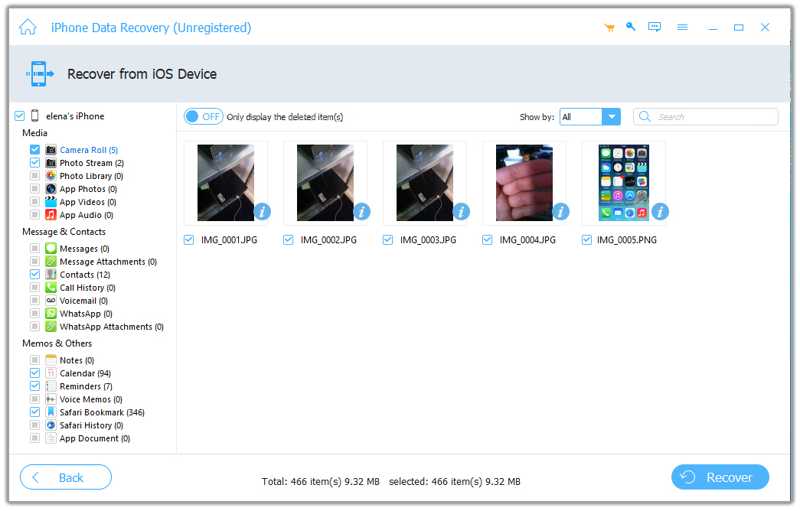
Lépés 1. Szkennelje az iPhone készülékét
Indítsa el a törölt adatok helyreállítását végző szoftvert a számítógépére való telepítés után. Mac-re is elérhető. Csatlakoztassa iPhone-ját a számítógépéhez Lightning-kábellel. Válassza ki a Visszaszerezni az iOS eszközről lapot, és kattintson a Lapolvasás indítása gombot az iPhone beolvasásának megkezdéséhez.
Lépés 2. A törölt fájlok előnézete
Miután az eszköz beolvasása befejeződött, típus szerint megtekintheti az adatait. Válasszon Csak a törölt megjelenítése a felső opció közül a törölt fájlok megtekintéséhez az eszközén.
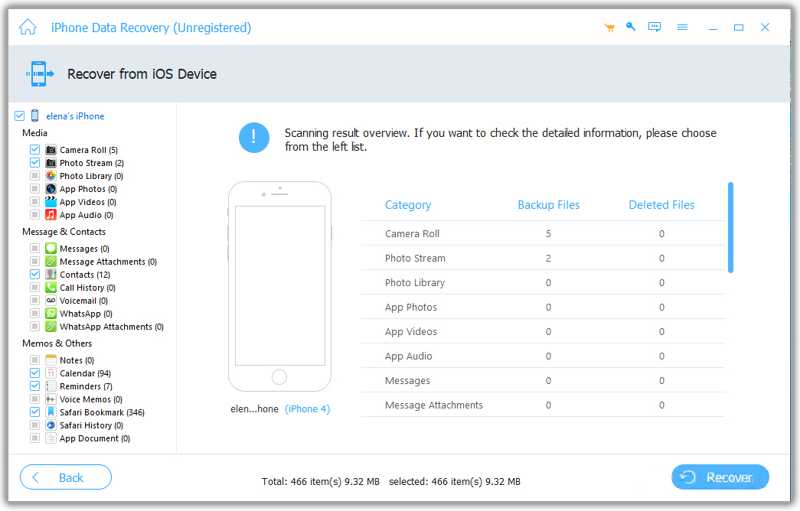
Lépés 3. A törölt fájlok helyreállítása
Jelölje ki a visszaállítani kívánt törölt fényképeket, üzeneteket, videókat, névjegyeket és egyebeket. Kattintson a Meggyógyul gombra alul, állítson be egy kimeneti mappát, majd kattintson a Meggyógyul újra.
Összegzés
Ez az útmutató tárgyalt Hol találom a nemrég törölt fényképeket, alkalmazásokat és üzeneteket iPhone-on?Megtalálhatja a 30 napon belül törölt adatait, és visszaállíthatja vagy véglegesen eltávolíthatja azokat. Ezenkívül követheti az útmutatónkat az App Store-ból törölt alkalmazások visszaállításához. Ha nem találja adatait a Nemrég törölt mappában, Apeaksoft iPhone Data Recovery Lehetővé teszi a véglegesen törölt fájlok visszaállítását biztonsági mentés nélkül. Ráadásul könnyen használható.
 Apeaksoft iPhone Data Recovery
 Helyezze vissza a törölt vagy elveszett adatokat iOS-eszközökről, iTunes-ból és iCloud biztonsági mentésből.
Biztonságos letöltés
Biztonságos letöltés
Kapcsolódó cikkek




