


Emeld új szintre az Audacity hangfelvételeidet mindössze 5 perc alatt

Mindannyian csináltuk már: mikrofont tartottunk a laptop hangszóróihoz, visszatartottuk a lélegzetünket, és imádkoztunk, hogy a kutya ne ugasson. Nincs szükséged erre az ügyetlen beállításra ahhoz, hogy tiszta hangot kapj egy videóból vagy streamből. Íme az egyszerű módja annak, hogy... Az Audacity számítógépes hangfelvételt készít közvetlenül - nincs szobazaj és nincsenek extra eszközök.
OLDAL TARTALMA:
1. rész. Audacity Desktop hangbeállítások Windows és Mac rendszerre
A helytelen beállítások a fő oka annak, hogy az Audacity nem rögzít hangot. A felvétel megkezdése előtt konfigurálja megfelelően a bemenetet és a kimenetet.
A Windows beállításai
A Windows az Audacity segítségével képes kezelni a rendszerhangot, így nincs szükséged más eszközre az alapvető lejátszási felvételhez.
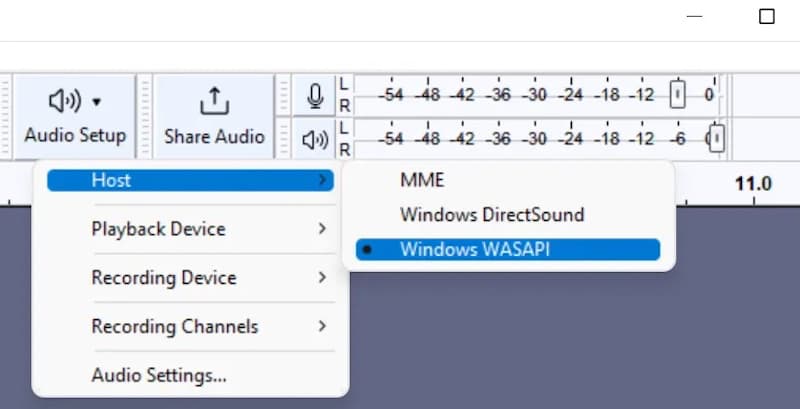
Lépés 1. Kattints Hangbeállítás a felső eszköztáron.
Lépés 2. Készlet Házigazda nak nek Windows WASAPI.
Lépés 3. Készlet Felvevő eszköz az aktuális kimeneti eszközhöz csatlakoztatva (loopback).
Lépés 4. Készlet Csatornák nak nek 2 (sztereó).
Mac beállítások
A macOS blokkolja a közvetlen belső hangfelvételt, ezért virtuális illesztőprogramra, például a BlackHole 2ch-ra van szükséged, hogy az Audacity rögzítse a számítógép hangját.
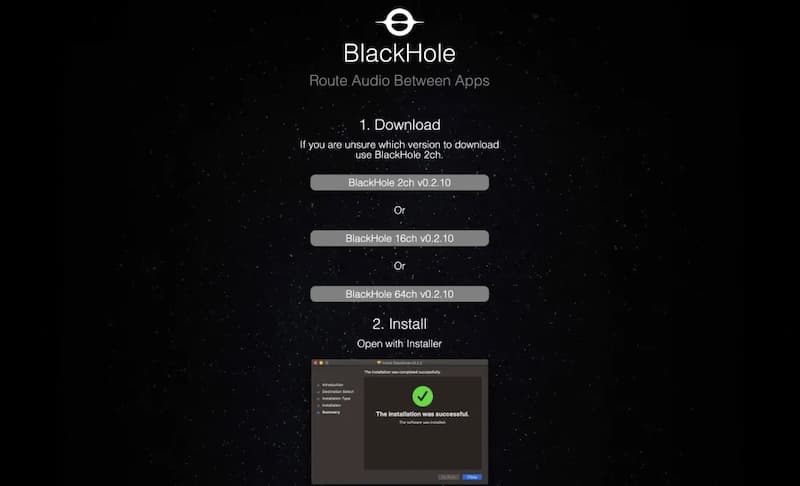
Lépés 1. Telepítsd az ingyenes BlackHole 2ch drivert.
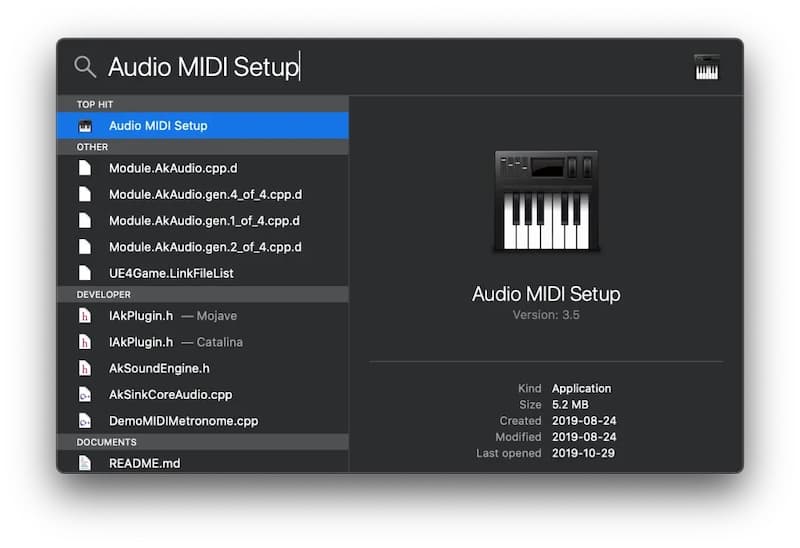
Lépés 2. Nyissa meg a Mac-eket Audio MIDI beállításkettyenés +, és válasszon Hozzon létre több kimeneti eszköztEllenőrizd mind a normál hangszóródat, mind a BlackHole 2ch-t, hogy hallhasd, mit veszel fel.
Lépés 3. Kattintson a Mac menüsor hangerő ikonjára, és állítsa a kimenetet a következőre: Többkimeneti eszköz.
Lépés 4. Az Audacityben kattintson a Hangbeállítás és állítsa be Felvevő eszköz nak nek BlackHole 2 csatornás.
2. rész. Hogyan rögzíthetünk számítógépes hangot az Audacity segítségével
Miután a beállítások megvannak, készen állsz a számítógépes hangfelvétel rögzítésére az Audacity segítségével. Kövesd az alábbi lépésenkénti utasításokat, amelyek Windowsra és Macre vannak szabva.
Windows esetén
Lépés 1. Készítsd elő a hangforrást (videó, zene vagy alkalmazás), és állítsd szüneteltetni az elején.
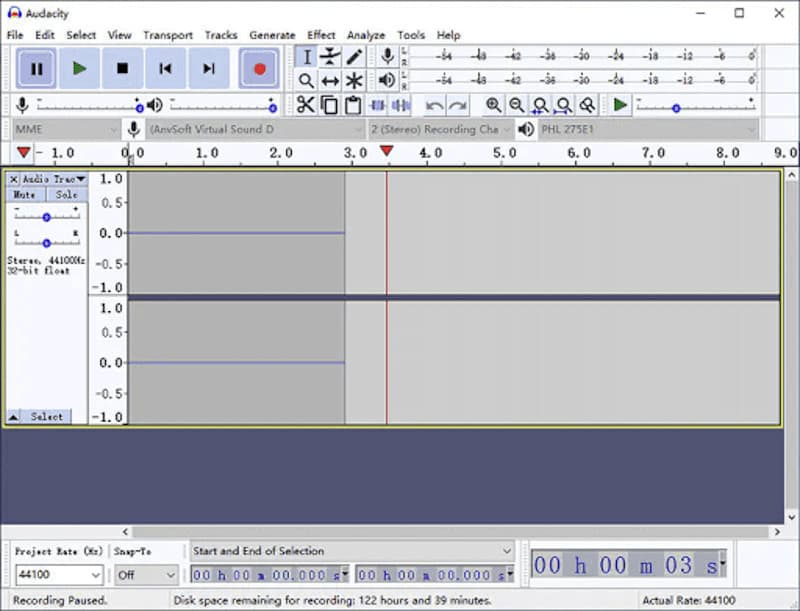
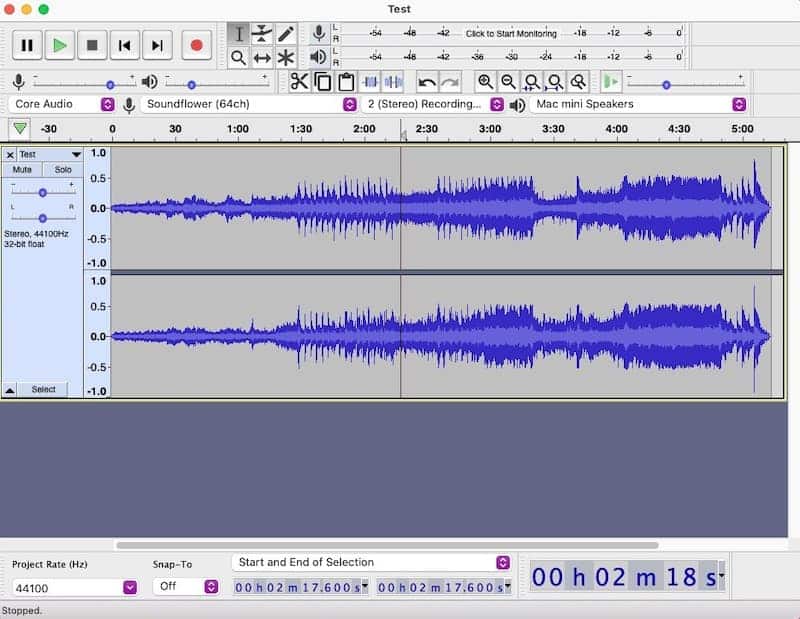
Lépés 2. Az Audacityben kattints a pirosra Rekord gombot (vagy nyomja meg a R). A kurzor a hang lejátszásának megkezdéséig 0:00-nál maradhat.
Lépés 3. Azonnal játssza le a forrásként szolgáló hanganyagot. Kék hullámformák kezdenek rajzolódni a sávon.
Lépés 4. Kattintson a négyzetre megáll gombot (vagy nyomja meg a Szóköz) a lejátszás befejezése után.
Lépés 5. Jelölje ki az egérrel az elején vagy a végén lévő üres szünetet, majd nyomja meg a gombot. Törölni a nyíráshoz.
Lépés 6. Tovább filé > Audio exportálása, válassza az MP3 vagy a WAV lehetőséget, és kattintson a Export a fájl mentéséhez.
Mac esetében
Lépés 1. Állítsd sorba a rögzíteni kívánt videót, zenét vagy streamet.
Lépés 2. Az Audacityben kattints a pirosra Rekord gombot (vagy nyomja meg a R) a pálya görgetésének megkezdéséhez.
Lépés 3. Váltson azonnal az alkalmazására vagy böngészőjére, majd játssza le a hanganyagot, hogy az Audacity rögzíthesse a számítógép hangját.
Lépés 4. Kattintson az megáll gombot (vagy nyomja meg a Szóköz) amikor a lejátszás véget ér.
Lépés 5. Kattintson a hang ikonra a Mac menüsorán, és állítsa vissza a kimenetet az alapértelmezettre belső hangszórók or fejhallgató (különben nem hallgathatja a lejátszást, és nem állíthatja be a hangerőt).
Lépés 6. játszani Ellenőrizd a felvételt, hogy minden rendben van-e. Töröld a elejét vagy a végét, majd válaszd a filé > Audio exportálása menteni.
Tipp: Ha az Audacity összeomlik, vagy bezár egy felvételt a mentés előtt, akkor is lehet mód a visszaállítására. Nézze meg útmutatónkat arról, hogyan. az elveszett Audacity fájlok helyreállítása és állítsd helyre a befejezetlen munkáidat.
3. rész. Az Audacity legjobb alternatívája számítógépes hangfelvételhez
Ha az Audacityben az illesztőprogramok konfigurálását túl bonyolultnak találja, vagy gyakran találkozik a „hangfelvétel nem történik” problémával az Audacityben, Apeaksoft Screen Recorder a legjobb választás. Windows és Mac rendszeren egyaránt rögzíti a számítógép belső hangját, virtuális audiokábelek nélkül.
| Jellemző | vakmerőség | Apeaksoft Screen Recorder |
| Beállítás és tanulási görbe | Magasabb (különleges hangbeállítást igényelhet) | Alsó (egyszerű hangvezérlők) |
| Mac belső hangrendszer | ⚠ További szoftvert vagy hangútválasztást igényel | ✅ Beépített rendszerhang-felvétel |
| Felvételi mikrofon + rendszerhang | ⚠ Extra beállítást igényel | ✅ Mindkét forrást támogatja |
| Képernyő-/videófelvétel | ❌ Hangfelvétel és -szerkesztés | Igen |
| Hangszerkesztő eszközök | Haladó (többsávos szerkesztés és keverés) | Alapvető (felvételkészítésre összpontosító eszközök) |
| Legmegfelelőbb | Részletes hangszerkesztés és utómunka | Gyors, egyszerű felvétel |

Letöltötte több mint 1,000,000 Felhasználók
- Közvetlenül rögzíti a belső hangot Windows és Mac rendszeren, extra bővítmények vagy virtuális hangkártyák nélkül.
- A rendszer és a mikrofon hangját egyszerre vagy külön-külön rögzíti.
- Beépített mikrofon zajszűréssel és hangerősítéssel rendelkezik.
- Közvetlenül MP3, AAC, M4A, FLAC és WAV formátumba exportál, manuális exportálási lépések nélkül.
- Beépített vágó- és hangtömörítő eszközöket kínál.
Biztonságos letöltés
Biztonságos letöltés

Lépés 1. Töltse le, telepítse és indítsa el az Apeaksoft Screen Recorder legújabb verzióját. Válassza ki Hangrögzítő a fő műszerfalról.

Lépés 2. Kapcsolja be Rendszer Sound belső hang rögzítésére az asztalról. Kapcsold ki Mikrofon hogy elkerülje a külső helyiségzaj felvételét.

Lépés 3. Kattintson a narancsra REC gombra a felvétel megkezdéséhez, majd játssza le a streamelt zenét, videót vagy játékhangot.

Lépés 4. Ha kész vagy, kattints a piros négyzetre megáll gombra. Az előnézeti ablakban a csúszkák segítségével vágja meg a sávot, ha szükséges, majd kattintson a csinált a felvétel exportálásához.

4. rész. GYIK az Audacity hangfelvétellel kapcsolatban
Az Audacity csak egy adott alkalmazásból tud hangot rögzíteni?
Nem önmagában. Az Audacity képes rögzíteni a számítógép hangját, de nincs olyan beállítása, amellyel csak egyetlen alkalmazást lehetne kiválasztani. Egy adott alkalmazás hangjának elkülönítéséhez virtuális audiokábelre vagy más útválasztó eszközre lesz szükséged.
Hogyan tudom egyszerre rögzíteni a mikrofon és a számítógép hangját?
Az Audacity ezt nem könnyíti meg különálló bemeneti forrásokkal. Használhatsz egy virtuális keverőt, például a Voicemeeter-t, hogy először kombináld a mikrofon és a számítógép hangját, majd együtt rögzítsd őket az Audacityben.
Mi a legjobb formátum a felvett hanganyag exportálásához az Audacity-ben?
A WAV a jobb választás, ha meg szeretnéd tartani az eredeti hangminőséget. Kisebb, könnyebben megosztható fájlokhoz a 320 kbps sebességű MP3 jól működik.
Az Audacity képes hangot kinyerni egy videóból valós idejű lejátszás nélkül?
Igen. Az FFmpeg telepítése után importálhat támogatott videofájlokat, például MP4-et vagy MKV-t az Audacitybe, és kinyerheti a hangjukat anélkül, hogy a videót az elejétől a végéig le kellene játszania. Ha a szerkesztés előtt el kell távolítania a nem kívánt hangokat a videóból, akkor is megteheti távolítsa el a hangot.
Összegzés
Jó eredményeket érhetsz el vele számítógépes hangfelvétel Audacity segítségével, de a beállításhoz hozzá kell szokni. A rendszerhang gyorsabb rögzítéséhez Apeaksoft Screen Recorder kihagyja a beállítás nagy részét.
 Apeaksoft Screen Recorder
 Rögzítsen bármilyen videót és hangot a telefon és a számítógép képernyőjén.
Biztonságos letöltés
Biztonságos letöltés
Kapcsolódó cikkek




