

Hogyan távolítsunk el hangot a videóból PC-n és mobileszközön

Mobileszközzel vagy digitális fényképezőgéppel történő videók készítésekor a háttérhang automatikusan rögzítésre kerül. Tagadhatatlan, hogy a háttérhang fokozhatja a videók élvezetét; a zajok azonban zavaróak lehetnek. Szerencsére... hang eltávolítása a videóból nem nehéz feladat, ha rendelkezel a megfelelő eszközzel. Ez az oktatóanyag bemutatja a legjobb módszereket Windows, macOS, iPhone és Android rendszeren, valamint a munkafolyamatot.
OLDAL TARTALMA:
- 1. rész: Egyszerű módszer a hang eltávolítására a videóból
- 2. rész: Hogyan távolítsuk el a hangot a videóról a számítógépen
- 3. rész: Hogyan távolítsuk el a BG hangot a videóból Mac rendszeren
- 4. rész: Hogyan távolítsuk el a hangot az iPhone videóból
- 5. rész: Hogyan lehet elválasztani a hangot a videótól Androidon
1. rész: Egyszerű módszer a hang eltávolítására a videóból
Ha több videód van zajos háttérhanggal, Apeaksoft Video Converter Ultimate jó lehetőség a hanganyag videóból való törlésére. Több száz videó egyidejű feldolgozására képes. Ráadásul fejlett technológiát használ a videó minőségének védelme érdekében a folyamat során.
Egyszerű módszer a hanganyagok törlésére több videóból minőségromlás nélkül
- Gyorsan törölheti a hangot a videókból.
- Őrizze meg videói minőségét fejlett technológia segítségével.
- Több videó kötegelt kezelése egyszerre.
- Szinte minden videó formátum támogatása, például MP4, MOV, AVI stb.
- További funkciókat kínál, mint például a zajszűrés és video tömörítés.
Biztonságos letöltés
Biztonságos letöltés

Hogyan távolítsuk el a háttérhangot a videókból
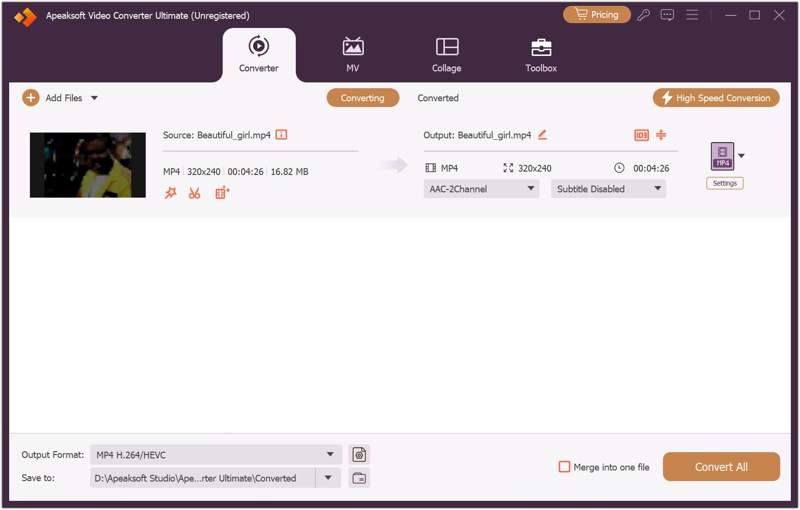
Lépés 1. Videók importálása
Indítsa el a hanganyag-eltávolító szoftvert, miután telepítette a számítógépére. Mac felhasználók számára van egy másik verzió is. Kattintson a Fájlok hozzáadása menüt a bal felső sarokban, és nyisd meg a némítani kívánt videókat.
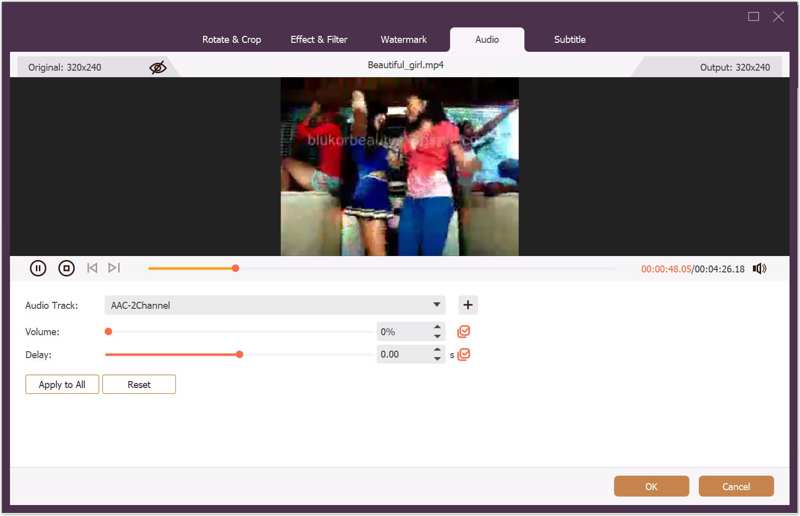
Lépés 2. Hang eltávolítása a videókból
Kattintson az Szerkesztés gombra egy videó alatt a videószerkesztőben való megnyitásához. Váltson a következőre: Audio fület a felső menüszalagon. Ezután mozgassa a kötet opciót 0-ra. Ha az összes videót el szeretné némítani, kattintson a Jelentkezzen mindenkinek. Kattints OK a változtatások megerősítéséhez.
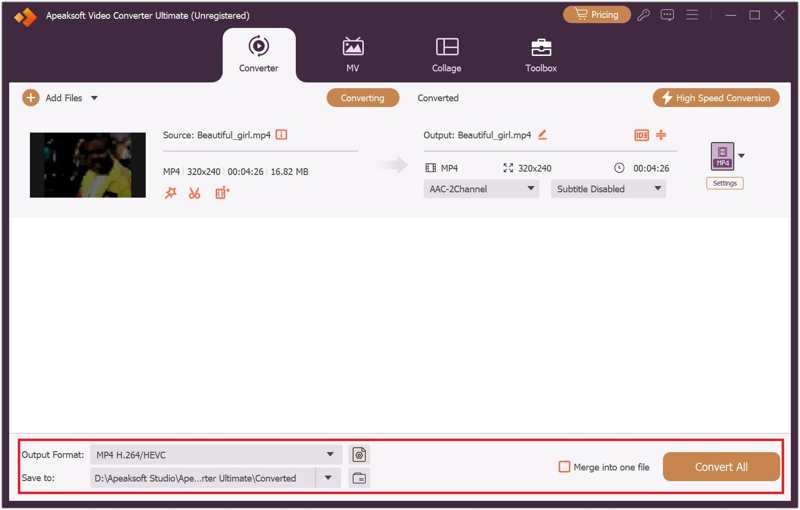
Lépés 3. Videók némítása exportálása
Kattintson az Kimeneti formátum opciót alul, és állítson be egy videoformátumot. Kattintson a Mappa gombra, és állítson be egy kimeneti mappát. Végül kattintson a Összes konvertálása gombra a némított videók mentéséhez.
2. rész: Hogyan távolítsuk el a hangot a videóról a számítógépen
A Windows 11/10 rendszeren a Microsoft beépített videószerkesztővel bővült. Más szóval, a beépített videószerkesztővel közvetlenül elválaszthatja a hangot a videótól, bár ez egy kicsit egyszerű, és nem kínál speciális funkciókat. Ne feledje, hogy egyszerre csak egy videót tud kezelni.
Lépés 1. Indítsd el a Videószerkesztő alkalmazást a Rajt menüben.
Tipp: Vagy megnyithatod az MS Photos alkalmazásból.
Lépés 2. Kattintson az Új videoprojekt gombot új projekt létrehozásához.
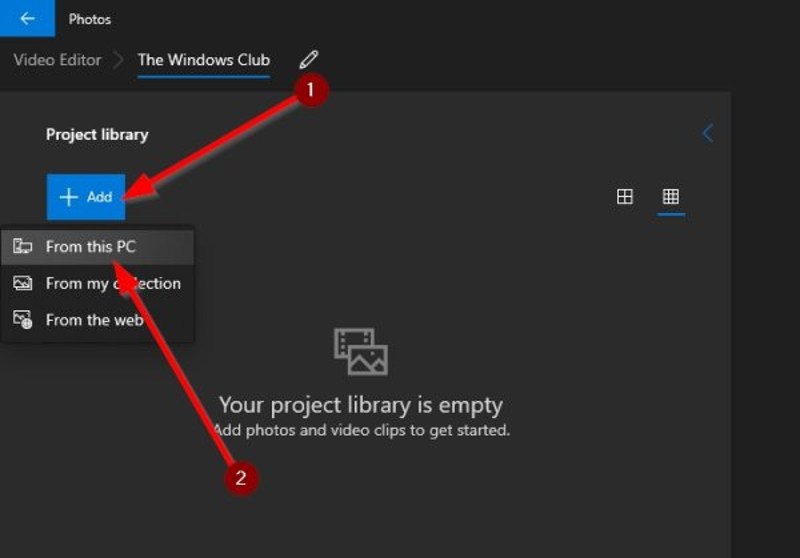
Lépés 3. Kattintson az hozzáad gombot és válassza ki Ebből a PC -ből.
Lépés 4. Nyisd meg a merevlemezedről a némítani kívánt videót, és húzd át a storyboardra.
Lépés 5. Kattints a Audio gombot, és csökkentse a hangerőt, amíg el nem némul.
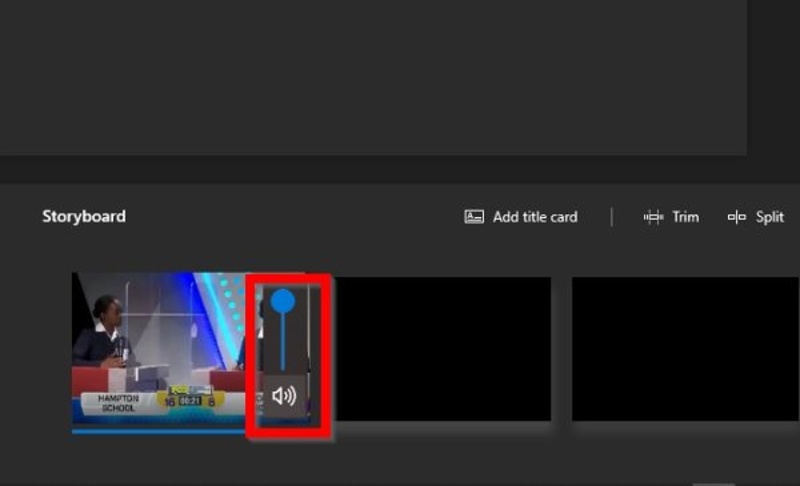
Lépés 6. Ha kész, kattintson a gombra Videó befejezése jobb felső oldalon.
Lépés 7. Ezután állítsa be a kívánt videóminőséget, majd kattintson a gombra Export.
3. rész: Hogyan távolítsuk el a BG hangot a videóból Mac rendszeren
A háttérzaj videóból történő eltávolításának egyszerű módja Mac számítógépen vagy laptopon az iMovie alkalmazás, amely a beépített videószerkesztő. A Windows videószerkesztőjéhez hasonlóan az iMovie egyszerre csak egy videofájlt tud feldolgozni.
Lépés 1. futás iMovie tól Alkalmazási területek mappát a Mac számítógépén.
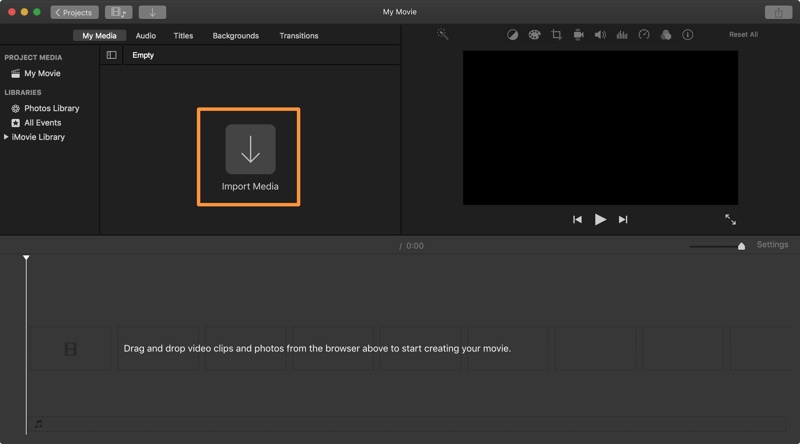
Lépés 2. Menj a NetPoulSafe projekt lapot és kattintson Új hogy új projektet készítsen.
Lépés 3. Ezután kattintson a Média importálása gombra, jelölje ki a kívánt videofájlt, majd kattintson a Kiválasztott importálás.
Lépés 4. Kattintson a klipre, és húzza az idővonalra.
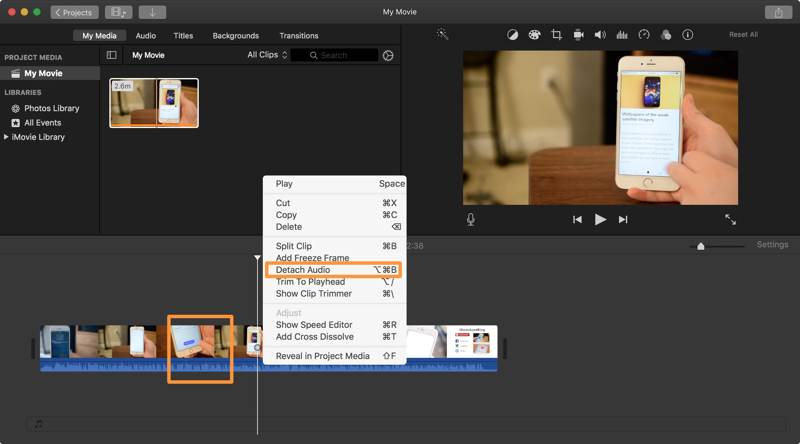
Lépés 5. Control lenyomás mellett kattintson a videóra, és válassza a Vegye le az audio eszköztA hangsáv zöldre vált.
Lépés 6. Control billentyűt lenyomva kattintson a hangsávra, és válassza a Törölni .
Lépés 7. Játssza le a videót, hogy ellenőrizze, nincs-e némítva.
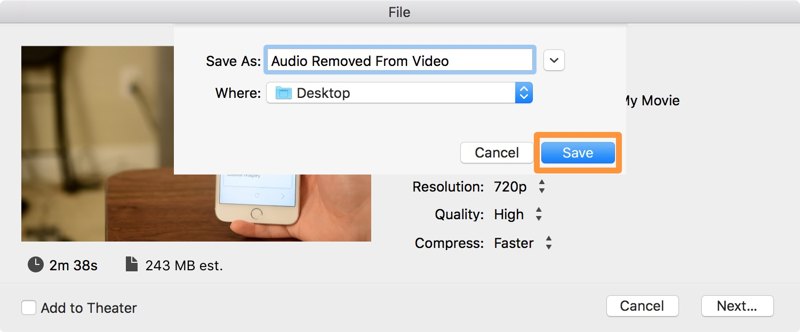
Lépés 8. Menj a filé menüben válasszon Megosztás, és válasszon filé.
Lépés 9. Állítsa be a felbontást, a minőséget és egyebeket. Kattintson a Következő gombot.
Lépés 10. hagyj egy fájlnevet, állíts be egy kimeneti mappát, és kattints Megtakarítás.
4. rész: Hogyan távolítsuk el a hangot az iPhone videóból
Ha el szeretnéd távolítani a háttérzajt egy iPhone-videóból, a beépített Fotók alkalmazás segíthet ebben. Elnémíthatja az iPhone-odon rögzített videót. Íme a lépések a feladat elvégzéséhez.
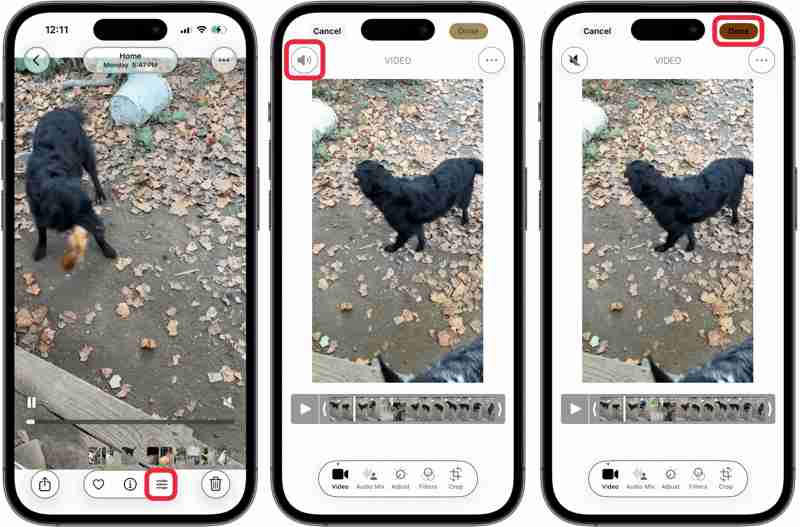
Lépés 1. Futtassa a képek app az iPhone-on.
Lépés 2. Keresd meg és koppints a feldolgozni kívánt videóra.
Lépés 3. Érintse meg a Szerkesztés gombot alul.
Lépés 4. Nyomja meg a Előadó gombot a bal felső sarokban.
Lépés 5. Végül érintse meg a csinált gombot a változtatás megerősítéséhez.
Lépés 6. Keresd meg a némított videót, és játsszd le, hogy ellenőrizd, eltávolították-e a hangsávot.
5. rész: Hogyan lehet elválasztani a hangot a videótól Androidon
Alapértelmezés szerint az Android nem rendelkezik beépített videószerkesztővel vagy kapcsolódó funkcióval. Azonban a Google Fotók Az alkalmazás lehetővé teszi a hang és a videó elkülönítését Android-eszközén. Ennek előfeltétele, hogy a videókat biztonsági másolatban tárolja a Google Fotókban.
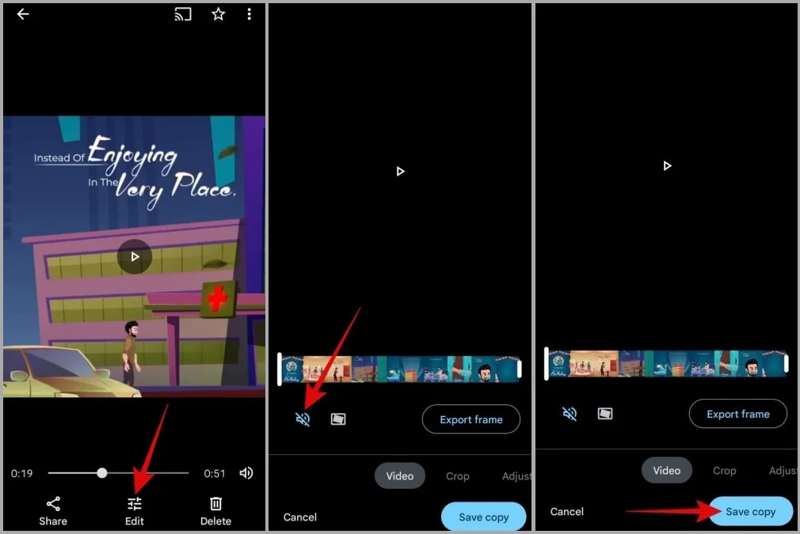
Lépés 1. Nyissa meg a Google Fotók alkalmazást, és jelentkezzen be Gmail-fiókjával.
Lépés 2. Keresd meg a némítani kívánt videót. Ha még nem tetted meg biztonsági másolatot készített a videóról, Érintse meg a gombot Feltöltés gombra, és töltsd fel.
Lépés 3. Érintse meg a Szerkesztés gombra az alján a videószerkesztő képernyőn való megnyitáshoz.
Lépés 4. Menj a Videó fülre, és koppintson a Előadó gombot a némításhoz.
Lépés 5. Játssza le a videót az idővonalon, hogy ellenőrizze, eltávolították-e a hangsávot.
Lépés 6. Végül koppintson a gombra Másolat mentése gombot a megerősítéshez.
Jegyzet: A Google Fotók a videót hang nélkül, külön fájlként menti el.
Összegzés
Most meg kellene értened hogyan lehet hangot törölni a videóból Windows, macOS, iPhone és Android eszközökön. A beépített videószerkesztővel némíthatod a videofájlodat Windows 11/10, macOS és iPhone rendszeren. A Google Fotók egy egyszerű opció Android eszközökön. Apeaksoft Video Converter Ultimate egy gyors módja annak, hogy több videót egyszerre némítsunk el számítógépen. Ráadásul kiváló videóminőséget tud produkálni.
Kapcsolódó cikkek




