


Egyszerű módszerek a Discord Audio veszteségmentes rögzítésére minden platformon

A Discord egy népszerű platform hangcsevegésekhez, játékmenetekhez, online beszélgetésekhez és csoportos beszélgetésekhez. Létrehozhatsz egy szobát, meghívhatsz más, hozzád hasonló érdeklődésű felhasználókat, és hang- vagy szöveges üzeneteken keresztül kommunikálhatsz.
Sok felhasználó azonban panaszkodott, hogy nincs beépített opció minden hangbeszélgetés mentésére későbbi meghallgatáshoz. Ezért ez a cikk három módszert mutat be erre. rögzítse a Discord audio hangot Windows, Mac, iPhone és Android telefonokon.
OLDAL TARTALMA:
1. rész: Discord Audio rögzítése Windows és Mac rendszeren
1. módszer. A legjobb módszer a Discord Audio kiváló minőségű rögzítésére
A Discord hívás időnként fontos információkat is tartalmazhat, például a játékstratégiákat. A hívásfelvétel hangminősége határozza meg, hogy később megtalálod-e az információkat. Ha kiváló minőségben szeretnéd rögzíteni a Discord hívásokat vagy hangcsevegéseket a számítógépeden, Apeaksoft Screen Recorder megfelelnek az Ön igényeinek.

Letöltötte több mint 1,000,000 Felhasználók
- Rögzítsen Discord hangokat és hívásokat könnyedén.
- Rögzítsen hangot kiváló minőségben Discordban.
- Rögzítse a rendszer és a mikrofon hangját is.
- Átfogó egyedi lehetőségeket kínál a tapasztalt felhasználók számára.
- Kompatibilis mind a Windows, mind a Mac rendszerrel.
Biztonságos letöltés
Biztonságos letöltés

Hogyan rögzíthetünk Discord hanghívásokat Windows/Mac rendszeren
Lépés 1. Szerezd meg a legjobb lemezírót
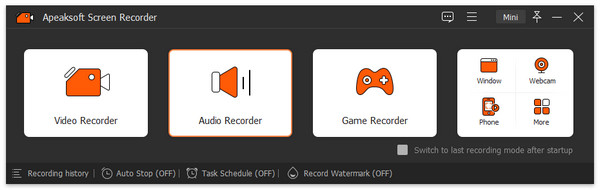
Amikor Discord hívás rögzítésére készülsz, telepítsd a legjobb Discord hívásrögzítőt a számítógépedre. Ezután indítsd el, és válaszd ki a Hangrögzítő menni.
Lépés 2. Felvétel Discord audio
A fő felületen két lehetőség közül választhat: Rendszer Sound és a MikrofonAz előbbi képes hangot rögzíteni a Discord alkalmazásból, az utóbbi pedig a hangod rögzítésére szolgál. Discord hívásrögzítéshez kapcsold be mindkettőt.
Ezután nyisd meg a Discord alkalmazást, indíts egy hívást, és hívj meg másokat. Amikor a hívás elindul, kattints a REC gombot a lemezíróban.
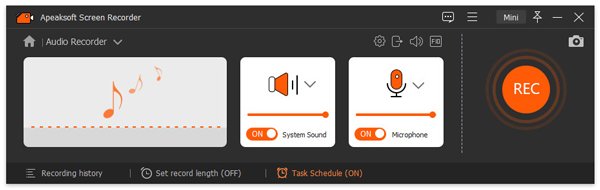
Tipp: Ha más lehetőségeket szeretne kapni, kattintson a gombra beállítások gombra a Beállítások párbeszédpanel megnyitásához. Ezután megjelennek a Kimenettel, Gyorsbillentyűkkel stb. kapcsolatos beállítások.
Lépés 3. Exportálja a Discord hívásfelvételt
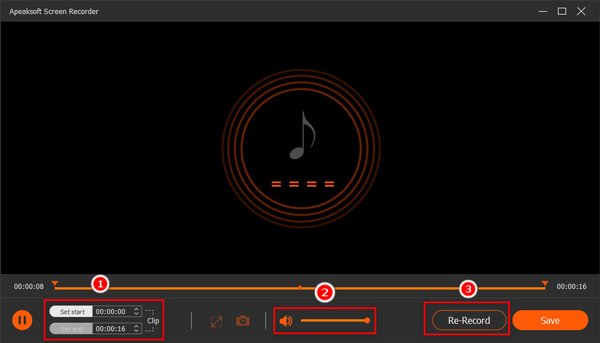
Ha le akarja állítani a Discord audio felvételt, kattintson a gombra megáll gombra. Ezután megjelenik egy előnézeti ablak. Ellenőrizze a hangfelvételt, és távolítsa el a felesleges részeket a Vágás eszközzel. Végül kattintson a Megtakarítás gombra kattintva exportálhatja a Discord audio felvételt a számítógépére.
2. módszer. Hogyan rögzítsünk Discord hangot az OBS segítségével
Az OBS egy másik lehetőség a Discord hangfelvétel rögzítésére Windows PC-n és Mac-en. A legnagyobb előnye, hogy ingyenesen használható. Az OBS beállítása azonban kissé nehézkes. Kövesd az alábbi lépéseket.
Lépés 1. Nyissa meg az OBS-t, keresse meg a Források területre, és kattintson a Plusz gomb. Választ Audio kimenet rögzítése. Ez rögzíti a rendszer hangját. Ezután írjon be egy nevet és kattintson OK. Ha a rendszer kéri az audio kimeneti eszköz beállítását, válassza a lehetőséget alapértelmezett.
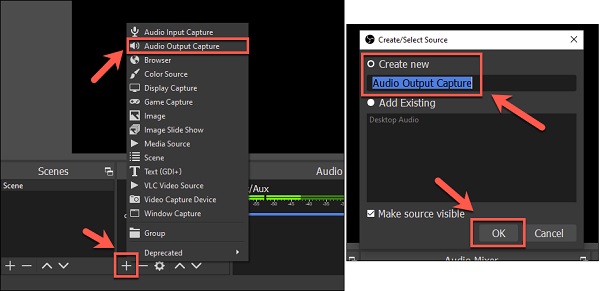
Lépés 2. Ezután játssz le valamilyen hanganyagot a számítógépeden, és nézd meg a Audio kimenet rögzítése bár alatta Audio Mixer szakasz. Ha az audio csúszkák mozognak az audio lejátszás mellett, az azt jelenti, hogy az OBS készen áll a felvételre.
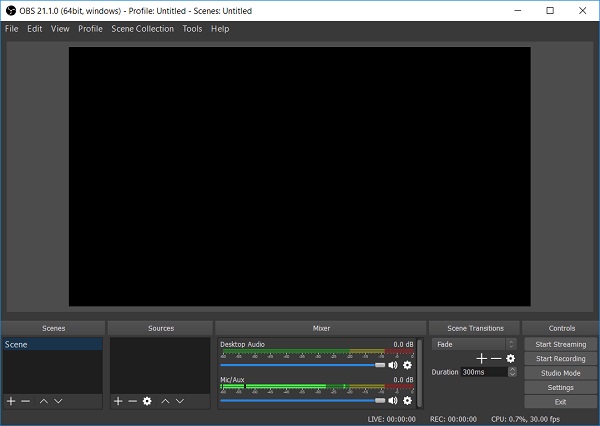
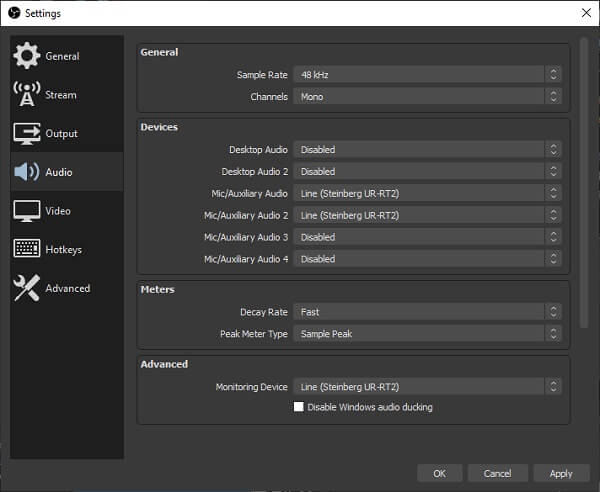
Lépés 3. Kattintson az beállítások gombra, lépjen a Kimenet fülre, és válassza ki a felvételi formátumot és a hangbeállításokat.
Ezután térjen vissza a fő OBS ablakba, és kattintson a Felvétel megkezdése.
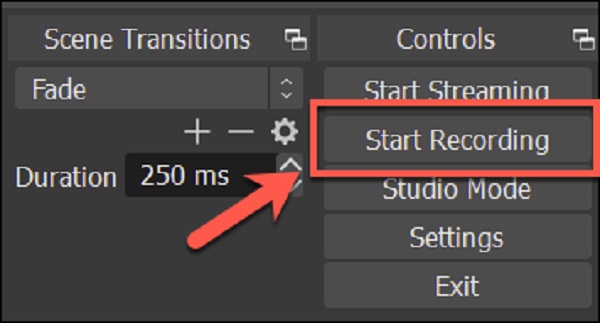
Lépés 4. Amikor a hívás befejeződött, kattintson a gombra Állítsa le a felvételt gomb. Akkor menj a filé menüt, és válassza Felvételek megjelenítése a hangfelvétel fájl megtekintéséhez.
Tipp: Ne feledd, hogy az OBS csak fekete képernyős videofájlban tud Discord hangot rögzíteni. Szükséged lesz egy extra eszközre is, hogy a videót hangfájllá konvertáld.
2. rész: Discord Audio rögzítése iPhone/Android készüléken
Ha külön szeretné rögzíteni a Discord hangot mobileszközén, támogatást kérhet a telefonja által kínált alapértelmezett rögzítési funkcióból. Vagy kipróbálhat néhány harmadik féltől származó alkalmazást, például Craig és Recordit!
Discord hangfelvétel iPhone-on
Az iPhone beépített képernyőfelvételi funkcióval rendelkezik a képernyő rögzítéséhez. A felvétel lehetősége azonban az alkalmazástól és az iOS hangkorlátozásaitól függ. Hosszú felvétel indítása előtt készítsen egy rövid tesztfelvételt, hogy ellenőrizze, a Discord hangfelvétele megfelelően rögzítődik-e.
Lépés 1. Nyissa meg a Vezérlőközpontot iPhone-ján, és koppintson a Képernyőfelvétel gombot.
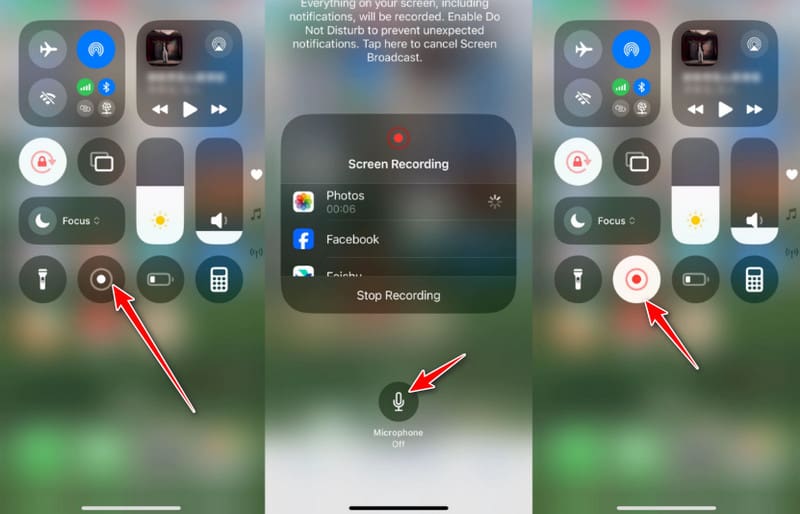
Lépés 2. Nyisd meg a Discordot, és csatlakozz a rögzíteni kívánt hanghíváshoz vagy hangcsatornához.
Lépés 3. Amikor a beszélgetés véget ér, állítsd le a képernyőfelvételt. A felvétel a Fotók alkalmazásba lesz mentve.
Discord hangfelvétel rögzítése Androidon
Sok Android telefon rendelkezik beépített képernyőrögzítővel, amely képes rögzíteni az eszköz hangját. Az elérhető hangbeállítások és a Discord hangfelvételének lehetősége azonban telefonmodellenként és Android verziónként eltérő.
Lépés 1. Húzza lefelé az ujját a képernyő tetejétől, és nyissa meg a Gyors beállítások panel.
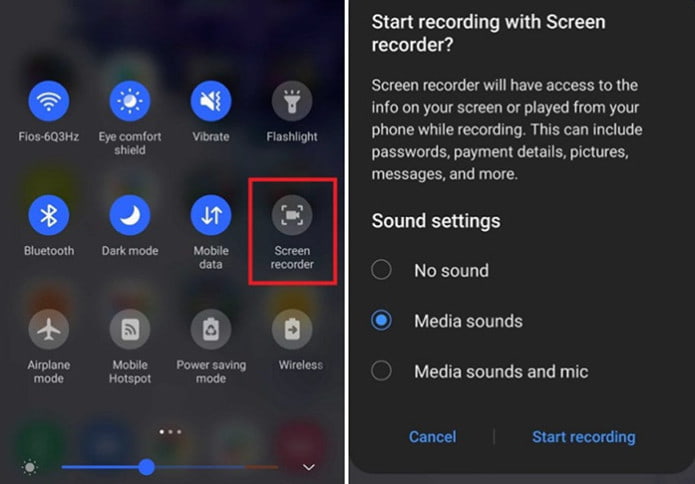
Lépés 2. Érintse Képernyõrögzítõ és válassza ki az elérhető hangbeállítást, például az Eszköz hangja vagy a Médiahangok lehetőséget.
Lépés 3. Nyisd meg a Discordot, csatlakozz a hanghíváshoz, és kezdd el a felvételt.
Lépés 4. Állítsa le a felvételt, amikor a hívás véget ér, és ellenőrizze a mentett videót, hogy megbizonyosodjon arról, hogy a Discord hanganyag rögzítésre került.
Hogyan rögzíthetünk Discord hangcsatornákat Craig segítségével
Ha többszemélyes beszélgetést kell rögzítened egy Discord hangcsatornán, a Craig egy dedikált Discord felvételi bot, amit érdemes megfontolni. Ez a módszer úgy lett kialakítva, hogy rögzítse a hangcsatornákat, és minden beszélőhöz külön hangsávot hozzon létre.
Lépés 1. Menj a Craig hivatalos weboldalára és kattints Hozzáadás a DiscordhozKövesd a képernyőn megjelenő utasításokat, hogy meghívd Craiget a Discord szerveredre.
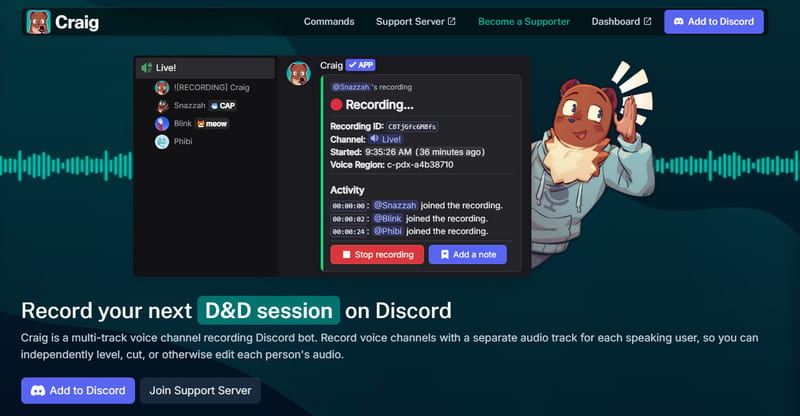
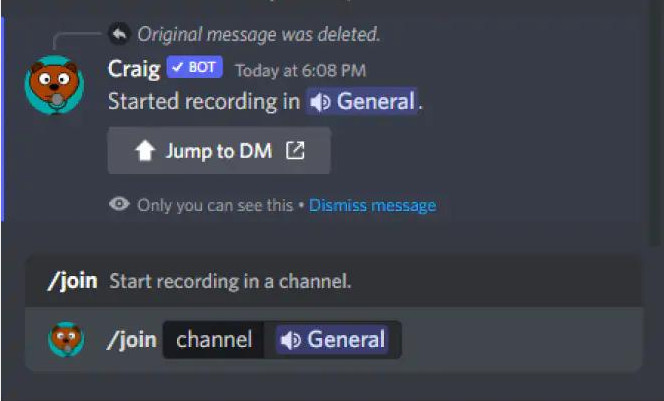
Lépés 2. Csatlakozz ahhoz a Discord hangcsatornához, amelyikről hangot szeretnél rögzíteni. Ezután írd be a /csatlakozik parancs. Craig csatlakozik a hangcsatornához és megkezdi a felvételt. A parancs használatakor hangcsatornát is megadhatsz.
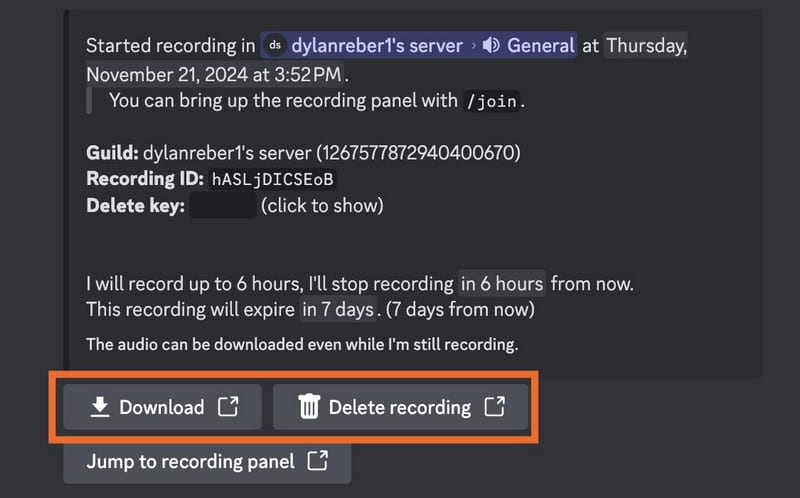
Lépés 3. Ha befejezted, írd be a / állj meg parancsot a felvétel leállításához. Craig üzenetet küld a felvételről és egy letöltési linket. Ha nem kapod meg a linket, használd a /felvételek parancs a korábbi felvételek megkereséséhez.
3. rész: Hogyan rögzítsük a Discord Audio-t online
Ha nem kényelmes telepíteni a Discord hangrögzítő szoftvert, akkor online hangrögzítővel rögzítheti a Discord hangját a böngészőjében. Apeaksoft ingyenes hangrögzítő segíthet a hívások mentésében.
FŐBB JELLEMZŐK
- Az audiohívások rögzítése a Discordon telepítés nélkül.
- Támogatja a belső hang- és mikrofonfelvételt.
- Teljesen ingyenes, korlátozás nélkül.
- Kompatibilis szinte az összes böngészővel.
Hogyan lehet online diskurzushívást rögzíteni
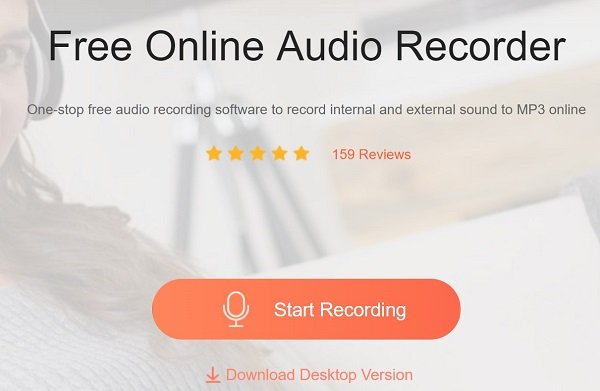
Lépés 1. Nyisd ki Apeaksoft ingyenes hangrögzítő egy böngészőben, és amikor létrehozol vagy csatlakozol egy Discord híváshoz, amelyet rögzíteni szeretnél. Nyomd meg a Felvétel megkezdése gombra kattintva letöltheti az indítót.
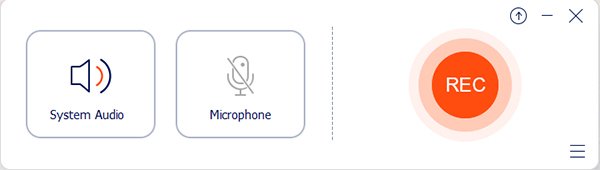
Lépés 2. Kapcsolja be mindkettőt Rendszerhang és a Mikrofon az indítón. Állítsa be a hangerőt, amíg elégedett nem lesz. Kattints a REC gombra, amint a Discord hívás elindul.
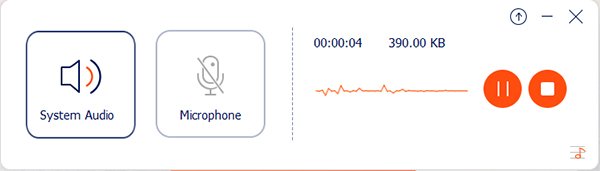
Lépés 3. Várja meg, amíg a hívás befejeződik, majd kattintson a gombra megáll gomb. Ezután töltse le a hangfelvételt a merevlemezre, vagy ossza meg online.
4. rész: Gyakran feltett kérdések a Discord Audio rögzítéséről
Felvehetek Discord hangot és a mikrofonomat egyszerre?
Igen. Számos hangrögzítő eszköz lehetővé teszi a rendszerhang és a mikrofonbemenet egyidejű rögzítését.
Miért nem hallom a Discord hanganyagot a felvételemben?
Ellenőrizheted, hogy a Rendszerhang vagy a megfelelő hangkimeneti eszköz engedélyezve van-e a felvevődben. Azt is ellenőrizd, hogy a Discord a felvevőszoftver által kiválasztott eszközön keresztül játszik-e le.
Csak az OBS rögzítheti a hangot?
Igen, OBS képernyő felvevő képes hangot rögzíteni a belső rendszerről és a mikrofonról. Azonban csak FLV és MP4 videofájlokat tud létrehozni. Tehát a hangfelvétel fekete képernyővel ellátott videofájlokban kerül mentésre. Ez azt jelenti, hogy szükséged van egy videó-audio konverterre is, hogy a felvételt normál hangfájlba konvertáld.
Hogyan rögzíthetjük az Audacityvel való eltérést?
Megpróbálhatod Discord hangot is rögzíteni az Audacity segítségével. Ez is nagyszerű eszköz erre: rögzítse a számítógép hangját. Nyissa meg az Audacity-t, amikor a rögzíteni kívánt Discord-hívás elindul. Ezután állítsa be a hangerőt Mikrofon és a Rendszerhang a bal felső sarokban. Ezután kattintson a Rekord gombra. Amikor a hívás befejeződik, kattintson a megáll gombra. A hangfelvétel rákerül a sávra. A mentéshez lépjen a Fájl menübe, és mentse el a számítógépére.
Hogyan rögzíthetek Discord adatfolyamot?
Akár Discord streamet, akár hanghívást szeretnél rögzíteni, mindössze egy Discord felvevőre van szükséged. Megosztottuk a legjobb eszközöket és a részletes útmutatót fent.
Összegzés
Most meg kell értened, hogyan kell rögzíteni a Discord hangot Windows, Mac, iPhone, Android telefonon és online. Számos ingyenes eszköz áll rendelkezésre, mint például az OBS, az Audacity és mások, amelyek lehetővé teszik a hívások rögzítését a Discordon. Ha kiváló minőségű hívásfelvételeket szeretne készíteni, Apeaksoft Screen Recorder a legjobb választás. Nyugodtan oszd meg ezt a bejegyzést a barátaiddal és a családoddal, ha ők is hasonló problémákkal találkoztak Discord hangfelvétel készítésekor!
 Apeaksoft Screen Recorder
Rögzítsen bármilyen videót és hangot a telefon és a számítógép képernyőjén.
Biztonságos letöltés
Biztonságos letöltés
Kapcsolódó cikkek



