


Twitter-videók letöltése: Legjobb módszerek és lépésről lépésre útmutató

A Twitter-videók letöltése évek óta kísért minket. Bár 2023-ban végül hozzáadtak egy natív letöltési funkciót, ez csak a Premium tagoknak érhető el. Tehetünk-e mást, mint fizetünk egy újabb előfizetésért, hogy mentsük a nekünk tetsző videókat? Szerencsére nem ez a helyzet. Ebben a cikkben lépésről lépésre bemutatok 5 módszert, amelyekkel... Twitter-videók letöltése anélkül, hogy a pénzed Musknak adnád. Válaszd azt, amelyik a legjobban működik számodra.
OLDAL TARTALMA:
- A Twitter nem engedi menteni a videókat. Miért?
- Egy gyors áttekintés: Melyik utat próbáljam meg?
- 1. rész: Twitter-videók mentése böngészőbővítményekkel
- 2. rész: Twitter videók letöltése online egy weboldalon
- 3. rész: Hogyan töltsünk le Twitter-videót Discord használatával
- 4. rész: Videók letöltése a Twitterről parancssorok használatával
- 5. rész: Végső megoldás: Rögzítse a képernyőjét
A Twitter nem engedi menteni a videókat. Miért?
Általában ez a kereskedelmi stratégiájuk. A Twitter a maximális elköteleződés érdekében az alkalmazáson belül szeretné tartani a felhasználókat, de az egyszerű letöltések megszakítják a böngészést, és így csökkentik a platformon töltött időt. Jelenleg csak a prémium felhasználók tölthetnek le videókat a Twitterről.
De ez nem jelenti azt, hogy a feliratkozás után minden gondtól megmenekülünk. A DM-ekben és streamekben lévő videókat, valamint a letöltési opciójukat letiltó videókat nem lehet menteni, akár normál felhasználóról, akár Prémium tagságról van szó.
Mindezek a harmadik féltől származó Twitter-videómentők folyamatos virágzásához vezetnek. Mindenféle formában megjelennek: bővítményekben, weboldalakon, szoftverekben és egyebekben. Miután magam is összegyűjtöttem és kipróbáltam számos módszert, bemutatok egy gyors összehasonlítást 5 ajánlott módszerről a Twitter-videók mentésére, mielőtt mindegyikbe belemerülnék.
Jegyzet: Bármit is csinálsz a videókkal, tartsd meg copyright szem előtt. Meg kell értened, hogy a videó mentése nem jelenti azt, hogy a tiéd. A videókat a legjobb, ha csak személyes célokra használod fel – kereskedelmi célokra vagy más olyan helyzetekben, ahol valószínűleg nem engedélyezett, ne használd őket.
Egy gyors áttekintés: Melyik utat próbáljam meg?
| Mód | Hogyan működik | Könnyű Használat: | Stabilitás | Eszközök |
| Apeaksoft Screen Recorder | Rögzítse a képernyőt | ☆☆☆☆☆ | ☆☆☆☆☆ | Windows / Mac |
| Képernyőfelvétel mobilon | Rögzítse a képernyőt | ☆☆☆ | ☆☆☆☆☆ | iPhone / Android |
| Médiabetakarítás | Letöltés gomb a böngészőben | ☆☆☆☆☆ | ☆☆☆☆ | Bármely Chrome/Edge/Firefox böngészővel rendelkező eszköz |
| ss twitter | Link beillesztése | ☆☆☆ | ☆☆☆☆ | Bármely Chrome/Edge/Firefox böngészővel rendelkező eszköz |
| BetterTwitFix | Link beillesztése | ☆☆☆☆ | ☆☆☆☆☆ | Bármely Discord-dal rendelkező eszköz |
| galéria-dl | Parancssorok | ☆☆ | ☆☆☆☆☆ | A Windows Mac Linux |
1. rész: Twitter-videók mentése böngészőbővítménnyel
Médiabetakarítás az egyik legjobb bővítmény Twitter-videók letöltéséhez. Telepítés után egy letöltési gombot ad hozzá a Twitter-videók oldalaihoz. Kompatibilis a Google Chrome-mal, a Microsoft Edge-dzsel és a Mozilla Firefoxszal.
Lépés 1. Keresése Médiabetakarítás a Chrome Webáruházban vagy az Edge-kiegészítőkben.
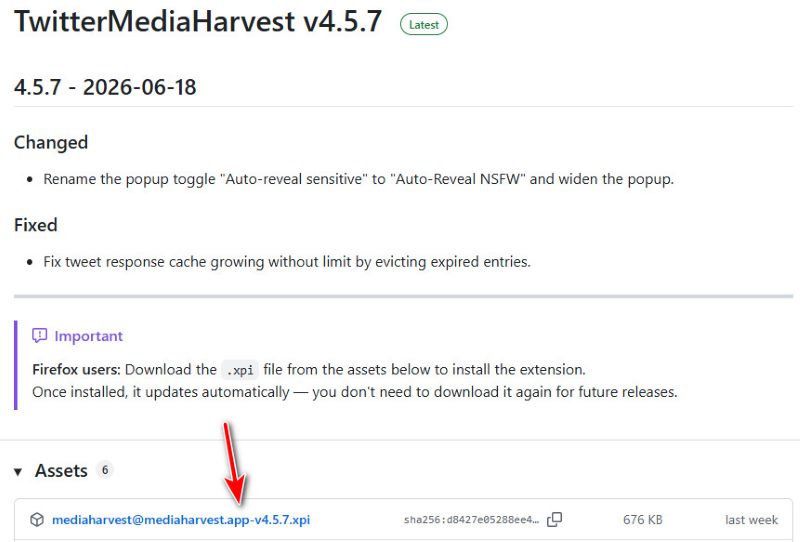
Ha Firefoxot használsz, akkor egy kicsit jobban kell dolgoznod: menj a GitHub-ra a TwitterMediaHarvest legújabb kiadásáért, és töltsd le a .xpi fájlt az eszközök közül a bővítmény telepítéséhez.
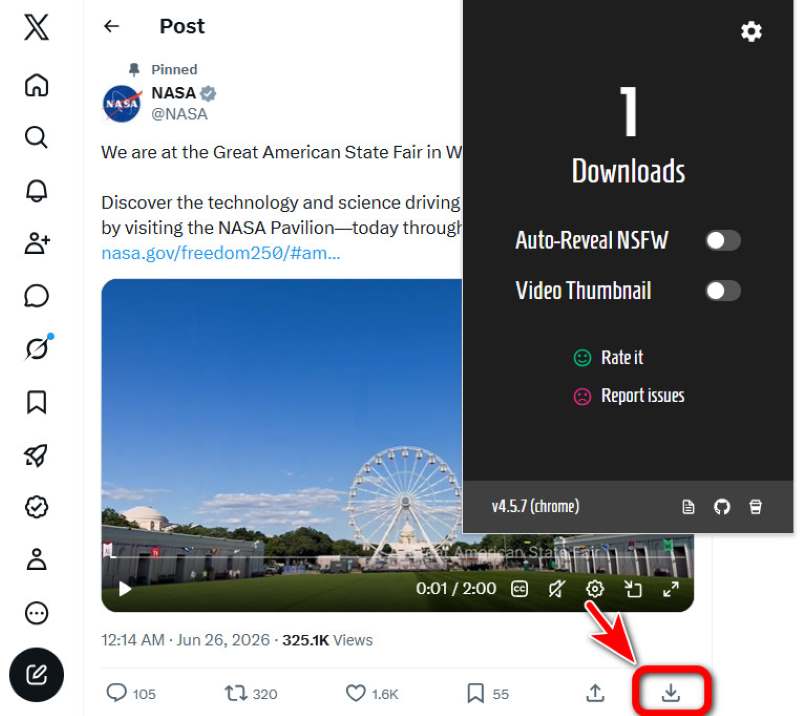
Lépés 2. Telepítse és indítsa el a bővítményt. Most, amikor videót játszik le a Twitteren, egy Letöltés gombra a bejegyzés jobb alsó sarkában. Kattints és mentsd el.
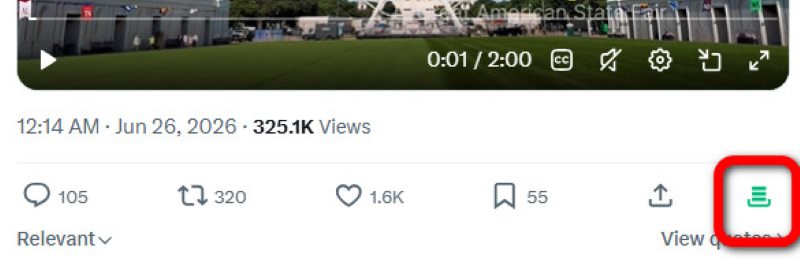
Lépés 3. A letöltés befejezése után a letöltés gomb zöldre vált. A videó alapértelmezés szerint egy új, a következő nevű mappába kerül mentésre. twitter-media-harvest a böngésző mentési mappájában.
Tipp: A böngészők alapértelmezés szerint ezekre a helyekre mentik a fájlokat. Szükség esetén módosítsa a mentési helyet.
• Ablakok: C:\Felhasználók\ \Letöltések
• Mac: /Felhasználók/ /Letöltések
• iPhone/Android: Lépj a Fájlok alkalmazás → Letöltések menüpontra a megkeresésükhöz.
2. rész: Twitter videók letöltése online egy weboldalon
Rengeteg weboldal létezik Twitter-videók letöltésére online, de sokuk rejtélyes okokból (legalábbis számomra rejtélyes okokból) kudarcot vall. Ez itt... sstwitter.com, a legstabilabb és legsimább weboldal mind közül.
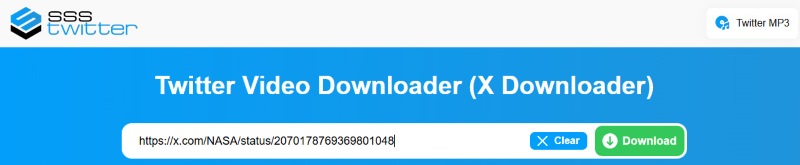
Lépés 1. Másold ki a célvideó bejegyzésed linkjét. Nyisd meg az ssstwitter.com oldalt, és illeszd be a középső beviteli mezőbe. Ezután kattints Letöltés.
Lépés 2. Válassz felbontást a videóhoz. Twitter-videók HD letöltéséhez meg kell nézned egy hirdetést. A másik három lehetőségnél azonnal elindíthatod a letöltést.
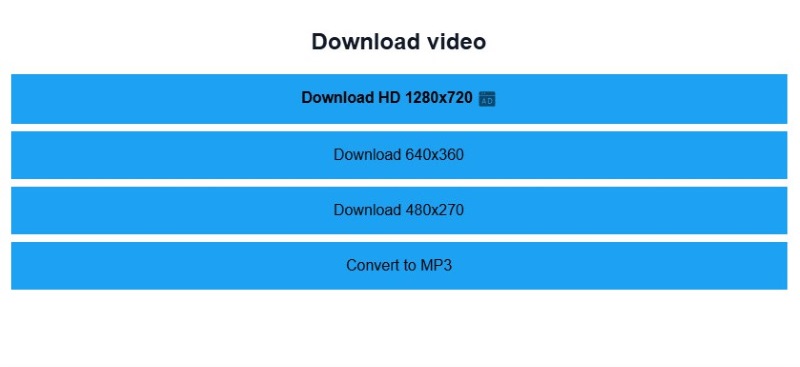
Lépés 3. Most már ellenőrizheted a letöltött videót a böngésződ mentési mappájában.
3. rész: Hogyan töltsünk le videókat a Twitterről a Discord használatával
Ez egy okos megoldás, amely a BetterTwitFix, egy nyílt forráskódú program, amelyet eredetileg arra terveztek, hogy lejátszható videók küldése a Discordon a Twitterről. A trükk a következő: ez a program képes közvetlenül letölteni a videofájlt, és a Discord meg tudja nyitni a böngészőben. Tehát amit csinálunk, az az, hogy összekapcsoljuk őket – használjuk a BetterTwitFix-et, hogy megkapjuk a Twitter-videofájlt, amelyet a Discord megnyithat. Ezután egyszerűen letöltheted a böngészőből.
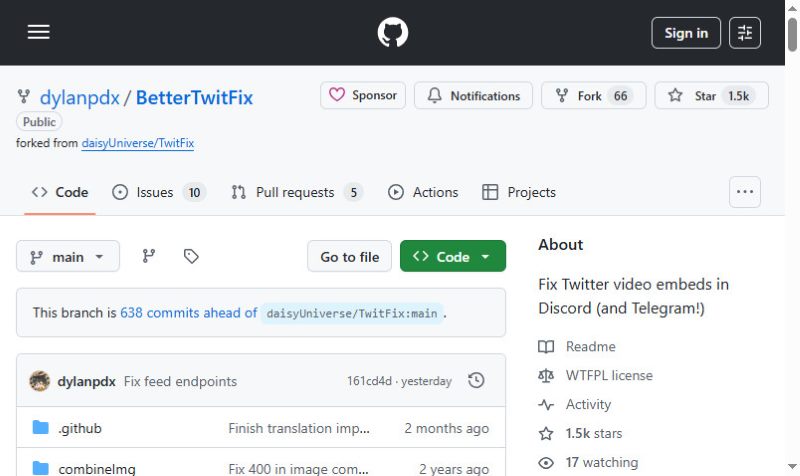
Lépés 1. Másold ki a Twitter videó linkjét, és cseréld le az x.com részt erre: vxtwitter.com or fixvx.comPéldául, ha az eredeti linkem https://x.com/NASA/status/207020555885913703, majd csere után így néz ki: https://fixvx.com/NASA/státusz/207020555885913703.
Lépés 2. hozzáad .mp4 a link végére. Ez olyan, mintha azt mondanád a BetterTwitFixnek, hogy „a videót küldd nekem, ne az oldalt”. Most a linkem ilyen: https://fixvx.com/NASA/állapot/207020555885913703.mp4.
Lépés 3. Küldd el ezt a linket bárkinek a Discordon. Ezután kattints az elküldött linkre, hogy a videó megnyíljon a böngésződben. Kattints a három pont jobb alsó sarokban, és válassza a LetöltésA Twitter-videót MP4 formátumban töltheted le.

4. rész: Twitter-videó letöltése parancssorok használatával
Galéria-dl egy nyílt forráskódú parancssori eszköz, amely segít kiváló minőségű média letöltésében számos platformról, beleértve a Twittert is. Adj meg egy linket, és az eszköz letölti a médiát. Teljesen letisztult és hirdetésmentes, és különösen nagyszerű tömeges letöltésekhez, amelyeket sok eszköz nem tud kezelni.
Ha már sok parancssoros ismerettel rendelkezel, a gallery-dl tökéletes számodra. De ha nem, akkor is megszerezheted, ha követed a Windows rendszeren a lépéseimet.
Lépés 1. Töltse le a .exe fájl a gallery-dl.com oldalról.
Lépés 2. Sajtó Windows + R megnyitni futás párbeszédpanelt, és írja be cmd megnyitása Parancssor.
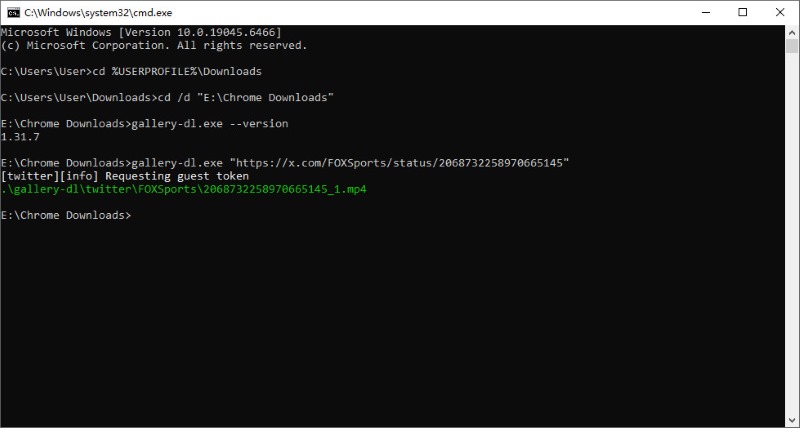
Lépés 3. Írd be ezt az ablakba: cd /d "[a kívánt mentési hely]", és nyomja meg a gombot belép.
Lépés 4. Ezután másold ki a tweet linkjét, és írj be egy ehhez hasonló parancsot: gallery-dl.exe "[a link]"Vegyük például a videó linkjét: gallery-dl.exe "https://x.com/NASA/status/207020555885913703". Nyomja meg a belép futtatni.
Most sikeresen letöltötted a videót a célhelyre.
Tipp: Ha a Windowstól eltérő operációs rendszerekkel problémái vannak, útmutatót talál a gallery-dl.com honlapján.
Videók egyidejű letöltéséhez írjon be olyan parancsokat, mint ezek a címen: Lépés 4:
- Egy felhasználó médiatartalmai: gallery-dl.exe --cookies-from-browser chrome "https://x.com/username/media"
- Teljes idővonal: gallery-dl.exe --cookies-from-browser chrome "https://x.com/felhasználónév"
- Több fiók: Hozz létre egy accounts.txt szövegfájlt, soronként egy URL-lel, majd futtasd a következő parancsot: gallery-dl.exe --cookies-from-browser chrome -i accounts.txt
5. rész. Végső megoldás: Rögzítse a képernyőjét
A Twitter videómentői sokféleképpen hibázhatnak. Egy Twitter-frissítés számos bővítmény összeomlását okozhatja. A weboldalak néha rosszul teljesítenek, és nem tudjuk, miért. Az alkotók bármikor törölhetik a tweeteket, vagy priváttá tehetik őket – frissítsd az oldalt, és a videó eltűnik.
De mindig van egy univerzális tartalékod: a képernyőfelvétel. Az sosem okoz csalódást. Amíg a videó lejátszható a képernyőn, addig nagyszerűen fog működni. Nem kapod meg az eredeti videofájlt, de készíthetsz róla egy mutatós felvételt jó minőségben.
Képernyőfelvétel készítése Windows/Mac rendszeren
Használja az egyiket legjobb képernyős felvevők hogy HD minőségben rögzítse a célvideót – Apeaksoft Screen RecorderLehetővé teszi a felvételi tartomány testreszabását, hogy az tökéletesen illeszkedjen a Twitter-videóhoz. A felvétel befejezése után közvetlenül meg is vághatja és körbevághatja a videót, így pontosan olyan videót kap, amilyennek szeretné.

Letöltötte több mint 1,000,000 Felhasználók
- Rögzítsen képernyőt és videókat különböző formátumokban.
- Rögzítsen hangot a rendszerből/mikrofonból kiváló minőségben.
- Rögzítsen játékokat, telefonképernyőt, webkamerát és készítsen képernyőképeket könnyedén.
- Felvétel teljes képernyőn vagy testreszabott képernyőméretben.
- A felvételek automatikus indításának és leállításának ütemezése.
Biztonságos letöltés
Biztonságos letöltés

Lépés 1. Töltse le és telepítse a szoftvert az operációs rendszerének megfelelően.
Lépés 2. Nyisd meg a Twitter weboldalát, és állítsd meg a Twitter-videódat az elején.
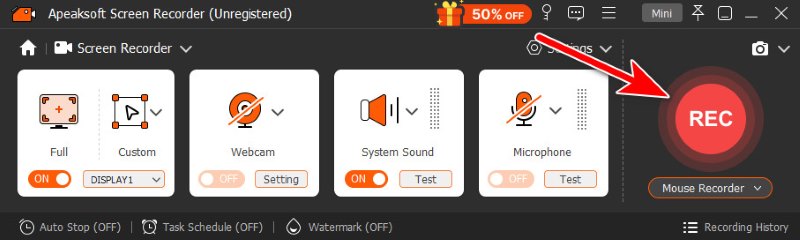
Lépés 3. Indítsa el az Apeaksoft képernyőrögzítőt. Kattintson az szokás, és válassza ki a videó tartományát.
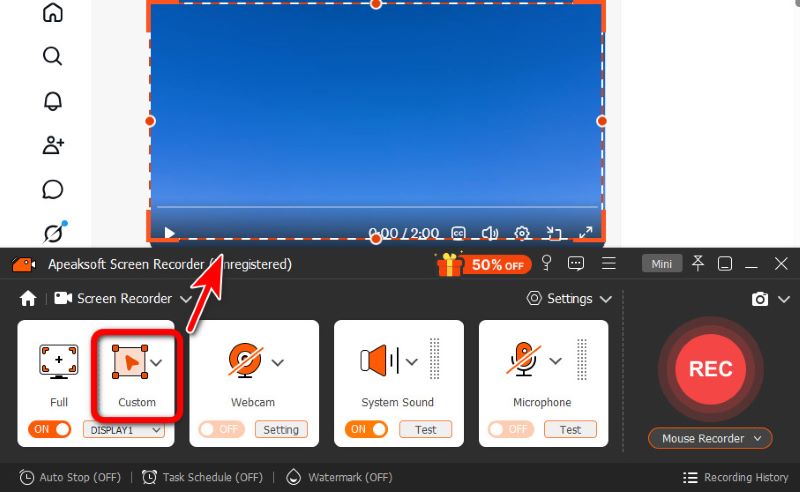
Lépés 4. Először kattintson REC az Apeaksofton. Egy 3 másodperces visszaszámlálást fogsz látni a felvétel megkezdése előtt. Készülj fel. Amikor a felvétel elkezdődik, játsszd le a videót.
Lépés 5. Amikor a videó véget ér, kattints a piros négyzetre, hogy a felvétel is leálljon. Az Apeaksoft automatikusan megnyit egy szerkesztőablakot. Kivághatod a felesleges részeket az elején vagy a végén, ahol az egérmutató a képernyőn kattintott. A videót meg is vághatod, ha véletlenül olyan üres részeket vettél fel, amelyeket nem szeretnél.
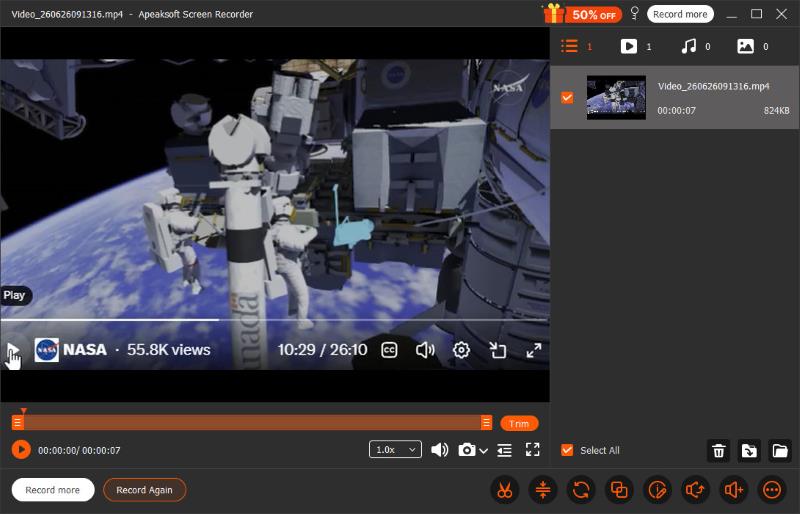
Jegyzet: A videó automatikusan mentésre kerül a felvétel leállítása után. A mentés helyének megtekintéséhez vigye az egérmutatót a szerkesztőablak jobb oldalán található videofájlra. A mappa gomb megjelenik a jobb alsó sarokban. Kattints rá, és a videót tartalmazó mappába jutsz.
Képernyő rögzítése iPhone-on
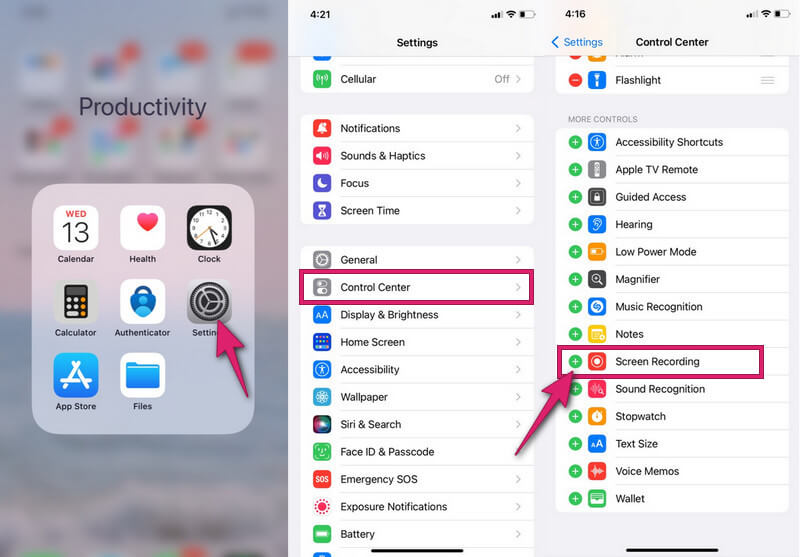
Lépés 1. Engedélyezze a beépített felvevőt iPhone-ján. Hogyan? Látogasson el ide: beállítások, és válassza ki a Középre opciót. Ezután görgessen lejjebb, amíg meg nem találja a Képernyőfelvétel alkalmazást, és érintse meg a lehetőséget zöld plusz ikon bekapcsolni. Ha már be van kapcsolva, akkor hagyja.
Lépés 2. Most húzd lefelé a képernyőt a meghíváshoz Középre. Érintse meg a kör alakú gomb jelezve RekordAmikor pirosra vált, az azt jelenti, hogy a felvétel elindult. Most indítsd el a Twitter-videó lejátszását a rögzítéshez.
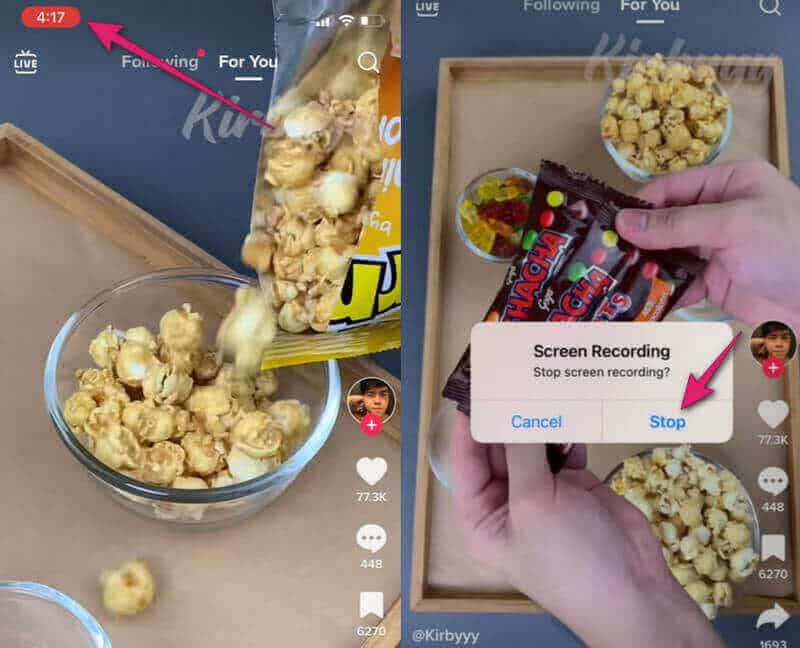
Lépés 3. A felvétel leállításához koppintson a piros árnyékolású időzítőre. A megjelenő kis ablakban koppintson a megáll.
Ha a videó nem teljes képernyőn tölthető, valószínűleg ezt kell tenned: videó vágása iPhone-on, így csak maga a videó marad meg.
Hogyan rögzítsünk képernyőt Androidon
Lépés 1. Húzza lefelé a képernyőt a hozzáféréshez Gyors beállítás. Innen keresd a Képernyőfelvétel eszközt, és nyissa ki.
Lépés 2. A lebegő sávon koppintson a piros kör a felvétel elindításához.
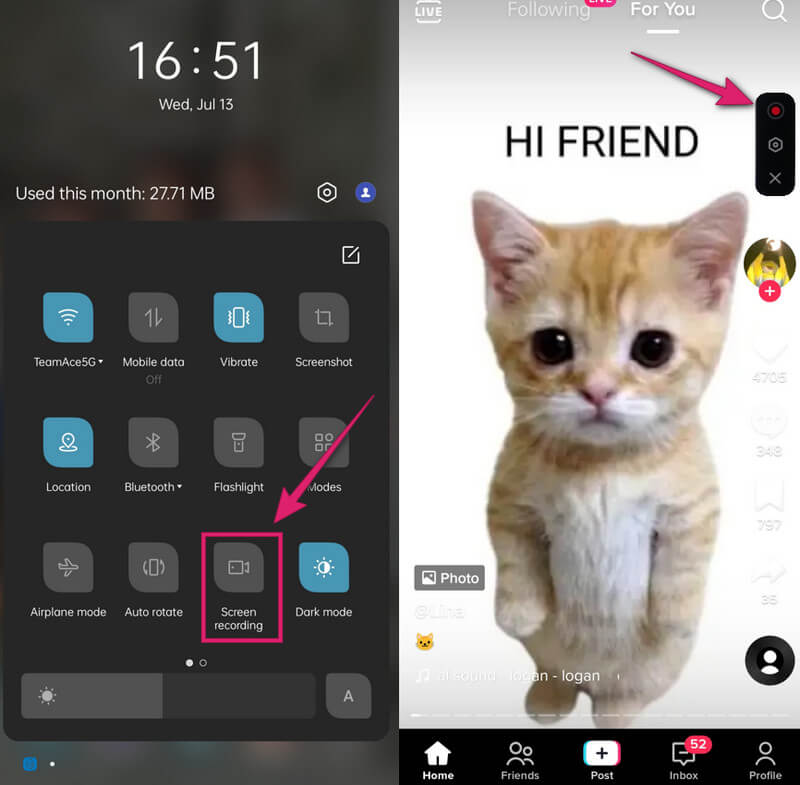
Lépés 3. A felvétel befejezéséhez koppintson ismét ugyanarra a piros kör gombra. Ezután ellenőrizze a rögzített videót a fotógalériában, és videó vágása Androidon ha szükséges.
Összegzés
Most már teljesen átlátod, hogyan kell videók letöltése a TwitterrőlÖsszességében a Twitterre való videók mentésének legstabilabb módja a képernyő rögzítése az Apeaksoft Screen Recorderrel PC-n, vagy a beépített felvevőkkel mobiltelefonokon. Könnyen letölthetsz videókat a Twitterről weboldalakon, böngészőbővítményekkel, a Discordon keresztül vagy parancssori eszközök használatával. Remélhetőleg a Twitter videóletöltése már nem fog zavarni!
 Apeaksoft Screen Recorder
 Rögzítsen bármilyen videót és hangot a telefon és a számítógép képernyőjén.
Biztonságos letöltés
Biztonságos letöltés
Kapcsolódó cikkek




