


15 ingyenes és prémium legjobb képernyőrögzítő szoftver

A képernyőrögzítő szoftverek célja, hogy mindent rögzítsenek az asztalon, és videofájlként mentsék el. Számos program kapható a piacon. Megpróbálom megtalálni a... legjobb képernyős felvevők ijesztő lehet, de könnyebb lesz, ha meghatározod az igényeidet, a streameléstől a webinárium-rögzítésig. Ez a cikk a 15 legjobbat mutatja be professzionális laboratóriumi tesztjeink és több száz felhasználó beszámolója alapján.
OLDAL TARTALMA:
Főbb pontok
- Az OBS Studio egy ingyenes, hatékony megoldás streameléshez és játékhoz. Mivel nyílt forráskódú és a fejlesztői közösség támogatja, bárki használhatja anélkül, hogy egy fillért is költene.
- A Camtasia ideális választás, ha egy többfunkciós képernyőrögzítő eszközkészletre van szükséged videószerkesztéssel együtt.
- Apeaksoft Screen Recorder egy kompakt választás, amellyel mindent rögzíthet az asztali gépen, a képernyőtől az online videókig, a játékmenettől a mobileszközökig. Szinte minden felhasználási esetet lefed.
- A ClipChamp a legjobb képernyőrögzítő PC-kre, ha van Microsoft 365 fiókod. Tartalmaz videószerkesztőt és képernyőrögzítési funkciókat is.
1. rész: Hogyan végeztük el a legjobb képernyőrögzítő referenciaérték-vizsgálatát
A legjobb képernyőrögzítők azonosításához egy strukturált tesztet terveztünk, amely elkülöníti a szoftver teljesítményét a hardver változékonyságától. Egy valódi benchmark nemcsak az eszköz működését értékeli, hanem a rendszer erőforrásaira gyakorolt számszerűsíthető hatását és a kimenet objektív minőségét is.
Tesztkörnyezet
- Operációs rendszer: Windows 11 64 bites és macOS Tahoe
- CPU: Intel i7-14700K
- GPU: NVIDIA RTX 4070
- RAM: 32GB DDR5
- Kijelző felbontása: 1920 x 1080
- Lemez: SSD 1TB
A legjobb képernyőrögzítő szoftver tesztelésekor kikapcsoltuk az összes háttéralkalmazást, értesítést, böngészőlapot és felesleges szolgáltatást.
Teszt forgatókönyvek
| forgatókönyvek | Hossz | Cél |
| Asztali dokumentum | 10 perc | Alapvető felvételi viselkedés |
| Zoom hívás | 10 perc | Kimeneti minőség és webkamera, valamint mikrofon átfedés |
| Videojáték | 15 perc | Készlet felhasználás |
Tesztszoftver és verzió
| szoftver | Az utolsó változat | Emelvény | Fejlesztő |
| Apeaksoft Screen Recorder | 2.5.10 Windows rendszerhez 2.2.26.6118 macOS rendszerhez | Windows 11/10/8/7/XP/Vista macOS 10.13 és újabb | Apeaksoft Stúdió |
| OBS Stúdió | 32.2.2 | Windows, macOS, Linux | OBS projekt |
| Szövőszék | 0.355.2 Windows rendszerre | Windows | Loom, Inc. |
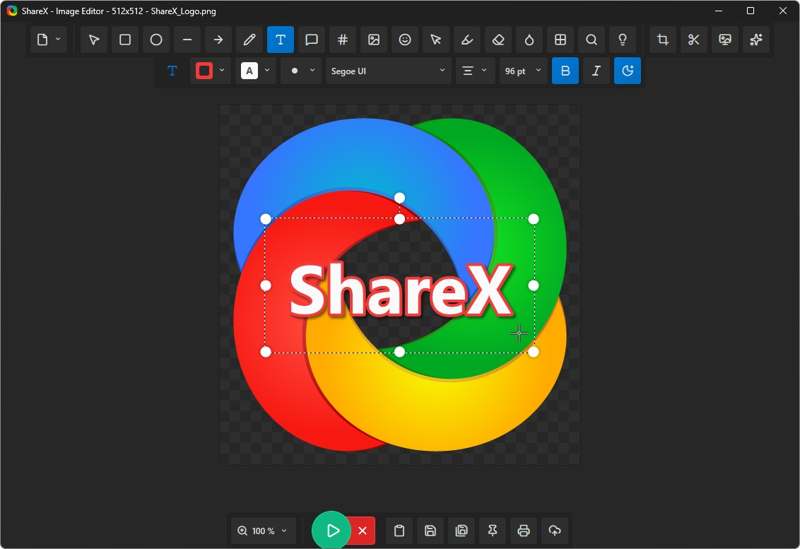
| ShareX | 21.0.0 | Windows | ShareX csapat |
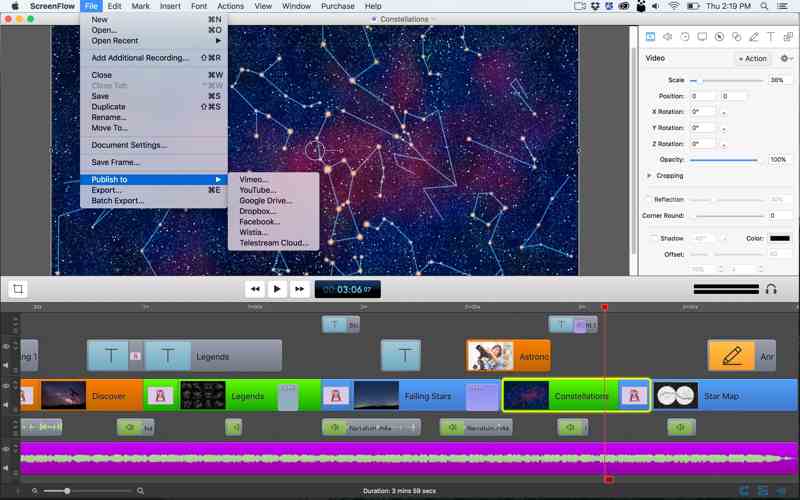
| ScreenFlow | 10.5.2 | MacOS | Telestream, Inc. |
| Camtasia | 2026.1.4 | Windows és macOS | techsmith |
| ScreenPal | 3.27.0 | Windows, macOS, web | Big Nerd Software, LLC |
| TechSmith Snagit | 2026.0.0 Windows rendszerhez 2026.3.3 macOS rendszerhez | Windows és macOS | techsmith |
| Screencastify | 4.24.3 | Chrome-bővítmény | Screencastify, Kft. |
| ClipChamp | 4.5.10920 | Windows és web | microsoft |
| Tella | 4.2.16 Chrome-hoz | Windows, macOS és web | Tella HQ Inc. |
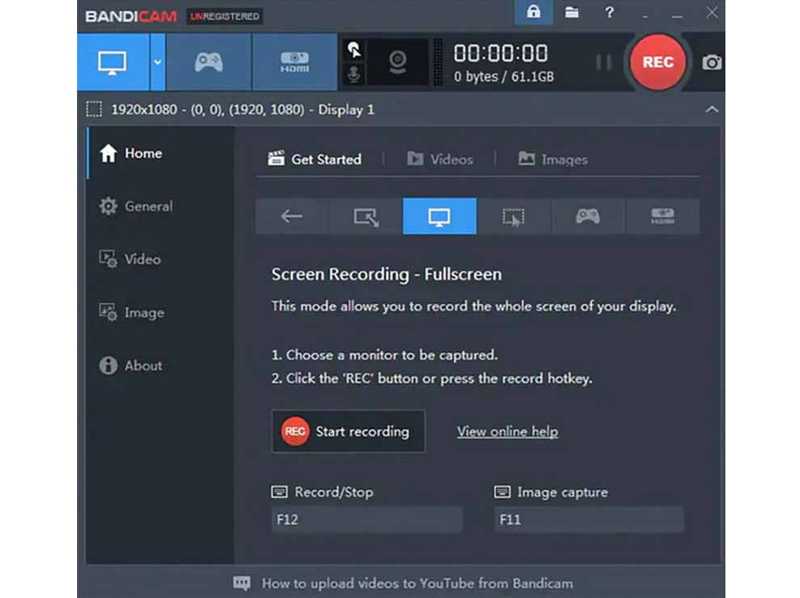
| Bandicam | 27.0.6.2686 | Windows | Bandicam Társaság |
| Game Bar | 7.326.5041.0 | Windows | microsoft |
| Dadan | 5.1.5 | Chrome-bővítmény | Sameh_Dadan |
| GG felvevő | 2.2.0 | Windows | Frontliners Stúdió |
Tesztelési folyamat
1. fázis: Alapértékek
Minden képernyőrögzítő eszközt egyesével indítottunk el aktív rögzítés nélkül. Ezután 2 percig rögzítettük az üresjárati erőforrás-használatot, hogy megállapítsuk a rögzítő háttérterhelését a rögzítési terheléstől függetlenül.
2. fázis: Forgatókönyv rögzítése
Minden egyes forgatókönyvhöz alapértelmezett vagy szabványosított beállításokkal rendelkező rögzítőket használunk. A megadott hossz elérésekor manuálisan leállítjuk a felvételt. Ezután a rögzített fájlokat helyi merevlemezre mentjük.
3. fázis: Felvételek exportálása
Ha a legjobb képernyőrögzítő szoftver szerkesztés nélkül működik, akkor egy standard exportálást végeztünk szerkesztés nélkül. Beépített szerkesztővel rendelkező felvevők esetén külön mérjük meg az alapvető szerkesztési műveletek, például az első 30 másodperc levágásának idejét.
4. fázis: Mérés és összehasonlítás
Végül strukturált formátumban tároltuk az eredményeket, és összegeztük a teljesítményeket.
2. rész: A legjobb képernyőrögzítő teljesítménymutatók
Fejlett vezérlési referenciaérték
| szoftver | Kódoló kiválasztása | Sebességszabályozási mód | Kódoló hangolás |
| Apeaksoft Screen Recorder | H.264, H.265/HEVC, MPEG4, VP8, VP9 és XviD | Egyéni bitráta és automatikus bitráta | Egyedi minőség |
| OBS Stúdió | x264, NVENC, Gyorsszinkron, AMF, VideoToolbox, AOM AV1 | CBR, VBR, CQP, CRF | Hangolás: Kiváló minőség/Alacsony késleltetés |
| Szövőszék | H.264 | VBR | Korlátozott |
| ShareX | x264, NVENC, AMD VCE, Intel Quick Sync | Egyéni bitráta | FFmpeg egyéni paraméterek |
| ScreenFlow | VideoToolbox QuickTime kodekek | Egyéni bitráta és előre beállított értékek | Egyéni előbeállítások |
| Camtasia | H.264, QuickTime kodekek | VBR | Egyéni előbeállítások |
| ScreenPal | Nem | Nem | Korlátozott |
| TechSmith Snagit | Nem | VFR | Három minőségi lehetőség |
| Screencastify | Nem | Nem | Állítható felbontás és képkockasebesség |
| ClipChamp | H.264 | Egyéni bitráta | Felbontási előbeállítások |
| Tella | Opus vagy AAC | Nem | Felbontás kiválasztása |
| Bandicam | X264, Xvid, NVENC, Intel Quick Sync, AMD VCE, H.264 | VBR, CBR | Minőségi érték kiválasztása |
| Game Bar | Nem | Egyéni bitráta | Videóminőség-előbeállítások |
| Dadan | Nem | Nem | Felvételi mód, felbontás kiválasztása |
| GG felvevő | NVENC, AMD, Intel GPU | Egyéni bitráta | Kódoló kiválasztása, videó minősége, felbontás konfigurációja |
Kulcsfontosságú leletek
1. OBS Studio, ShareX, Apeaksoft Képernyőrögzítő és Bandicam teljes körű, fejlett vezérlési szintek jelentős részletességgel. Az OBS a legmélyebb felületet kínálja. A ShareX az FFmpeg parancssori paraméterein keresztül éri el a vezérlést.
2. A túl sok egyéni beállítás és a rugalmas kezelőszerv nem hangzik jól a hétköznapi emberek számára. Szerencsére az Apeaksoft Screen Recorder előre beállított értékeket és automatikus bitráta módot kínál az adatelosztás dinamikus kezeléséhez.
Biztonságos letöltés
Biztonságos letöltés
Rekordforrás-benchmark
| szoftver | Full Screen | Saját terület | Ablakfelvétel | Game Capture | Webkamera rögzítés | Hangforrások |
| Apeaksoft Screen Recorder | Igen | Igen | Igen | Igen | Igen | Rendszerhang + Mikrofon |
| OBS Stúdió | Igen | Vászonalapú | Igen | Igen | Igen | Hangbemenet + kimenet |
| Szövőszék | Igen | Igen | Igen | Nem | Igen | Rendszerhang + Mikrofon |
| ShareX | Ye | Igen | Aktív ablak | Nem | Nem | Kiválasztható az FFmpeg beállításokban |
| ScreenFlow | Igen | Igen | Igen | Nem | Igen | Rendszerhang + Mikrofon |
| Camtasia | Igen | Igen | Igen | Nem | Igen | Rendszerhang + Mikrofon |
| ScreenPal | Igen | Böngésző lap | Igen | Nem | Igen | Rendszerhang + Mikrofon |
| TechSmith Snagit | Igen | Igen | Igen | Nem | Igen | Rendszerhang + Mikrofon |
| Screencastify | Igen | Böngésző lap | Nem | Nem | Igen | Fül hangja |
| ClipChamp | Igen | Böngésző lap | Nem | Nem | Igen | Mikrofon |
| Tella | Igen | Böngésző lap | Nem | Nem | Igen | Rendszerhang + Mikrofon |
| Bandicam | Igen | Igen | Igen | Igen | Igen | Rendszerhang + Mikrofon |
| Game Bar | Igen | Nem | Aktív ablak | Igen | Nem | Rendszerhang + Mikrofon |
| Dadan | Igen | Igen | Igen | Nem | Igen | Rendszerhang + Mikrofon |
| GG felvevő | Igen | Igen | Igen | Igen | Nem | Rendszerhang + Mikrofon |
Kulcsfontosságú leletek
- A teljes forráslefedettség ritka. Csak az OBS Studio, az Apeaksoft Screen Recorder és a Bandicam kínálja mind az öt fő forrástípust, mindegyik felett érdemi kontrollal.
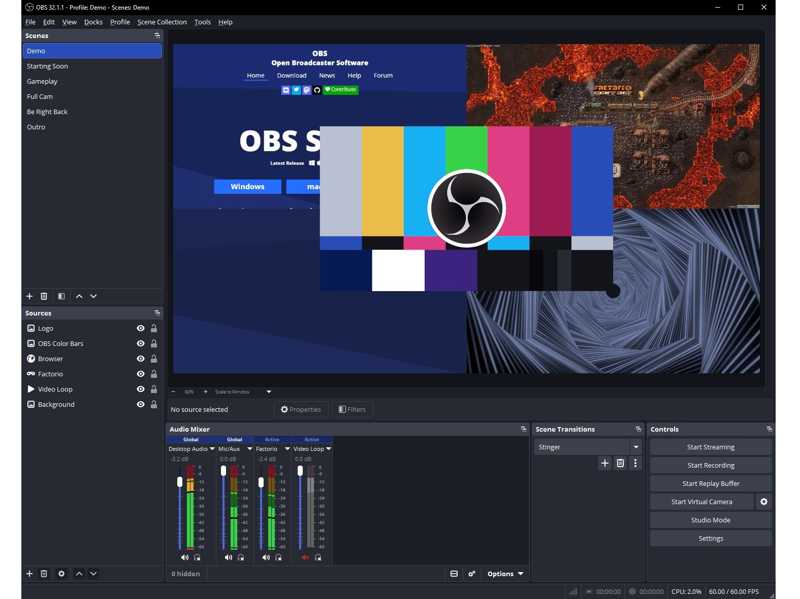
- A játékrögzítés a meghatározó megkülönböztető jegy. Ha a felvételi célpont egy játék, próbáld ki az OBS Studio, az Apeaksoft Screen Recorder, a Bandicam és a GG Recorder alkalmazásokat. Ezek hardverszintű rögzítést biztosítanak szinte nulla többletterheléssel.
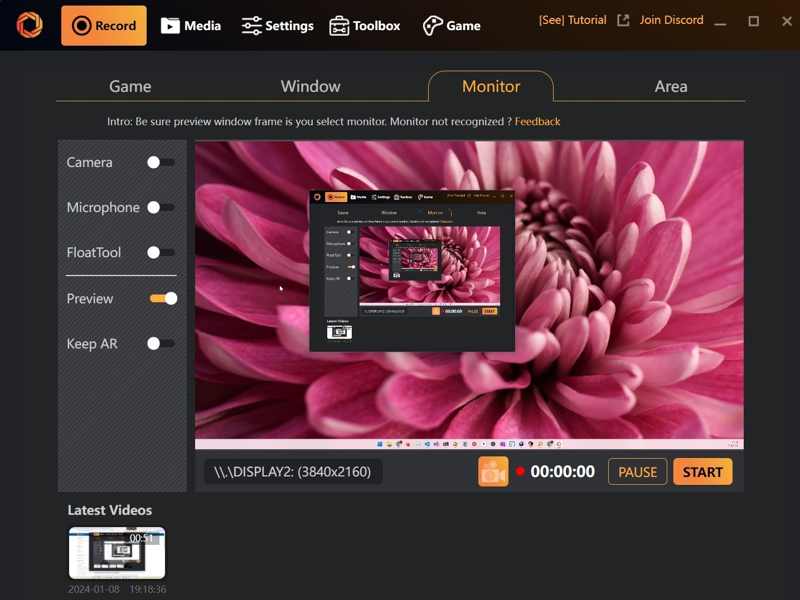
- A hangforrások elkülönítése biztosítja az utómunka rugalmasságát. A Camtasia, a Bandicam és az OBS rögzítőrendszer és a mikrofon hangja külön sávként jelenik meg. A ScreenFlow a legjobb képernyőrögzítő Mac-re belső hanggal.
További olvasnivalók
Teljesítmény Benchmark
| szoftver | CPU terhelés (1080p, 60 fps) | FPS hatás játék közben | Dobott keretek |
| Apeaksoft Screen Recorder | 5-8% | Játékmenetre optimalizálva | Alacsony kategóriájú rendszereken fordul elő |
| OBS Stúdió | 5-15% | -5 és -16 képkocka/másodperc között | 0-3 |
| Szövőszék | Magas | Nem játékra optimalizált | 3 |
| ShareX | 10% | Nem játékra optimalizált | Alkalmi |
| ScreenFlow | Akár 75% | Nem játékra optimalizált | Alkalmi |
| Camtasia | Magas | Jelentős késés | Gyakori összeomlás vagy lag |
| ScreenPal | Magas | Nem játékra optimalizált | Ritka |
| TechSmith Snagit | 1% | Nem játékra optimalizált | Régebbi számítógépeken lehetséges |
| Screencastify | Akár 50% | Jelentős kiugrás | Gyakori |
| ClipChamp | 40-50% | Nem játékra optimalizált | Lehetséges |
| Tella | Magas | Nem játékra optimalizált | Lehetséges |
| Bandicam | 18-25% | -7 képkocka/másodperc | 1-3 |
| Game Bar | 15-25% | -1 képkocka/másodperc | Lehetséges |
| Dadan | Magas | Nem játékra optimalizált | Lehetséges |
| GG felvevő | 30-50% | Játék mód | Lehetséges |
Kulcsfontosságú leletek
- A felvétel közbeni FPS-veszteség csökkentése érdekében érdemes hardveres gyorsítást használni, például NVENC-et, Quick Sync-et vagy AMF-et. Ezek dedikált hardvert használnak a GPU-n, és kevésbé befolyásolják a játékmenetet.
- A legjobb képernyőrögzítő szoftver teljesítményét a hardver határozza meg. Ha a számítógéped elég fejlett, a legtöbb képernyőrögzítő zökkenőmentesen működik.
- Az Apeaksoft Screen Recorder, az OBS Studio és a GG Recorder a legjobb megoldások a játékmenet rögzítéséhez, miközben zökkenőmentes élményt nyújt.
Videószerkesztési teljesítményteszt
| szoftver | Mesterséges intelligencia által vezérelt szerkesztés | Állapot | Videószűrő |
| Apeaksoft Screen Recorder | AI feliratgenerálás | Igen | Igen |
| OBS Stúdió | Nem | Csak valós időben | Igen |
| Szövőszék | A mesterséges intelligencia eltávolítja a töltőanyagot | Igen | Nem |
| ShareX | Nem | Minimális | alapvető |
| ScreenFlow | AI háttér eltávolítása | Igen | Igen |
| Camtasia | AI háttér eltávolítás, átírás | Igen | Igen |
| ScreenPal | AI háttér eltávolítása | Igen | Igen |
| TechSmith Snagit | AI intelligens szerkesztés | Igen | Igen |
| Screencastify | Mesterséges intelligencia által vezérelt szerkesztés Pro-val | Igen | Nem |
| ClipChamp | AI csend eltávolítása | Igen | Igen |
| Tella | AI csend eltávolítása | Igen | Nem |
| Bandicam | AI átírás, háttér eltávolítása | Igen | Nem |
| Game Bar | Nem | Igen | Nem |
| Dadan | AI csend eltávolítása | Igen | Nem |
| GG felvevő | Nem | Igen | Korlátozott |
Kulcsfontosságú leletek
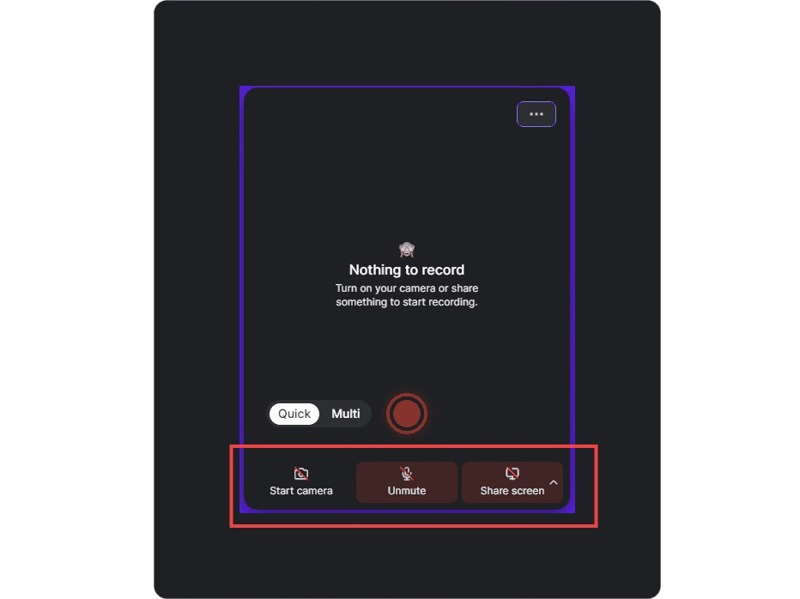
- Az Apeaksoft Screen Recorder, a Camtasia és a Tella kiemelkednek a legátfogóbb mesterséges intelligencia alapú szerkesztőcsomagjaikkal, mint például a beszéd szöveggé alakítása, a háttér eltávolítása és egyebek.
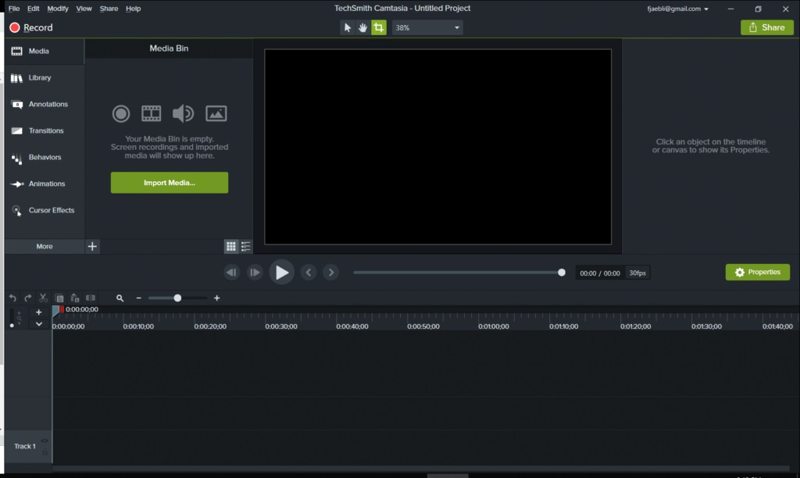
- Ha videószűrőkkel szeretnéd utómunkálni a felvételeket, a Camtasia, a ScreenFlow és a ClipChamp kínál vezető szűrőfunkciókat.
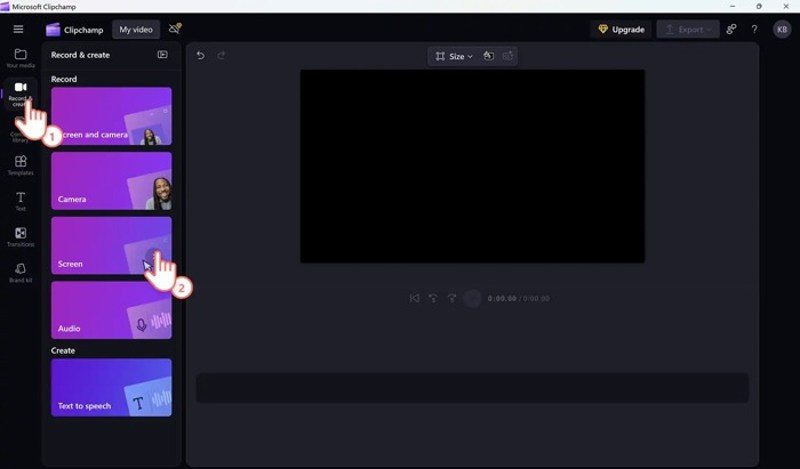
- Az OBS Studio, a ShareX és a Game Bar nem rendelkezik mesterséges intelligenciával vezérelt szerkesztési funkciókkal, még akkor sem, ha simán futnak.
Kimeneti minőségi referenciaérték
| szoftver | Maximális felbontás | Max FPS | Alapértelmezett minőség | Optimalizált minőség |
| Apeaksoft Screen Recorder | 4K | 60 | Magas | Kézi beállítások |
| OBS Stúdió | 8K | 120 | 1280 x 720/30 képkocka/másodperc | 4K / 60 fps |
| Szövőszék | 4K | 60 | 720p / 30 kép / mp | 1080p |
| ShareX | 4K | 120 | Az FFmpeg beállításaitól függ | 1080p |
| ScreenFlow | 4K | 60 | 720p / 30 kép / mp | 4K / 60 fps |
| Camtasia | 4K | 60 | 720p / 30 kép / mp | 4K / 60 fps |
| ScreenPal | 4K | 60 | 720p | 1080p |
| TechSmith Snagit | 4K | 30 | 1080p | 4K / 30 fps |
| Screencastify | 1080p | 30 | 30 fps | 1080p / 30 kép / mp |
| ClipChamp | 4K | 60 | 1080p | 4K / 30 fps |
| Tella | 4K | 60 | HD/30 képkocka/másodperc | 4K / 60 fps |
| Bandicam | 4K | 60 | 30 fps | 4K / 60 fps |
| Game Bar | 4K | 120 | 1080p / 30 kép / mp | 4K / 60 fps |
| Dadan | 4K | 60 | 720p | 4K / 60 fps |
| GG felvevő | 4K | 60 | A beállításoktól függően | 4K |
Kulcsfontosságú leletek
- Az alapértelmezett minőség a gyári beállításra vonatkozik, amely gyakran alacsonyabb a maximális képességnél. Az optimalizált minőség a felbontás, az FPS, a bitráta és a kódoló manuális beállításával elérhető legjobb minőséget jelenti.
- Az OBS Studio, a ShareX és a Game Bar rendelkezik a legmagasabb minőségi korláttal, de manuális konfigurációt igényel.
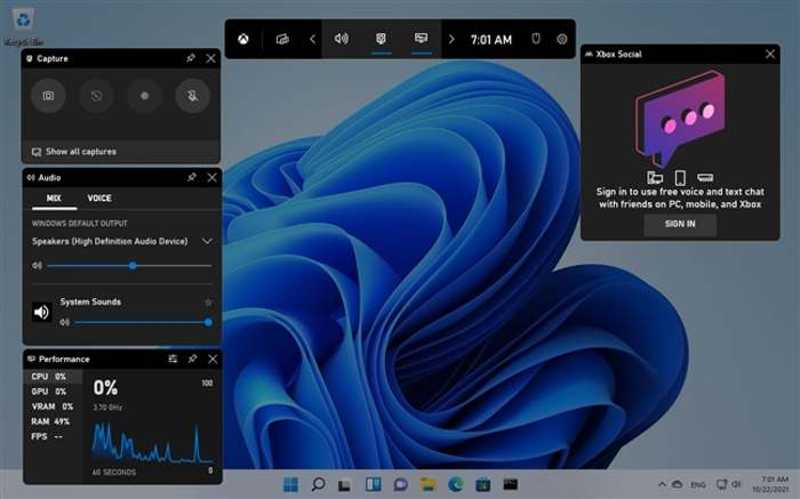
- A Game Bar a legjobb ingyenes program a képernyő rögzítéséhez PC-ken. Windows 11 és 10 rendszeren fut, akár 4K és 120 fps felbontást is támogat, de a 4K felvételhez speciális hardver szükséges.
3. rész: A legjobb képernyőrögzítő referenciaértékének áttekintése
Benchmark kategória súlyeloszlása
| Kategória | Súly | Forrás-benchmark |
| Felvétel vezérlése | 15% | Fejlett vezérlési referenciaérték |
| Felvételi források | 30% | Rekordforrás-benchmark |
| Dobott keretek | 20% | Teljesítmény Benchmark |
| AI-alapú funkciók | 20% | Videószerkesztési teljesítményteszt |
| Kimeneti minőség | 15% | Kimeneti minőségi referenciaérték |
A 15 legjobb képernyőrögzítő kvantitatív mesterszintű eredménytábla (1.0-10.0 skálán)
| Rang | szoftver | Vezérlés | Források | Dobott keretek | AI | Minőség | Összesített pontszám |
| #1 | Apeaksoft Screen Recorder | 10 | 10 | 9.6 | 9.8 | 9.8 | 9.9 |
| #2 | OBS Stúdió | 10 | 9.8 | 9 | 8.2 | 10 | 9.4 |
| #3 | Bandicam | 9 | 10 | 8.9 | 8.9 | 8.9 | 9.2 |
| #4 | ScreenFlow | 8.2 | 9 | 8.6 | 9.3 | 9.5 | 8.9 |
| #5 | Camtasia | 8.3 | 9 | 8.5 | 9.6 | 9.2 | 8.9 |
| #6 | Szövőszék | 8 | 9 | 8.8 | 8.9 | 8.9 | 8.8 |
| #7 | TechSmith Snagit | 7.2 | 9 | 8.6 | 9.5 | 9.4 | 8.8 |
| #8 | ClipChamp | 8 | 8 | 8.5 | 9.8 | 9.6 | 8.7 |
| #9 | Dadan | 7.3 | 9 | 8.6 | 8.9 | 9.2 | 8.7 |
| #10 | Tella | 8.2 | 8 | 8.3 | 9.2 | 9.6 | 8.6 |
| #11 | ScreenPal | 7.3 | 8.5 | 8.5 | 9.6 | 9.2 | 8.6 |
| #12 | ShareX | 8.5 | 8 | 8.6 | 8.3 | 9.8 | 8.5 |
| #13 | GG felvevő | 8.5 | 9 | 8.4 | 7.2 | 9.3 | 8.5 |
| #14 | Screencastify | 7.3 | 8 | 8.5 | 9 | 7.8 | 8.2 |
| #15 | Game Bar | 7.3 | 8 | 9 | 7.5 | 9.4 | 8.2 |
Összegzés
Összegzés
Ez a cikk a 15 legjobbat azonosította. legjobb képernyőfelvevő szoftver programok Windowsra, macOS-re és Linuxra. Némelyikük teljesen ingyenesen használható. Mások előfizetést vagy licencet igényelnek. Az áttekintésünk és az Ön helyzete alapján kiválaszthatja a megfelelőt. Apeaksoft Screen Recorder egy mindent egy helyen tartalmazó képernyőrögzítő kezdőknek és tapasztalt felhasználóknak.
 Apeaksoft Screen Recorder
 Rögzítsen bármilyen videót és hangot a telefon és a számítógép képernyőjén.
Biztonságos letöltés
Biztonságos letöltés
Kapcsolódó cikkek




