


5 legjobb Facecam-felvevő a képernyő rögzítéséhez webkamerával együtt

A képernyő rögzítése hasznos útmutatók, játékmenet-videók, leckék és termékbemutatók készítéséhez. Azonban, ha csak a képernyőt mutatod, a videóid kevésbé tanulságosnak tűnhetnek. Hozzáadhatsz egy FaceCam rátétet, hogy a nézőid könnyebben kapcsolatba léphessenek veled és jobban megértsék a magyarázataidat. Ezért keresnek sokan megbízható FaceCam képernyőrögzítőt.
Egy jó facecam felvevő egyszerre kell rögzítenie a képernyőt, a webkamerát és a mikrofont. Egyes asztali programok lehetővé teszik a webkamera pozíciójának módosítását, méretének beállítását, vagy a videó szerkesztését a felvétel után. Ebben a cikkben öt hasznos és megbízható facecam képernyőrögzítőt mutatunk be, és elmagyarázzuk, hogyan válasszuk ki a megfelelőt.
OLDAL TARTALMA:
1. rész. 5 legjobb képernyőrögzítő Facecam-mal
Most nézd meg az öt programot, amelyek segíthetnek a képernyő és az arckamera együttes rögzítésében. Mindegyik programnak különböző funkciói vannak, így a felvételi igényeid alapján választhatsz egyet.
Top 1. Apeaksoft Képernyőrögzítő - Egyszerű képernyő- és arckamera-felvétel
Apeaksoft Screen Recorder egy könnyen használható arckamera-felvételkészítő szoftver Windows és Mac felhasználók számára. Lehetővé teszi az asztal teljes képernyős, egy adott ablak vagy egyéni terület rögzítését a webkamera és a mikrofon felvétele közben, így reagálhatsz az asztali tevékenységeidre. Webkamera-átfedvényt is hozzáadhatsz a képernyőfelvételhez, és beállíthatod annak helyzetét és méretét.
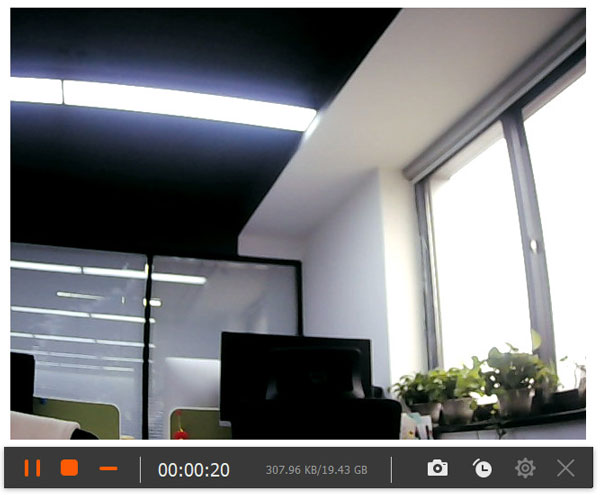
Az alapvető képernyőrögzítési funkciók mellett ez az arckamerás képernyőrögzítő játékrögzítő funkciót is kínál a játékmenet rögzítéséhez, valamint eszközöket a képernyőre rajzoláshoz, az egérműveletek megjelenítéséhez, valamint szöveges vagy képátfedvények hozzáadásához. A felvétel után megtekintheti, megvághatja, tömörítheti és konvertálhatja a videóit.
Biztonságos letöltés
Biztonságos letöltés
- Képernyő, webkamera, rendszerhang és külső hangfelvétel.
- Webkamera-átfedés hozzáadása és beállítása képernyőfelvétel közben.
- Képernyő-, ablak-, részleges és játékfelvétel támogatása.
- Alapvető szerkesztési funkciókat biztosít, és lehetővé teszi a felvételek kezelését.
- Néhány haladó szerkesztési funkcióhoz egy másik videószerkesztő szükséges.
Top 2. OBS Studio - Ingyenes és fejlett arckamerás felvételkészítés
OBS Studio képernyőrögzítő egy népszerű, ingyenes és nyílt forráskódú képernyőrögzítő Windows, Mac és Linux felhasználók számára. Ez a FaceCam képernyőrögzítő eszköz különösen hasznos játékosok, streamerek és tartalomkészítők számára, akik rugalmas és testreszabható irányítást szeretnének a rögzített tartalmak felett.
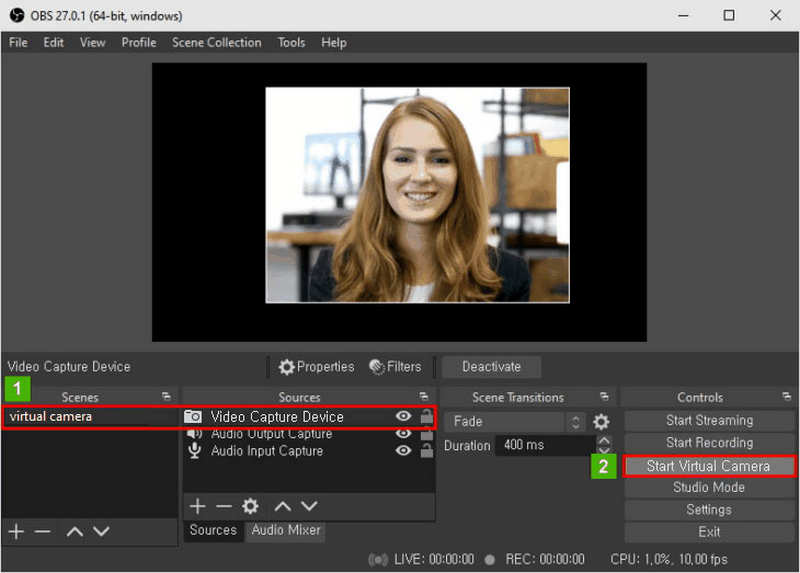
Felvétel közben a kijelződet vagy a játékablakodat az egyik forrásként, a webkamerádat pedig egy másikként használhatod. Ezután átméretezheted és áthelyezheted a kamera képét, hogy kép a képben effektust hozz létre ezzel az ingyenes, FaceCam funkcióval ellátott képernyőrögzítővel. Az OBS támogatja a mikrofon és a rendszerhang felvételét, a jelenetváltást és a különféle felvételi beállításokat. Jó választás lehet, ha haladó felhasználó vagy.
- Teljesen ingyenes, felvételi időkorlát nélkül.
- Képernyőfelvétel és webkamera rögzítése eredeti minőségben.
- Rugalmasan testreszabhatja a jeleneteket, forrásokat és hangbeállításokat.
- Alkalmas játékmenet rögzítéséhez, élő közvetítéshez és oktatóanyagok rögzítéséhez.
- A kezelőfelület kezdőknek nehezen megszokható lehet.
- A beépített videószerkesztő funkciók korlátozottak.
- A testreszabási funkciók nehezen használhatók a kezdők számára.
Top 3. Bandicam - Játékmenet rögzítése FaceCam segítségével
Bandicam képernyő felvevő egy Windows képernyőrögzítő program dedikált webkamera-átfedési funkcióval, amelyet az új felhasználók könnyen felismerhetnek. Ez az arckamera és képernyőrögzítő praktikus választás azoknak a játékosoknak is, akik meg akarják mutatni a reakcióikat videojátékok közben.
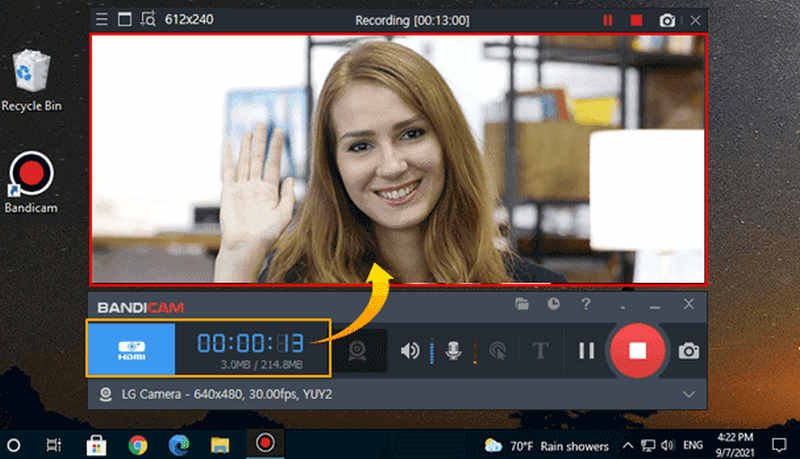
Rögzítheted a játékbeli és asztali tevékenységeidet, és a webkamera ablakát a képernyő sarkába helyezheted. Ez az arckamera képernyőrögzítő lehetővé teszi a webkamera keretének méretének, pozíciójának és alakjának módosítását is. A játék hangját és a mikrofonnal kísért narrációt együtt is rögzítheted.
- Webkamera-átfedéseket támogat minden típusú képernyőfelvétel során.
- Játékfelvételi és képernyőfelvételi módokat kínál webkamera-átfedéssel.
- Lehetővé teszi a webkamera keretének, pozíciójának, méretének és egyebek beállítását.
- Valós idejű rajzolás és jegyzetelés támogatása.
- Az ingyenes verzió felvételi időtartam-korlátozásokkal rendelkezik, és vízjelet is tartalmaz.
- Elsősorban Windows felhasználók számára készült; macOS verzió nincs.
Top 4. Camtasia - Professzionális oktatóanyagok és videószerkesztés
Camtasia a képernyőfelvételt egy beépített videószerkesztővel kombinálja, ami szintén nagyon hasznos a képernyőfelvételek FaceCam rátétekkel történő rögzítéséhez. Ha oktatóvideókat, online kurzusokat, szoftveres oktatóanyagokat és prezentációkat szeretne készíteni, ez az ingyenes FaceCam felvevő jó választás lehet.
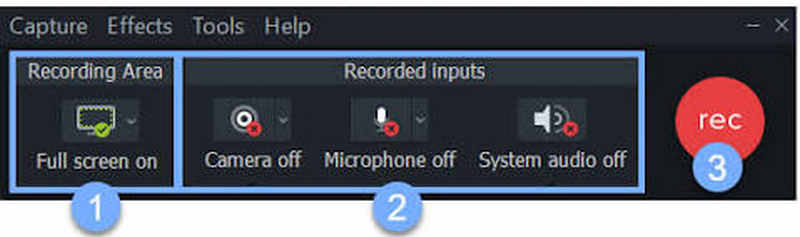
A felvétel fantasztikussá tételéhez rögzítheted a képernyődet, a webkamerádat, a mikrofonodat és a rendszerhangot. Az egyik hasznos funkció az is, hogy a rögzített képernyő- és kamerafelvételek külön sávokként és streamekként szerkeszthetők. Ez azt jelenti, hogy ezzel az arckamera-felvevővel beállíthatod a kamera méretét, pozícióját és időzítését az eredeti képernyőfelvétel megváltoztatása nélkül.
- Nagyon könnyű egyszerre rögzíteni a képernyőt és a webkamerát.
- A képernyőt, a kamerát és a hangsávokat külön szerkesztheti.
- Különböző effektusokat, átmeneteket és megjegyzéseket biztosíthat felvétel közben.
- Alkalmas igényes oktatóvideók készítésére a testreszabási funkcióival.
- A fizetős csomagok drágák lehetnek az alkalmi felhasználók számára.
- Néhány funkció messze meghaladja a hétköznapi felhasználók igényeit.
Top 5. Loom - Gyors képernyő- és facecam megosztás
A Loom egy Facekamerás képernyőrögzítő eszköz, amelyet gyors videóüzenetekhez, prezentációkhoz és csapatkommunikációhoz terveztek. Lehetővé teszi a képernyő és a webkamera egyidejű rögzítését. Ha gyorsan és egyszerűen el szeretnél magyarázni valamit, miközben az arcodat mutatod a csapattagjaidnak, a Loom képernyőrögzítő Facekamerával jó választás lehet.
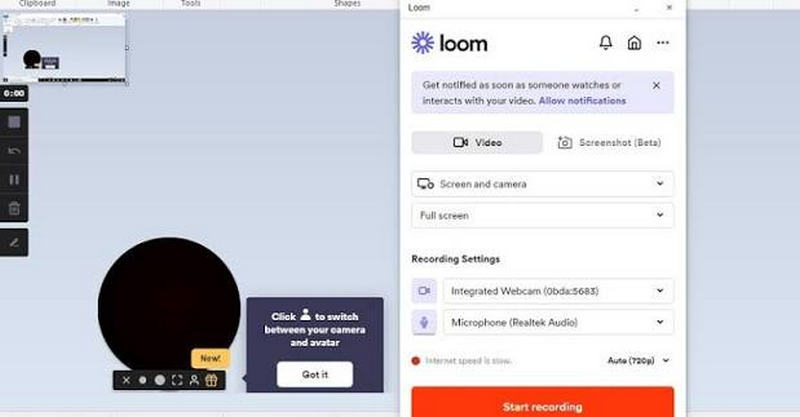
A hagyományos asztali képernyőrögzítőkkel ellentétben a Loom valójában egy csapatmunka platform, kiváló és népszerű képernyőfelvételi funkciókkal. Inkább a megosztásra összpontosít. A felvétel után létrehozhatsz egy megosztható linket ahelyett, hogy manuálisan elküldenéd a nagy videofájlt. Hasznos távoli csapatok, tanárok és olyan felhasználók számára, akiknek gyorsan kell elmagyarázniuk a feladatokat. Mindenesetre ez egy jó ingyenes online képernyőrögzítő FaceCam-mel, így a felvételeket PC-re vagy Mac-re mentheted.
- Könnyű képernyő- és webkamerarögzítés egyszerre.
- Kényelmes videómegosztás linkeken keresztül vagy egyszerűen letöltéssel.
- Hasznos és alkalmas online prezentációkhoz és munkahelyi kommunikációhoz.
- A szabad felvételi tervnek korlátai vannak az időtartam és a kimeneti méret tekintetében.
- Ez egy online facecam felvevő, ezért internetkapcsolat szükséges.
2. rész. Hogyan rögzítsünk képernyőt a Facecam segítségével
A legtöbb modern képernyőrögzítő megkönnyíti a képernyő rögzítését egy arckamerával. Bár a pontos lépések eltérőek, az általános folyamat hasonló. Vegyük például Apeaksoft Screen Recorder mint például.
Lépés 1. Indítsa el az Apeaksoft Screen Recordert
Töltse le, telepítse és indítsa el az Apeaksoft Screen Recorder alkalmazást Windows és Mac rendszeren. Ezután válassza a következőt: Webkamera felvevő csak az arckamerád rögzítését. Választhatod azt is, Képernyõrögzítõ képernyőfelvétel készítése bekapcsolt webkamera mellett
Biztonságos letöltés
Biztonságos letöltés
Lépés 2. Webkamera beállításainak módosítása
Ezután módosíthatja a szükséges beállításokat, például a rendszer hangforrását, a külső mikrofon forrását, a hangerőt és egyebeket.
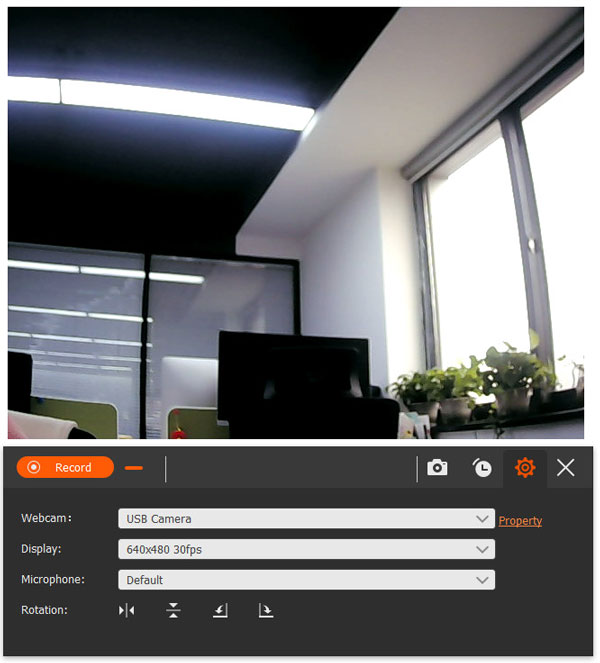
Lépés 3. Felvétel indítása webkamerával
Kattintson az REC gombra a képernyő webkamerával történő rögzítéséhez. Ha a Webkamerarögzítő lehetőséget választja, az csak az arckamerát rögzíti.
Lépés 4. A felvétel leállítása
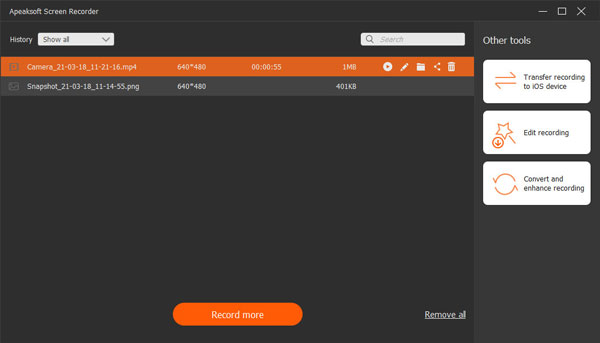
Amikor a felvétel befejeződött, kattintson a REC gombot ismét a felvétel leállításához. Ezután megtekintheti a felvételi előzményekben az előnézeti funkcióval.
3. rész. GYIK a Facecam felvétellel kapcsolatban
Melyik a legjobb képernyőrögzítő FaceCam-mel?
Ez az Ön egyedi és személyre szabott igényeitől függ. Apeaksoft Screen Recorder egy kényelmes, mégis megbízható lehetőség a mindennapi képernyő- és webkamerás felvételekhez. Az OBS Studio jó ingyenes választás a haladó felhasználók számára, míg a Camtasia azoknak megfelelő, akiknek több szerkesztőeszközre van szükségük.
Van ingyenes képernyőrögzítő FaceCam-mel?
Igen, vannak népszerű ingyenes és nyílt forráskódú facecam képernyőrögzítők, mint például az OBS, a ShareX és mások.
Hogyan lehet facecam-et bekapcsolni a képernyőfelvételre?
Általában, amikor bekapcsolja a webkamera-felvevő funkciót egy véletlenszerű képernyő-felvevőn, az automatikusan megjelenik a képernyőfelvételen. Ezután a webkamera ablakát a kívánt helyre húzhatja, és a felvétel megkezdése előtt beállíthatja a méretét.
Összegzés
Egy jó arckamera és képernyőrögzítő a kulcs egy oktató jellegű és tartalmas oktatóvideó, játékmenet-magyarázat vagy szoftverbemutató elkészítéséhez. Általánosságban elmondható, hogy a legnépszerűbb képernyőrögzítő programoknak képesnek kell lenniük a webkamerás felvétel bekapcsolására. Ha egyszerűbb módot keres a képernyőfelvételre a FaceCam segítségével, az Apeaksoft Screen Recorder is megér egy próbát. Válasszon egy olyan eszközt, amely megfelel a felvételi igényeinek, és kezdjen el jobb videókat készíteni.
 Apeaksoft Screen Recorder
Rögzítsen bármilyen videót és hangot a telefon és a számítógép képernyőjén.
Biztonságos letöltés
Biztonságos letöltés
Kapcsolódó cikkek



