


Hogyan rögzítsük a játékmenetet zökkenőmentesen a Nintendo Switchen

A játékmenet rögzítése nagyszerű módja annak, hogy megosszd az eredményeidet, kommunikálj stratégiáiddal, megörökítsd az emlékezetes pillanatokat és sok mást. Az egyik legnépszerűbb játékkonzolként a Switch nagyszerű játékokat és kiegészítőket kínál. Talán észrevetted, hogy rengeteg Switch játékmenet videó található a YouTube-on és a Twitchen. Hogyan rögzítsünk játékmenetet a Nintendo SwitchenEz az oktatóanyag végigvezet a bevált módszereken és a konkrét lépéseken.
OLDAL TARTALMA:
1. rész: Hogyan rögzíthetünk játékmenetet Nintendo Switchen egy rögzítőkártyával
Hosszú formátumú HD felvételhez rögzítőkártya és prémium szoftver, például Apeaksoft Screen RecorderA folyamat néhány extra lépést igényel, de akár 4K felbontásban és 60 fps sebességgel is készíthetsz játékmenet-felvételeket.

Letöltötte több mint 1,000,000 Felhasználók
- Rögzítsd a játékmenetet a Switchen egyetlen kattintással a beállítás után.
- Valós időben add hozzá az arcodat és a hangodat webkamerán és mikrofonon keresztül.
- Rajzoljon közvetlenül a képernyőfelvételre jegyzetek hozzáadásához.
- Készítsen kiváló minőségű felvételeket mesterséges intelligencia segítségével.
- Videószerkesztő funkciókkal közvetlenül szerkesztheti felvételeit.
Biztonságos letöltés
Biztonságos letöltés

Biztonságos letöltés
Biztonságos letöltés
követelmények
- 1.Teljes képernyős Nintendo Switch
- 2.Rögzítőkártya, például Elgato HD60
- 3.Egy számítógép
- 4.2 HDMI-kábel
Hogyan rögzíthetünk játékmenetet a Nintendo Switchen a YouTube-ra
Lépés 1. Switch felvevő telepítése
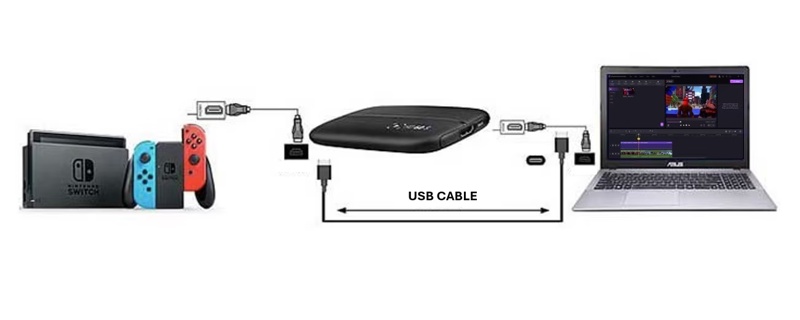
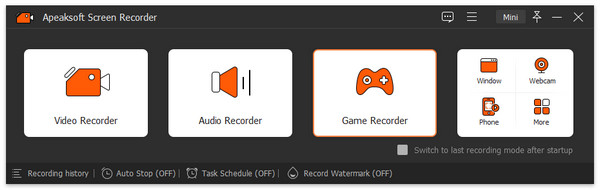
Indítsa el a játékmenet-rögzítő szoftvert, miután telepítette a számítógépére. Mac-re is elérhető egy másik verzió. Válassza a Játékfelvétel mód. Helyezd a Switch konzolt a dokkolóba, és vedd ki a kontrollert vagy a Joy-Con kontrollert. Csatlakoztasd a Switch dokkoló kimenetét a rögzítőkártyádhoz az egyik HDMI-kábellel. Ezután csatlakoztasd a rögzítőkártya kimenetét a számítógépedhez a másik HDMI-kábellel.
Lépés 2. Játékmenet-felvétel beállítása
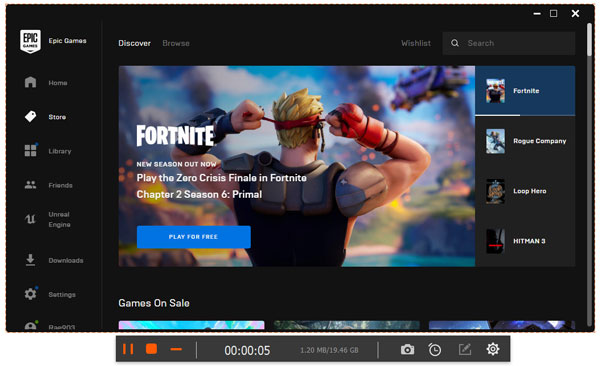
Kattintson az Válassza ki a játékot opciót, és válassza ki a rögzítőkártyát. Kapcsolja be a Rendszer Sound opciót, és állítsa be a hangerőt. Ha az arcát és a hangját is hozzá szeretné adni a felvételhez, kapcsolja be a Webkamera és a Mikrofon. Kattintson az REC gombot a játékmenet felvételének megkezdéséhez a Nintendo Switch konzolon.
Lépés 3. Rögzítse a játékot a kapcsolón a YouTube-hoz
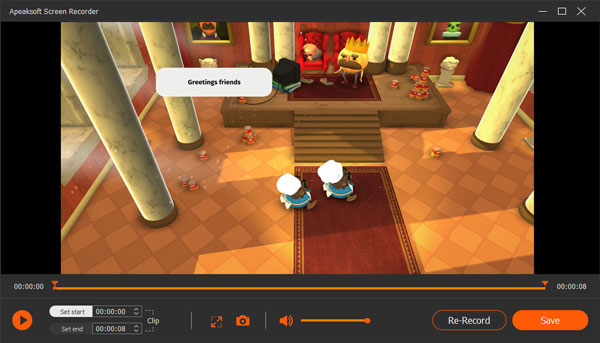
Amikor be szeretné fejezni a felvételt, kattintson a megáll gombra. Ezután ellenőrizheti az előnézeti ablakban. Retusálja az alsó eszközökkel. Végül kattintson a Megtakarítás gomb a felvétel exportálásához.
2. rész: Hogyan rögzíthetünk játékmenetet Nintendo Switchen rögzítőkártya nélkül
Ha nincs rögzítőkártyád, a beépített játékrögzítő funkció hasznos lehet. A Nintendo Switch lehetővé teszi a játékmenet akár 30 másodperces rögzítését. Ezenkívül a felvétel után azonnal le kell tölteni a felvételt a Switchről. Ellenkező esetben az új felvételek felülírják. Ezért ez a módszer rövid játékmenet-felvételekhez alkalmas.
Lépés 1. Keresd meg a Nintendo Switch konzolon azt a játékot, amelyet rögzíteni szeretnél.
Lépés 2. Keresse meg a Elfog gombot a bal oldali Joy-Con kontrolleren található irányítópad alatt.
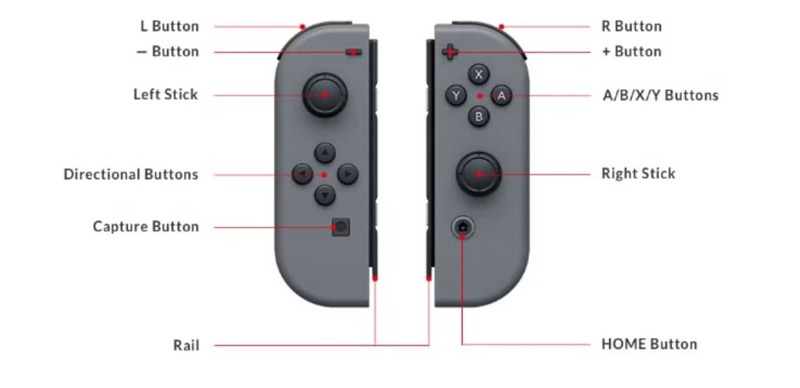
Lépés 3. A játékmenet felvételének elindításához Nintendo Switch konzolon nyomd meg és tartsd lenyomva a Elfog gombot.
Lépés 4. 30 másodperc elteltével a konzol automatikusan leállítja a játékmenet rögzítését Nintendo Switch konzolon rögzítőkártya nélkül.
Lépés 5. Ezután menjen a Album alkalmazást a Nintendo Switch főmenüjéből az összes mentett felvétel megkereséséhez.
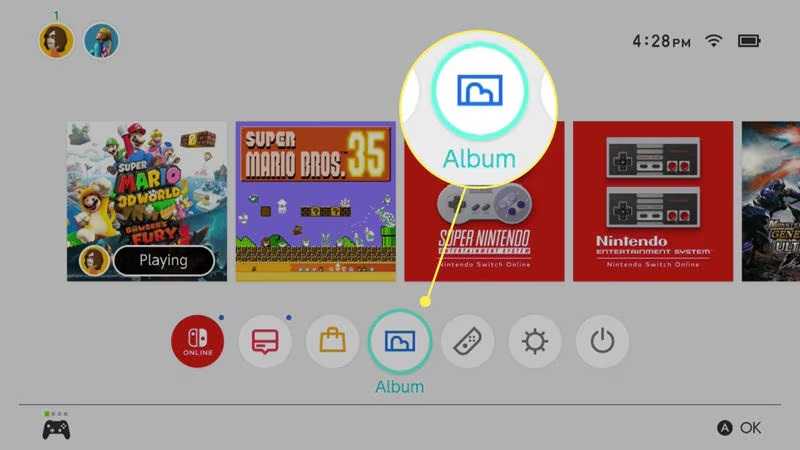
Tipp: Ha a felvételeket számítógépre szeretnéd átvinni, használj SD-kártyát, vagy csatlakoztasd a Switch-et a számítógéphez USB-kábellel.
3. rész: Tippek a játékmenet rögzítéséhez Nintendo Switchen
A Nintendo Switch natív felvételi funkciója gyors megoldás, de korlátokkal. Ha zökkenőmentesen szeretnéd rögzíteni a játékmenetedet a konzolodon, és a kívánt eredményeket elérni, íme néhány tipp:
- 1.Győződjön meg arról, hogy a Switch konzolja 4.0.0-s vagy újabb rendszerverzióra van frissítve, ha használni szeretné a beépített felvételi funkciót.
- 2.Kompatibilis játék lejátszása közben tartsa lenyomva a Elfog gombot a kontrolleren a játékmenet 30 másodperces felvételének elindításához.
- 3.Mikor menthetők el a játékmenet-felvételek Nintendo Switch konzolon? Látogasson el a következőhöz: Kezdőlap menüben válasszon Album, és irány Minden képernyőkép és videó.
- 4.A játékmenet rögzítése mellett a Nintendo Switch lehetővé teszi a videó megvágását vagy képernyőképek készítését is.
- 5.Korlátlan felvételhez hardverre és szoftverre is szükséged van, beleértve egy rögzítőkártyát, HDMI-kábeleket vagy HDMI-USB kábelt, valamint játékmenet-rögzítő szoftvert.
- 6.Ha ingyenesen szeretné rögzíteni a Switch játékmenetét számítógépen, próbálja ki OBS Studio képernyőrögzítő, a Játéksáv és a QuickTime Player.
- 7.Az Apeaksoft Screen Recordernek azonban vannak erősségei, mint például a fejlett funkciók, a kiváló minőségű kimenetek, a videószerkesztési képességek, a könnyű használat és egyebek.
Összegzés
Most meg kell értened, hogyan kell játékmenet rögzítése Nintendo SwitchenA beépített játékmenet-felvételi funkció gyors módja annak, hogy 30 másodpercig rögzítsd kedvenc játékaidat a konzolodon. Jó választás, ha rövid klipeket szeretnél rögzíteni. Alternatív megoldásként, Apeaksoft Screen Recorder egy hatékony lehetőség a Switch játékmenet rögzítésére hosszkorlátozás nélkül. Sőt, egyetlen szoftverből fejlettebb eszközöket is kaphatsz. Plusz tippeket is megosztottunk, amelyek segítenek kiváló minőségű játékmenet-felvételek készítésében a konzolodon.
 Apeaksoft Screen Recorder
Rögzítsen bármilyen videót és hangot a telefon és a számítógép képernyőjén.
Biztonságos letöltés
Biztonságos letöltés
Kapcsolódó cikkek



