


Hogyan rögzítsünk videót a Robloxon Windows és Mac rendszeren

Online játékplatformként a Roblox lehetővé teszi a felhasználók számára, hogy saját maguk és mások által készített játékokat programozzanak és játsszanak. Már önmagában a játék is unalmas. Érthető, hogy egyre több játékos... rekord a Robloxon játékmenet megosztására más játékosokkal és követőkkel. Ez az útmutató végigvezet a gyors módszereken és a megfelelő felvételi eszközökön, hogy a Roblox játékmeneted gördülékeny és filmszerű legyen. Megtanulhatod a bevált módszereket és a részletes lépéseket.
OLDAL TARTALMA:
1. rész: Hogyan rögzítsünk a Robloxon
A Roblox natív felvételi funkcióval rendelkezik. Lehetővé teszi videók rögzítését a Robloxon extra szoftver vagy hardver nélkül. A hátránya, hogy ennek a funkciónak nincsenek egyéni beállításai vagy bónusz funkciói.
Lépés 1. Nyisd meg a webböngésződet, és menj a Roblox hivatalos weboldalára.
Lépés 2. Jelentkezzen be fiókjával.
Lépés 3. Navigálj a játék oldalán, keresd meg a kívánt játékot, és kattints a játszani gombot.
Lépés 4. Kattintson az Nyisd meg a Robloxot gombra, és töltsd be a játékot a Roblox lejátszóba.
Lépés 5. Nyomja meg a Esc kulcs vagy roblox gombra a játékon belül a játékmenü megnyitásához.
Lépés 6. Kattints a Rekord Tab.
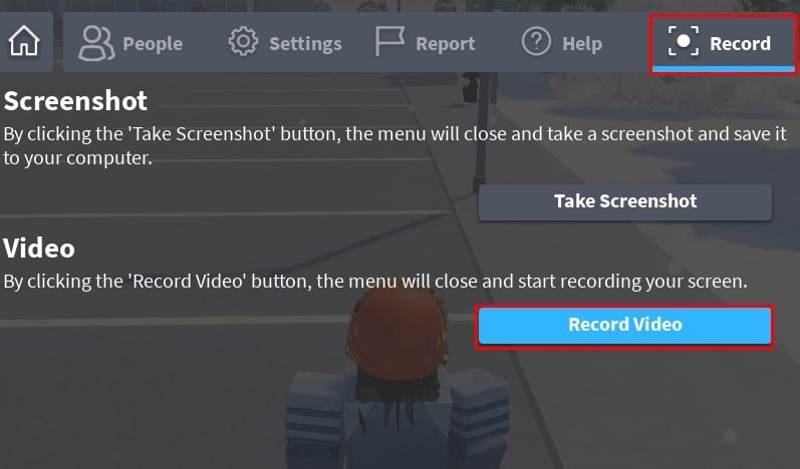
Lépés 7. Ugrás a Videó szakaszban és kattintson a Videofelvétel gombot.
Lépés 8. Most a Roblox felvétele azonnal elkezdődik.
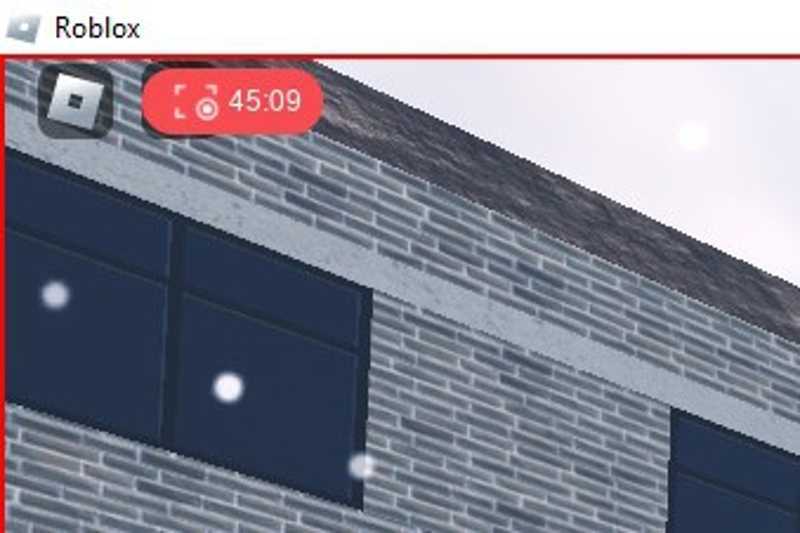
Lépés 9. A Roblox felvételének leállításához kattintson a piros jelzőre.
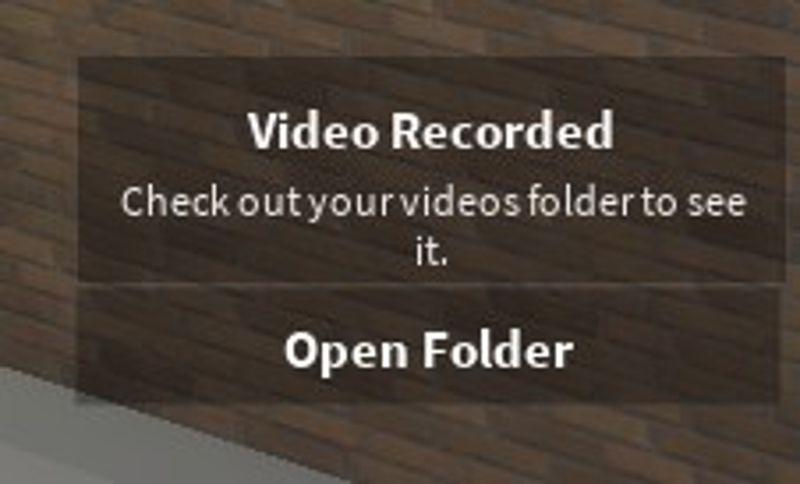
Lépés 10. Amint megjelenik az értesítés, kattintson a Mappa megnyitása gombot a felvétel megtekintéséhez.
2. rész: Hogyan rögzítsük a Robloxot az OBS-sel
A beépített felvételi funkció túl egyszerű. Az alternatív megoldás a Roblox rögzítése az OBS-sel. A nyílt forráskódú játékrögzítő elérhető Windows, macOS és Linux rendszereken. Ráadásul rengeteg testreszabási lehetőséget kínál.
Lépés 1. Telepítsd az OBS Studio-t a számítógépedre, és nyisd meg.
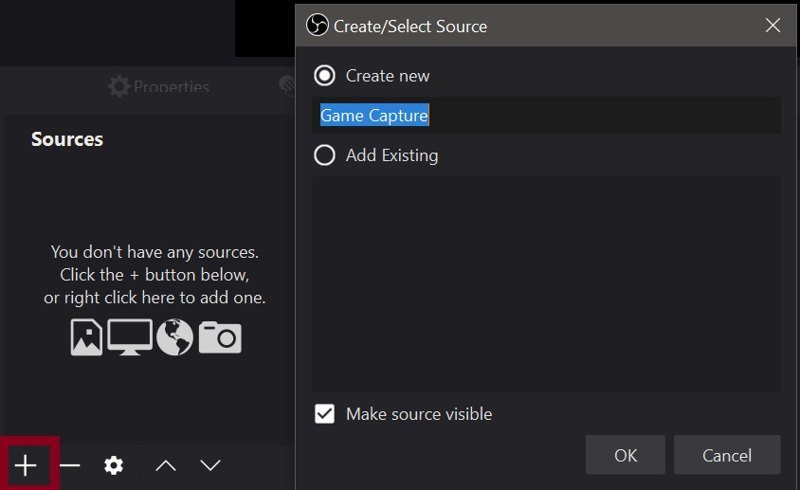
Lépés 2. Keresse meg a Forrás szakaszban kattintson a hozzáad gombot, és válassza ki Game Capture.
Lépés 3. Hagyjon egy nevet a mezőben, és kattintson OK.
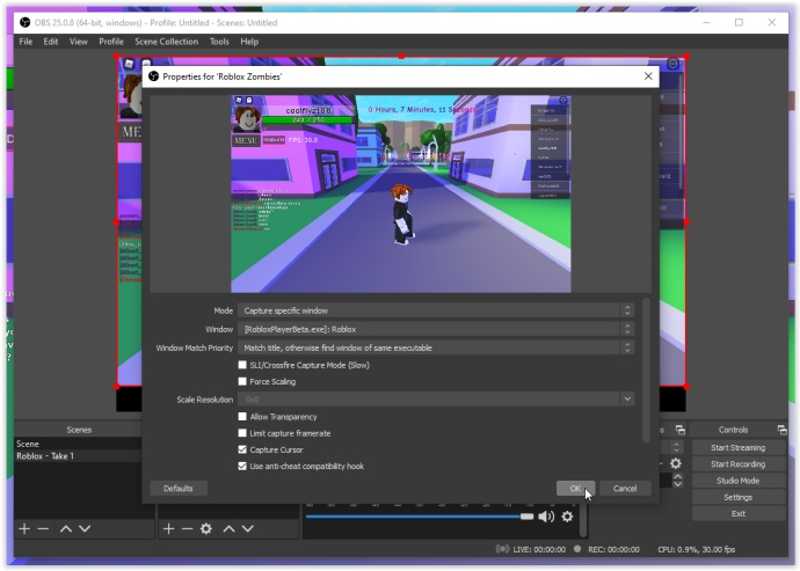
Lépés 4. Ezután állítsa be a tulajdonságokat az Ön igényei szerint, majd kattintson a gombra OK.
Lépés 5. Kattintson az beállítások gombot, és menjen a Audio Tab.
Lépés 6. Konfigurálja a hangrögzítési beállításokat.
Lépés 7. Ezután menjen a Videó fülre, és írjon be 120-at Egész FPS érték opciót.
Lépés 8. Kattintson az Jelentkezem gombot.
Lépés 9. Felvétel előtt tesztelje az audiokeverőt.
Lépés 10. Látogass el a Roblox oldalra és játssz a kívánt játékkal.
Lépés 11. Kattintson az Felvétel megkezdése gombra az OBS-ben a Roblox OBS-sel történő felvételének megkezdéséhez.
Lépés 12. A leállításhoz kattintson az OBS ablakra, és nyomja meg a Állítsa le a felvételt.
3. rész: Hogyan rögzítsük a Robloxot Mac-en
Ha Robloxot szeretnél rögzíteni Macen, a QuickTime Player beépített képernyőfelvételi funkciója jó választás lehet. Teljesen ingyenesen használható. Bár alapvető testreszabási lehetőségeket kínál, az alkalmazás maga is elegendő.
Lépés 1. futás QuickTime Player tól Alkalmazási területek mappát.
Lépés 2. Menj a filé menüben és válasszon Új képernyőfelvétel.
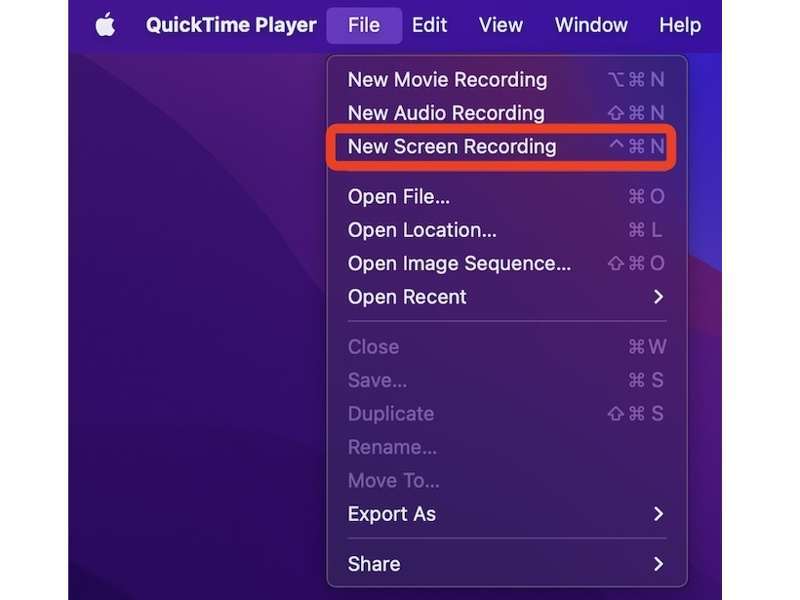
Lépés 3. Válasszon a Teljes képernyő rögzítése or Rögzítse a kiválasztott részt helyzeted szerint.
Lépés 4. Ezután kattintson a Opciók az eszköztáron.
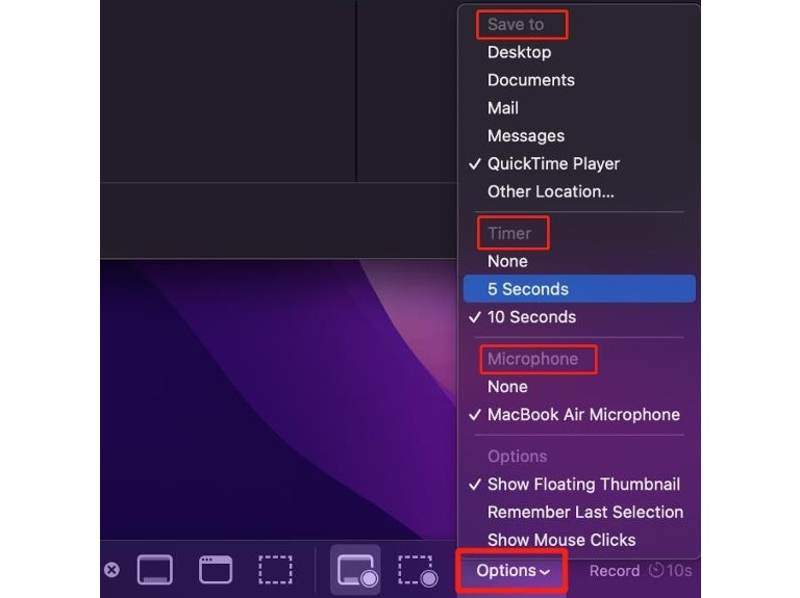
Lépés 5. Állítsa be Időzítő, válassza ki a mikrofont, és egyebeket.
Lépés 6. Kattintson az Rekord gombot.
Lépés 7. Nyisd meg a Robloxon rögzíteni kívánt játékot.
Lépés 8. Az időzítő lejárta után elindul a játékfelvétel.
Lépés 9. Ha le szeretnéd állítani a Roblox felvételét, kattints a megáll gombot.
Lépés 10. A felvétel a QuickTime Playerben nyílik meg. Mentsd el videofájlként.
4. rész: Hogyan rögzítsük a Robloxot PC-n
Ha kiváló minőségben szeretnéd rögzíteni a Robloxot Windows 11/10 rendszeren, a beépített Game Bar egy egyszerű lehetőség. Alapértelmezés szerint ez a játékrögzítő funkció az Xboxon. Jelenleg az új PC-kre lett migrálva.
Lépés 1. Nyissa meg a beállítások app a Rajt menüben.
Lépés 2. Válassza a Gaming opciót az oldalsávon, és kattintson a rögzíti.
Lépés 3. Kapcsolja be Rögzítse a történteket és állítsa be a felvételi beállításokat.
Lépés 4. Nyisd meg a rögzíteni kívánt Roblox játékot.
Lépés 5. Sajtó Windows + G billentyűket a billentyűzeten a Game Bar aktiválásához.
Lépés 6. Ha a rendszer kéri, kattintson a gombra Megvan.
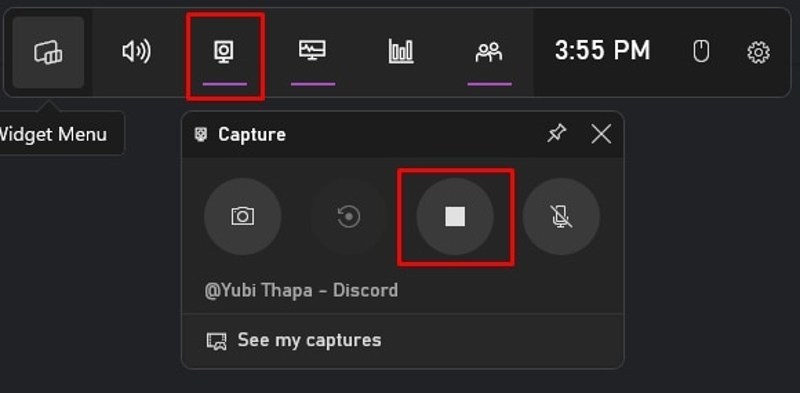
Lépés 7. Kattintson az Elfog gombra a felvételi widget futtatásához.
Lépés 8. Hit a Rekord gombra a Roblox PC-n történő felvételének megkezdéséhez.
5. rész: Hogyan rögzítsük a Robloxot kiváló minőségben
Ha további eszközöket szeretne beszerezni a Roblox kiváló minőségű felvételéhez, Apeaksoft Screen Recorder jó választás. Dedikált játékrögzítővel rendelkezik a játékmenet zökkenőmentes rögzítéséhez. Ezenkívül számos hasznos eszközt és testreszabási lehetőséget kínál.

Letöltötte több mint 1,000,000 Felhasználók
- Rögzítsd a Roblox játékokat késedelem nélkül.
- Rögzítse a reakcióit és a hangját egyszerre.
- Matricák és feliratok hozzáadása a játékmenet-felvételekhez.
- Tekintse meg a felvételeket a beépített médialejátszóval.
- Mentsd el a játékmenet felvételeit kiváló minőségű videókban.
Biztonságos letöltés
Biztonságos letöltés

Hogyan rögzítsük a Robloxot kiváló minőségben
Lépés 1. Roblox felvevő telepítése
Töltsd le és telepítsd a Roblox képernyőrögzítőt a számítógépedre. Elérhető Windows 11 és korábbi, valamint Mac OS X 10.13 vagy újabb verziójú rendszereken. Indítsd el a szoftvert, és válaszd ki a Játékfelvétel mód.

Lépés 2. Felvétel a Roblox-on
Nyisd meg a Robloxot és keresd meg a kívánt játékot. Kattints Válassza ki a játékot és válaszd ki a játék ablakát. Kapcsold be Rendszer Sound és állítsa be a hangerőt. Ha hozzá szeretné adni a műveletet, kapcsolja be a Webkamera és a Mikrofon beállítások. Amint a játék elindul, kattints a REC gombot.

Lépés 3. Mentsd el a Roblox felvételt
Ha le szeretnéd állítani a Roblox felvételét, kattints a megáll gombra. Ezután tekintse meg a felvételt az előnézeti ablakban. Ha elégedett, kattintson a Megtakarítás gombra az exportáláshoz. Ha nem, távolítsa el a nem kívánt képkockákat a Csipesz eszközt, majd mentse el.

További olvasnivalók
Összegzés
Ez az útmutató számos módszert osztott meg felvétel a Roblox StúdióbanA beépített felvételi funkció egyszerű módja a kedvenc játékmenetek mentésének. Ha nem érhető el, a Windows 11/10 és macOS rendszeren előre telepített képernyőfelvételi funkciókkal rögzítheted a játékmenetedet. Ráadásul az OBS egy ingyenes módja a játékmenetek mentésének. Apeaksoft Screen Recorder jó választás, ha több funkciót és egyedi beállítást szeretnél.
 Apeaksoft Screen Recorder
 Rögzítsen bármilyen videót és hangot a telefon és a számítógép képernyőjén.
Biztonságos letöltés
Biztonságos letöltés
Kapcsolódó cikkek




