


iMovie videó rögzítése Mac vagy iOS eszközön

Videó rögzítése az iMovie segítségével Elég egyszerű, ha már tudod, hol kezdj hozzá. Hozzáadhatsz élő videót, hangalámondást, megjegyzéseket és bármilyen klipet a projekted idővonalához, miután rögzítetted őket az Apple videószerkesztőjével. Amikor filmes projektet szerkesztesz a Maceden, vagy ünnepi klipeket állítasz össze az iPhone-odon, minden lépést megtanulhatsz anélkül, hogy bonyolultnak tűnne. Ez az útmutató végigvezet a konkrét lépéseken.
OLDAL TARTALMA:
1. rész: Videó rögzítése az iMovie programban Mac rendszeren
A legtöbb Mac számítógép és laptop rendelkezik az iMovie modern verziójával és egy előlapi FaceTime vagy iSight kamerával. Közvetlenül az iMovie segítségével tudnak videót rögzíteni. Íme, mit kell tenned:
Hogyan rögzítsünk videót az iMovie-ban
Lépés 1. Nyissa meg az iMovie-t Mac gépén.
Lépés 2. Hozz létre egy új projektet, vagy lépj be egy meglévő projektbe.
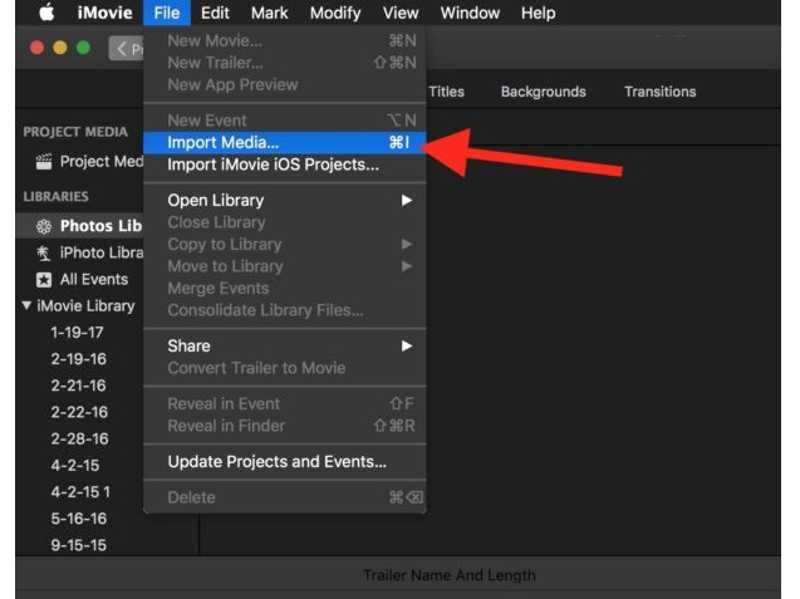
Lépés 3. Kattintson a lefelé mutató nyílra import gombra a bal oldalon, vagy lépjen a filé menüben és válasszon Média importálása.
Lépés 4. Alatt fényképezőgépek részben válassza ki a beépített kamerát, például FaceTime HD kamera.
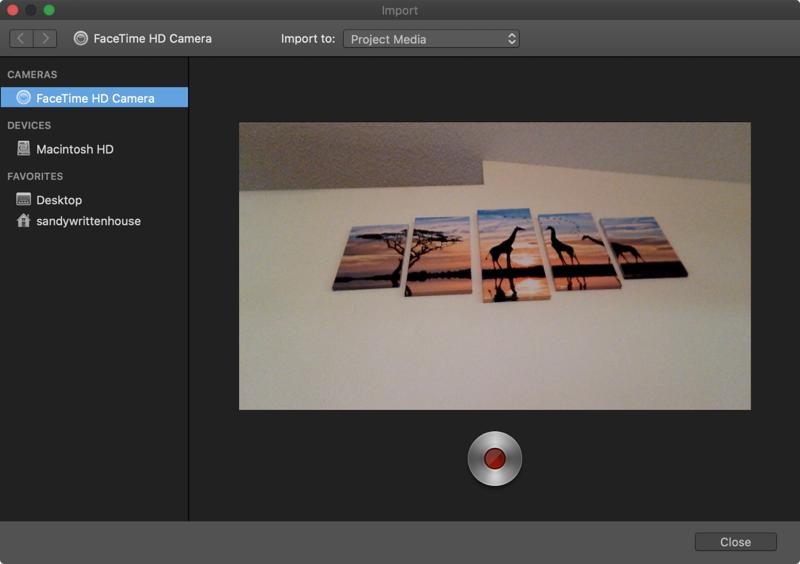
Lépés 5. Válasszon egy lehetőséget a Importálás legördülő menüt, ha módosítani szeretné a videó helyét.
Lépés 6. Ezután kattintson a Rekord gombra az alján a videó rögzítésének megkezdéséhez.
Lépés 7. Ha kész, kattintson a gombra Rekord gombot.
Lépés 8. Csukja be a import ablak.
Lépés 9. Most a felvételt a könyvtár ablaktáblában láthatja.
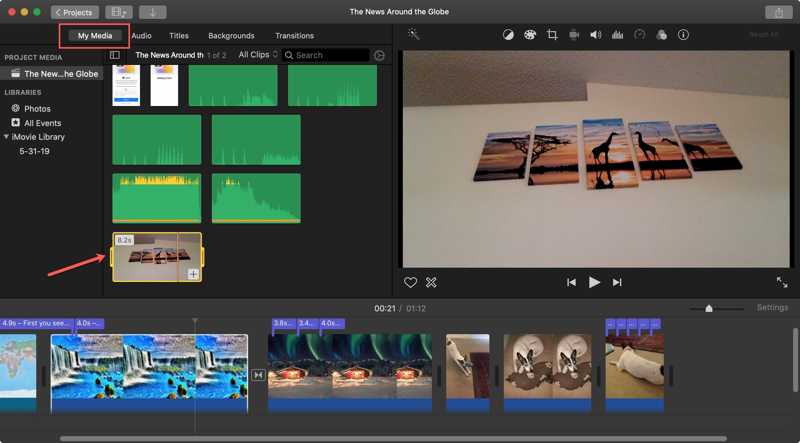
Lépés 10. Húzd át a felvételt az idővonalra.
Hogyan rögzítsünk hangalámondást az iMovie-ban
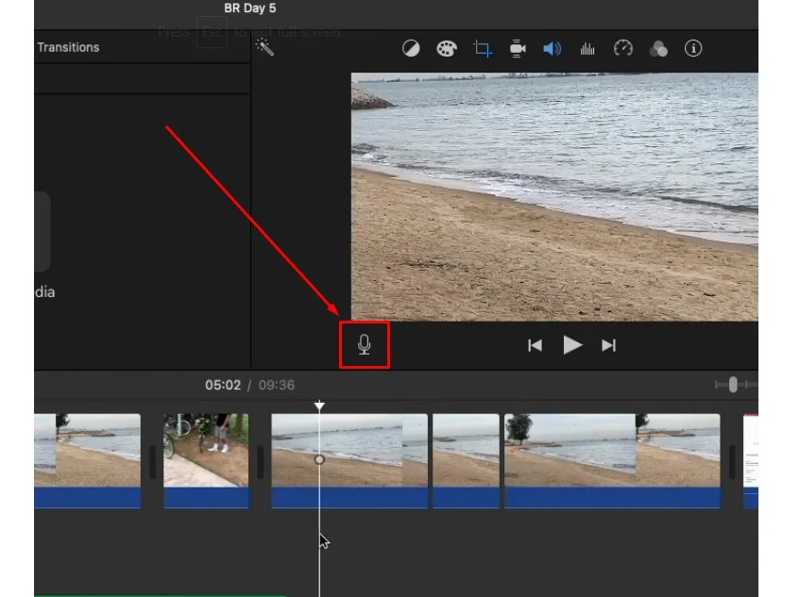
Lépés 1. Nak nek rögzítse a hangátvitelt Amikor egy projektet szerkesztesz az iMovie-ban, helyezd a lejátszófejet a kezdőpontra.
Lépés 2. Kattintson az Szinkronhang gomb mikrofon ikonnal.
Tipp: Ha nem találja a Szinkronhang gombra, menjen a Windows menüben és válasszon Hangfelvétel rögzítése.
Lépés 3. Ezután kattintson a Beállítás gomb mellett Rekord gombot.
Lépés 4. Válassza ki a mikrofont a Bemeneti forrás opciót, és állítsa be a hangerőt.
Lépés 5. Ha el szeretné némítani az eredeti háttérhangot, jelölje be a Projekt némítása.
Lépés 6. Kattintson az Rekord gombra a videó hangalámondásának rögzítésének megkezdéséhez az iMovie alkalmazásban.
Lépés 7. Ha elkészült, kattintson a gombra megáll gombot.
2. rész: Hogyan rögzítsünk videót az iMovie-ban iPhone-on
iPhone-on vagy iPaden elérhető az iMovie segítségével videót rögzíteni, de minden más elrendezésben jelenik meg. A Mac verzióban nincs lebegő ablak. Íme a folyamat.
Lépés 1. Nyisson meg egy projektet a iMovie alkalmazást, vagy hozzon létre egy új projektet.
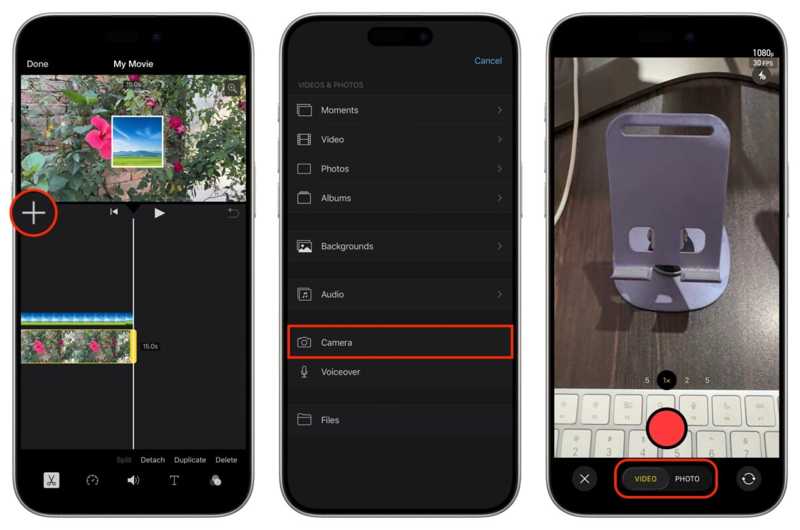
Lépés 2. Helyezze a lejátszófejet a megfelelő helyzetbe.
Lépés 3. Érintse meg a + gombot és válassza ki HálóHa hangalámondást szeretne rögzíteni a videóhoz az iMovie-ban, válassza a Szinkronhang.
Lépés 4. Válasszon egyet Videó or Fénykép mód.
Lépés 5. Érintse meg a Rekord gombot az indításhoz.
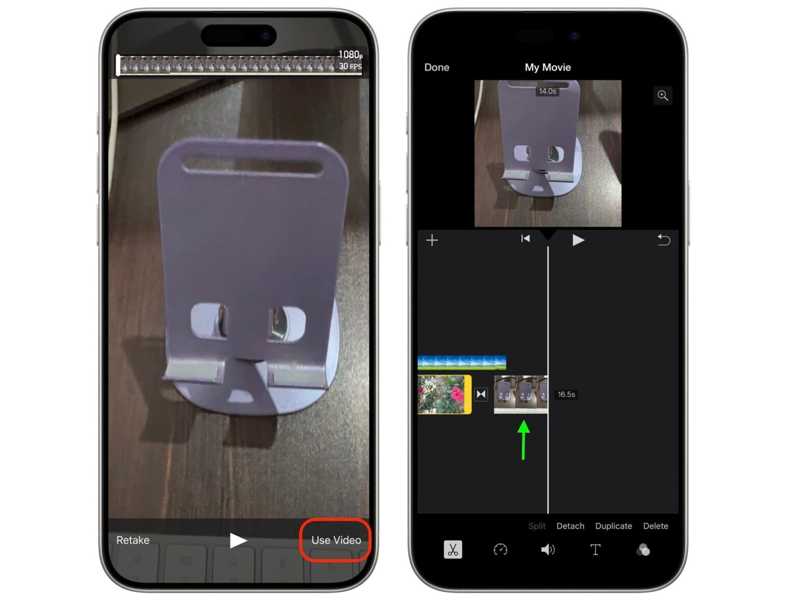
Lépés 6. Ha végzett, érintse meg a lehetőséget Használja a Videót or Használja a Fotó lehetőséget hogy hozzáadjam az idővonalhoz.
3. rész: Hogyan rögzítsünk videót az iMovie-ban képernyőrögzítővel
Az iMovie egy egyszerű módja a videók vagy a hangalámondás rögzítésének egy filmes projekthez, de nem tökéletes. Hiányoznak belőle a fejlett funkciók, és nem tud kiváló minőségű felvételeket készíteni. Szerencsére... Apeaksoft Screen Recorder alternatív megoldást kínál. Képes rögzíteni a képernyő vagy a telefon képernyőjének bármely területét hanggal.

Letöltötte több mint 1,000,000 Felhasználók
- Rögzítsen videót hanggal gyors és egyszerű előbeállításokkal.
- Több felvételi forrás támogatása, például különböző kijelzők.
- Valós időben adj hozzá hangalámondást és webkamerát a felvételhez.
- Videófelvételek előnézete a beépített médialejátszóval.
- Szerkeszd a videofelvételeket egyszerűen egy dedikált videószerkesztővel.
Biztonságos letöltés
Biztonságos letöltés

Hogyan rögzítsünk zökkenőmentesen egy iMovie videót
Lépés 1. Telepítse a videórögzítőt
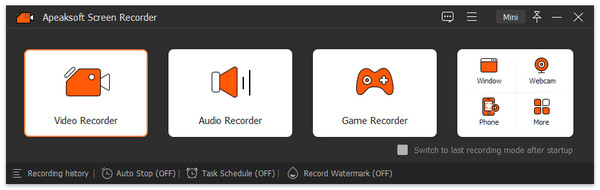
Futtassa az iMovie alternatíváját a számítógépére telepítés után. Kompatibilis a Windows 11 és korábbi, illetve a macOS 10.13 és újabb verziókkal. Válassza a Képernyõrögzítõ mód. Hangalámondás rögzítéséhez válassza a Hang rögzítése mód. Ha videót szeretne rögzíteni a telefonjával, csatlakoztassa azt kábellel a számítógépéhez, és válassza a Felvétel telefon mód.
Lépés 2. Videó rögzítése
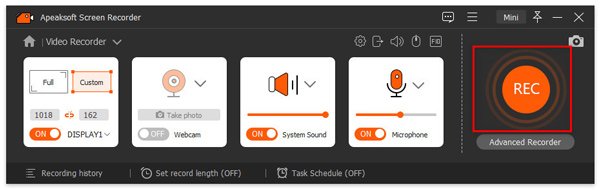
Állítsa be a felvételi területet. Kapcsolja be. Rendszer Sound és állítsa be a hangerőt. Ha arcát és hangját szeretné hozzáadni a felvételhez, kapcsolja be a Webkamera és a Mikrofon. Kattintson az REC gombra az iMovie-videó rögzítésének megkezdéséhez. A folyamat során az eszköztár segítségével rajzolhat a felvételre.
Lépés 3. Mentse el a videofelvételt
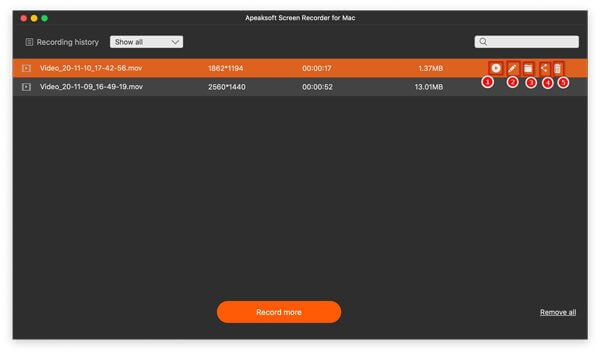
Miután a felvétel befejeződött, kattintson a megáll gombra. Ezután megtekintheti az eredményt az előnézeti ablakban. A szerkesztőgombok lehetővé teszik a felvétel retusálását. Végül kattintson a Megtakarítás gombra a videó exportálásához.
Összegzés
Ez az útmutató megosztott hogyan lehet videót rögzíteni az iMovie segítségévelVideót rögzíthetsz a beépített kamerával, vagy hangalámondást készíthetsz egy videokliphez az előre telepített videószerkesztő alkalmazásban Mac és iOS eszközökre. Egy alternatív megoldást is javasolunk, Apeaksoft Screen Recorder, videó rögzítéséhez hanggal.
 Apeaksoft Screen Recorder
Rögzítsen bármilyen videót és hangot a telefon és a számítógép képernyőjén.
Biztonságos letöltés
Biztonságos letöltés
Kapcsolódó cikkek



