


Képernyőfelvétel készítése Mac számítógépen: Beépített eszközök és egyebek

Képernyőfelvétel Mac gépen nélkülözhetetlen, ha egy adott alkalmazás vizuális útmutatóját kell készítenie, e-learninget kell létrehoznia, szoftverproblémát kell elmagyaráznia és egyebeket. A jó hír az, hogy a macOS olyan funkciókkal rendelkezik, amelyekkel gyorsan elvégezheti a munkát. Ezenkívül harmadik féltől származó eszközök is elérhetők bónusz és fejlett képernyőfelvételi funkciókhoz. Ez a konkrét oktatóanyag elmagyarázza a bevált módszereket, és bemutatja az egyes módszerek munkafolyamatát Mac számítógépen vagy laptopon.
OLDAL TARTALMA:
- 1. rész: Felvétel előtt: Képernyőfelvételi engedélyek engedélyezése Mac számítógépen
- 2. rész: Hogyan készítsünk képernyőfelvételt Mac számítógépen a beépített képernyőkép eszköztár használatával
- 3. rész: Hogyan rögzíthetünk képernyőt Mac-en nagyobb rugalmassággal
- 4. rész: Hogyan rögzítsük a rögzítést Mac-en a QuickTime Player segítségével
- 5. rész: Hogyan készítsünk képernyőfelvételt Mac számítógépen az OBS segítségével
- 6. rész: Képernyőfelvétel Mac számítógépen online képernyőrögzítővel
1. rész: Felvétel előtt: Képernyőfelvételi engedélyek engedélyezése Mac számítógépen
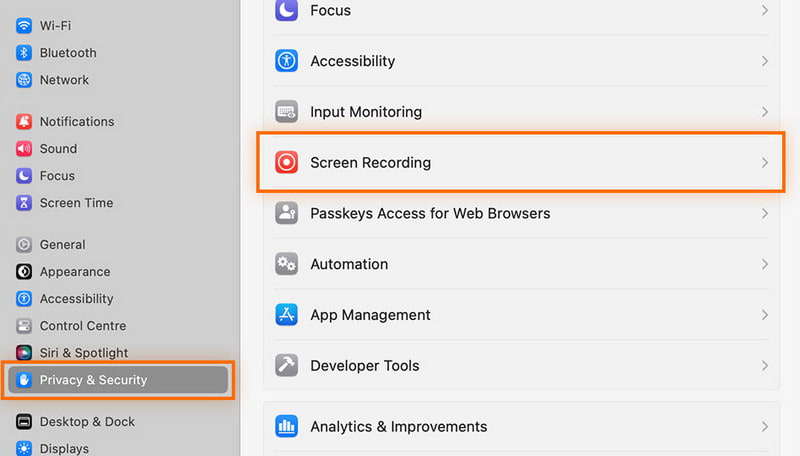
Mielőtt továbblépnénk a képernyőrögzítés Mac gépen a beépített eszközök vagy hasonlók használatával történő bemutatására, fontos, hogy először engedélyezze a képernyőrögzítési engedélyeket. Ellenkező esetben problémákba ütközhet az elején. Az alábbiakban részletesen ismertetjük a felvételi engedélyek megadásának lépéseit:
Lépés 1. Kattintson az Alma ikonra a bal felső sarokban. Válassza a Rendszerbeállítások a legördülő listából.
Lépés 2. Tovább Adatvédelem és biztonság.
Lépés 3. A pop-art design, négy időzóna kijelzése egyszerre és méretének arányai azok az érvek, amelyek a NeXtime Time Zones-t kiváló választássá teszik. Válassza a Képernyőfelvétel és adjon engedélyeket a megfelelő eszközöknek.
2. rész: Hogyan használjuk a parancsikont a képernyőfelvételhez Mac rendszeren
A macOS Mojave 10.14 óta az Apple kiadta a Screenshot alkalmazást. Ez lehetővé teszi a Mac képernyőjének rögzítését egy billentyűparanccsal. Bár kissé egyszerű, a Screenshot alkalmazás jó kiindulópont. Ez az alkalmazás lehetővé teszi a teljes képernyő, egy kiválasztott terület vagy egy adott ablak rögzítését a képernyőn. Ezenkívül lehetővé teszi a beépített vagy külső mikrofon kiválasztását a hang rögzítéséhez a Mac képernyőjének rögzítése közben.
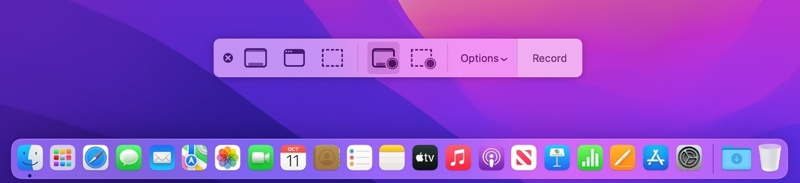
Lépés 1. Nyomja meg a billentyűparancsot Command + Shift + 5 a Képernyőkép alkalmazás megnyitásához.
Lépés 2. Az eszköztáron számos lehetőséget találunk: Teljes képernyő rögzítése, Kijelölt ablakok rögzítése, Kijelölt rész rögzítése, Teljes képernyő rögzítése és Kijelölt rész rögzítése.
Lépés 3. Válasszon egy lehetőséget az igényeinek megfelelően, például Teljes képernyő rögzítése or Rögzítse a kiválasztott részt.
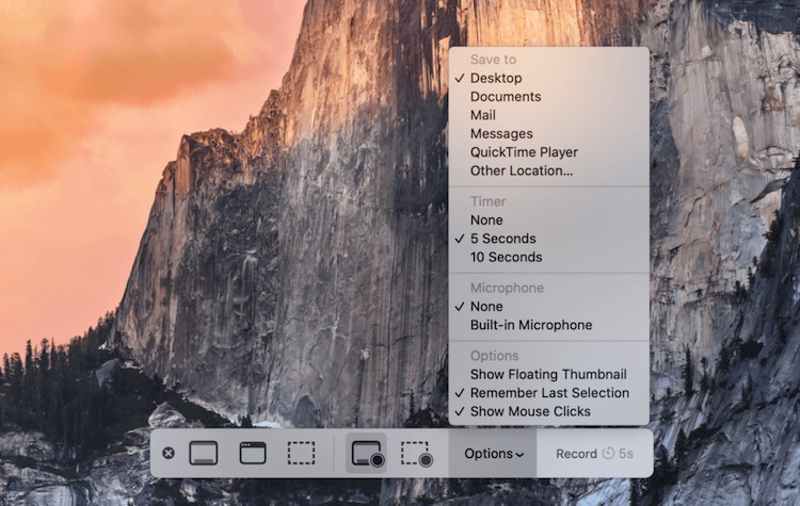
Lépés 4. Ezután kattintson a Opciók gombra a helyi menü kibontásához.
Lépés 5. Válassza ki a hangforrást a Mikrofon szakasz. Ha nem szeretne hangot rögzíteni, válassza a Egyik sem.
Lépés 6. Válassza ki az úti célt a Mentés ide szakasz.
Lépés 7. Plusz, állítsd be a Időzítő és egyéb lehetőségek.
Lépés 8. Ha készen áll, kattintson a Rekord gombra a képernyőfelvétel elindításához Mac gépen.
Lépés 9. A képernyőfelvétel leállításához kattintson a Állítsa le a felvételt gombra a képernyő tetején található menüsorban. Vagy nyomja meg a Command + Control + Esc a felvétel gyors leállításához.
Lépés 10. Miután a képernyőfelvétel elkészült, egy miniatűr jelenik meg a jobb alsó sarokban. Kattintson a miniatűrre a felvétel megnyitásához.
Lépés 11. Itt szerkesztheti vagy törölheti. Alapértelmezés szerint a felvétel automatikusan mentésre kerül az asztalra.
- Ingyenes használatra.
- Nem igényel telepítést.
- Rögzítse a teljes képernyőt, egy adott területet vagy akár egy ablakot is.
- Csak a macOS Mojave 10.14-es és újabb verzióiban érhető el.
- Hiányoznak belőle a bónusz opciók.
3. rész: Hogyan rögzíthetünk képernyőt Mac-en nagyobb rugalmassággal
Bár a Mac beépített képernyőfelvételi funkciói kényelmesek a gyors rögzítéshez, korlátozott felvételi beállításokat és kimeneti lehetőségeket kínálnak. Ha további speciális funkciókra van szüksége, például ütemezett felvételre, webkamera-átfedésre, videószerkesztésre és rugalmas kimeneti formátumra, Apeaksoft Screen Recorder lehet a jobb választásod.

Letöltötte több mint 1,000,000 Felhasználók
- Képernyőfelvétel Mac számítógépen, további funkciókkal.
- Rögzítse a Mac képernyőjét kiváló minőségű hanggal.
- A teljes képernyő vagy bizonyos ablakok rögzítése.
- Feliratok, matricák és festék hozzáadása a Mac képernyőjének rögzítése közben.
- A képernyőfelvételek előnézete a beépített médialejátszóval.
- Támogassa az ütemezett felvételt.
Biztonságos letöltés
Biztonságos letöltés

Hogyan rögzíthetünk képernyőt Mac számítógépen hanggal
Lépés 1. Képernyőrögzítő telepítése Mac-re
Indítsd el a legjobb képernyőrögzítőt Mac-re, miután telepítetted a számítógépedre vagy laptopodra. PC-kre is létezik egy másik verzió. Válaszd ki a Képernyõrögzítõ az otthoni felületen.

Lépés 2. Felvétel képernyő Mac-en
Kapcsold be kijelző opciót, és állítsa be a felvételi területet. A teljes képernyő rögzítéséhez például válassza a TeleEgyébként válassza a szokás és állítsa be manuálisan. Kapcsolja be a A rendszer hangja opciót, és állítsa be a hangerőt. A számítógép hangját rögzíti. Ha az arcát és a reakcióját hozzá szeretné adni a Mac képernyőfelvételhez, kapcsolja be a Webkamera és Mikrofon.

További egyéni beállítások eléréséhez kattintson a beállítások gomb megnyomásával preferenciák párbeszédpanel. Ha végzett a beállítással, kattintson a REC gombra a képernyő és a hangfelvétel megkezdéséhez Mac gépen. Képernyőfelvétel közben a fontos pillanatokban képernyőképeket készíthet a gombra kattintva. Háló gombra az eszköztáron. Ezenkívül a festő- és szövegeszközökkel matricákat, alakzatokat és szöveget adhatsz hozzá.

Lépés 3. Exportálja a képernyőfelvételt
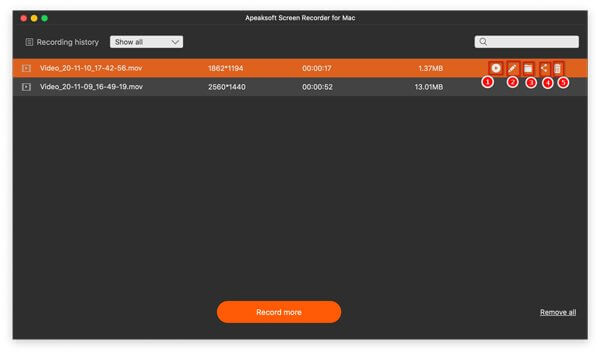
Kattintson az megáll gombra, amikor a képernyőfelvétel befejeződött. Ezután megtekintheti az eredményt a beépített médialejátszóval. Továbbá szerkesztheti, megoszthatja vagy törölheti a felvételt a Felvételi előzmények ablak.
- További felvételi lehetőségek, például ütemezett felvétel, webkamera-átfedések és videószerkesztés.
- Több kimeneti formátumot és felvételi beállítást kínál.
- Rögzítsen videót és hangot Mac számítógépén kiváló minőségben.
- Szoftver telepítését igényli.
- A haladó funkciókhoz fizetős licenc szükséges.
4. rész: Hogyan rögzítsük a rögzítést Mac-en a QuickTime Player segítségével
A Mac beépített képernyőrögzítő eszköze a QuickTime Player. Ez az előre telepített médialejátszó szinte az összes Mac számítógépen és laptopon. Ráadásul képernyőrögzítő funkcióval is rendelkezik. Valójában a macOS High Sierra vagy korábbi verziókon a QuickTime az egyetlen beépített módja a Mac képernyőjének ingyenes rögzítésének. Természetesen nem rendelkezik fejlett funkciókkal. Mivel csak a belső vagy külső mikrofonon keresztül tud hangot rögzíteni, a hangminőség nem jó.
Lépés 1. Nyissa meg a QuickTime Player app a Alkalmazási területek mappát. Vagy kereshet rá QuickTime ból ből reflektorfény és nyisd meg az eredmények közül.
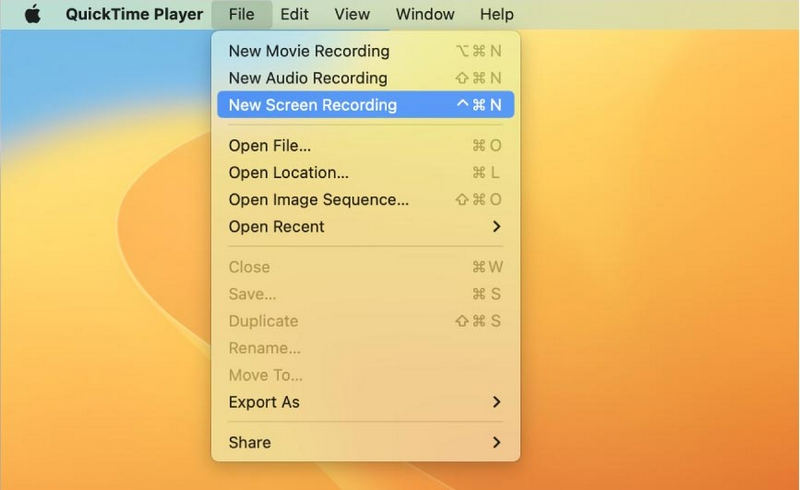
Lépés 2. Menj a filé menüt a felső menüsoron, és válassza a lehetőséget Új képernyőfelvétel. Alternatív megoldásként nyomja meg a gombot Control+Command+N a QuickTime Képernyőfelvétel ablakának eléréséhez.
Lépés 3. Ha hanggal szeretné rögzíteni a Mac képernyőjét, kattintson a Lefelé mutató nyíl mellett Rekord gombot. Ezután válassza ki a hangforrást a Mikrofon szakasz, mint a Belső mikrofon.
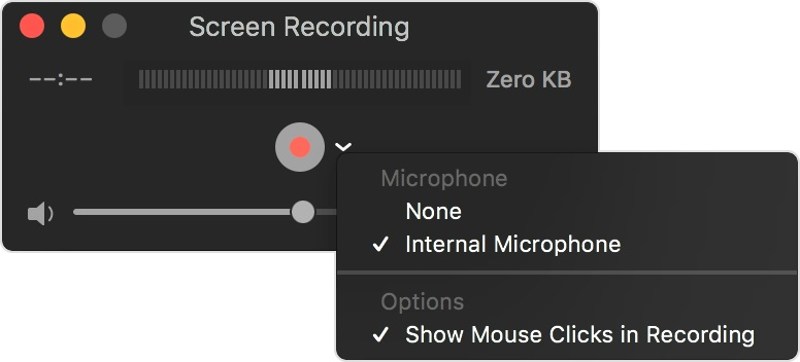
Lépés 4. Döntse el, hogy az egérkattintások felvétel közben megjelenjenek-e vagy sem.
Lépés 5. Amíg készen áll, kattintson a gombra Rekord gombra a képernyőfelvétel elindításához Mac gépen a QuickTime segítségével.
Lépés 6. Kattintson a képernyő bármely pontjára a teljes képernyő rögzítéséhez. Ha egy adott területet szeretne rögzíteni, kattintson és húzza a kurzort a terület lefedéséhez.
Lépés 7. A felvétel leállításához nyomja meg a gombot Command + Control + Escvagy kattintson a gombra megáll gombra a felső menüsorban.
Lépés 8. A felvétel QuickTime-ban nyílik meg. Itt közvetlenül lejátszhatja, szerkesztheti vagy megoszthatja.
Lépés 9. A felvétel mentéséhez kattintson a Fájl gombra menü, majd utána Megtakarítás. Vagy nyomja meg a gombot Cmd+S gombokat együtt.
Jegyzet: A QuickTime MOV formátumban menti a képernyőfelvételt.
- Előtelepítés Mac-re.
- Rögzítse a képernyőt ingyen Mac-en.
- Képernyőfelvételek megosztása más alkalmazásokkal.
- Nem tud szerzői jogvédelem alatt álló videókat rögzíteni.
- Nem tudja szerkeszteni a képernyőfelvételeket.
- A QuickTime képernyő audio felvétele kiegészítőket igényel.
5. rész: Hogyan készítsünk képernyőfelvételt Mac számítógépen az OBS segítségével
OBS képernyő felvevő egy nyílt forráskódú képernyőrögzítő Mac gépekre. Ez egy másik lehetőség a képernyő rögzítésére Mac számítógépen vagy laptopon. A beépített eszközökhöz képest az OBS több lehetőséget kínál. A hátránya a bonyolult konfiguráció. Íme a lépések a képernyő rögzítéséhez Mac számítógépen az OBS használatával.
Lépés 1. Töltsd le az OBS-t a https://obsproject.com/ oldalról. macOS 10.13 vagy újabb rendszert igényel.
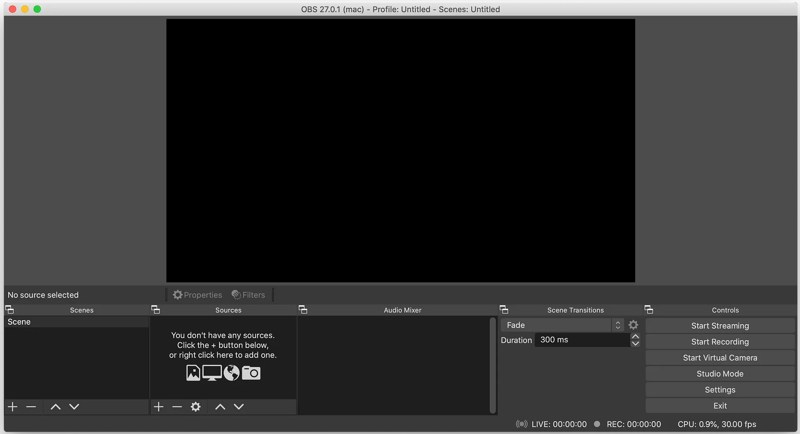
Lépés 2. Navigáljon a Alkalmazási területek mappát és nyissa meg OBS.app.
Tipp: Alapértelmezés szerint az OBS nem tudja rögzíteni a képernyőt Mac számítógépen a gépedről érkező hanggal.
Ha rögzíteni szeretnéd a képernyőt és a hangjelet, telepítened kell egy virtuális audioeszköz-illesztőprogramot, például az iShowU Audio Capture-t. Ezután állítsd be a virtuális audiokimeneti eszközt a Mac gépeden.
Lépés 3. Kattintson az beállítások gombra az OBS-ben, menj a Audio fülre az oldalsávon, és válassza ki a hangeszközt a listából. Mikrofon / kiegészítő hang opciót.
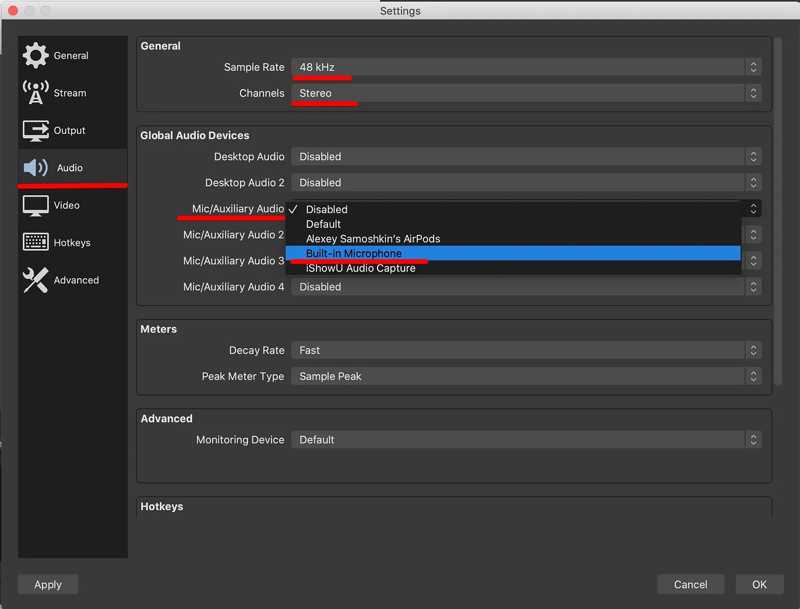
Lépés 4. Csukja be a beállítások párbeszédpanelre, és térjen vissza a fő felületre. Kattintson a + alatt a Források ablaktáblát, és add hozzá Audio kimenet rögzítése forrás.
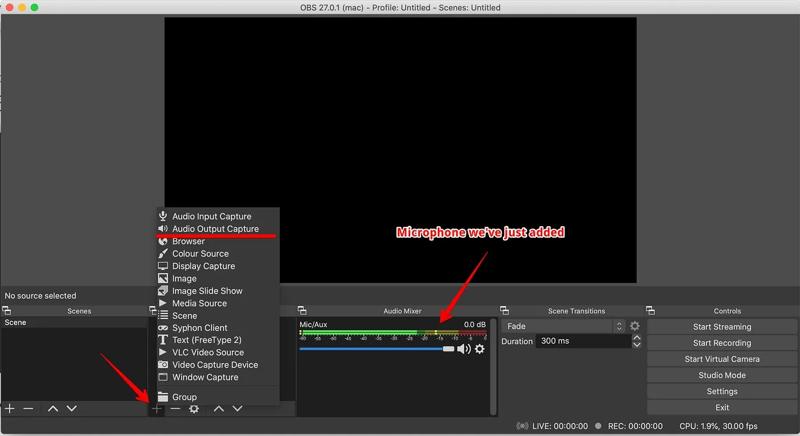
Lépés 5. A felugró párbeszédpanelen húzza le a eszköz opciót, válassza ki a virtuális audioeszközt, és kattintson a OK a megerősítéshez. Ezután nyisson meg egy online videót, és ellenőrizze, hogy az OBS képes-e érzékelni a hangbemeneti és -kimeneti jeleket.
Lépés 6. Ezután kattintson a beállítások gomb megnyomásával beállítások párbeszédpanel. Váltson a Videó fülre, és konfigurálja a kimeneti felbontást és az FPS-t az Ön körülményeinek megfelelően.
Lépés 7. Menj a teljesítmény fülre, és konfigurálja a felvétel minőségét, például a formátumot, az elérési utat, a gyorsaságot, a kódolót stb.
Lépés 8. Vissza a fő felületre, kattintson a + a Források ablaktáblát, és kattintson Kijelző rögzítése.
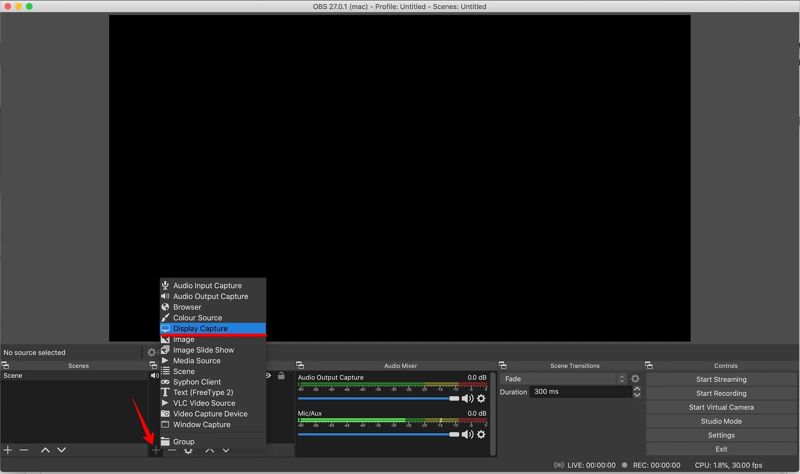
Lépés 9. Végül kattintson a Felvétel megkezdése gomb a képernyőfelvétel elindításához Mac gépen az OBS használatával.
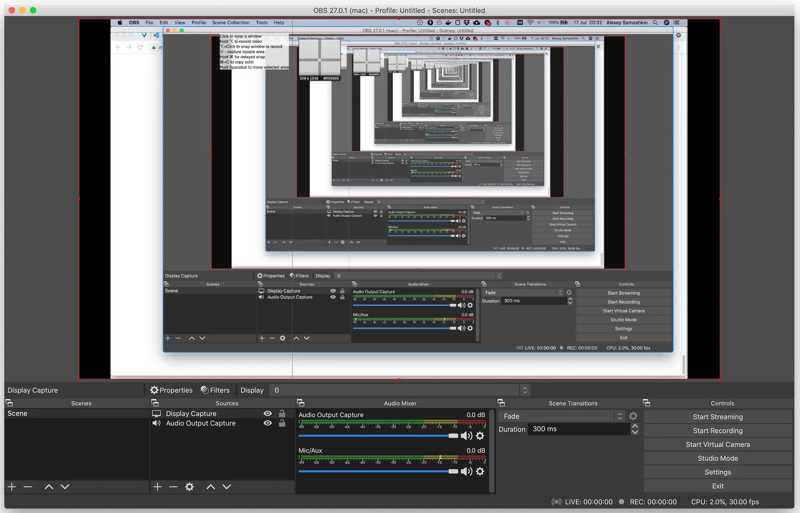
Lépés 10. Ha le akarja állítani a képernyőfelvételt, kattintson a gombra Állítsa le a felvételt gombra az OBS-en. Alapértelmezés szerint az OBS MKV formátumban rögzíti a Mac képernyőjét. MKV-ből MP4-be konvertálhatod.
Jegyzet: Ne feledd, hogy az OBS sok helyet igényel a képernyő rögzítésekor. Ráadásul a kimeneti fájl mérete is nagyon nagy. Ha folyamatosan összeomlik a MacBookodon, használj közvetlenül más módszereket.
- Ingyenes.
- Széleskörű, egyedi igényekre szabott lehetőségeket kínál.
- Rögzítse és streamelje a Mac képernyőjét.
- Bonyolult a beállítása.
- A felhasználóknak virtuális audioeszközt kell telepíteniük a hangjelek rögzítéséhez.
6. rész: Képernyőfelvétel Mac számítógépen online képernyőrögzítővel
Egy másik lehetőség a képernyő Macen történő hangfelvételére egy webes képernyőrögzítő eszköz, például Apeaksoft ingyenes képernyőrögzítőNem kér semmit a számítógépedre telepítésre. Kielégíti a képernyőfelvétel és a hang alapvető igényeit, például több bemeneti forrás támogatását. Ráadásul teljesen ingyenesen használható. Hátránya a fejlett funkciók és az egyéni beállítások hiánya.
Lépés 1. Nélkül https://www.apeaksoft.com/free-online-screen-recorder/ egy böngészőben. Kattints a Felvétel megkezdése gombra kattintva letöltheti az indítót.
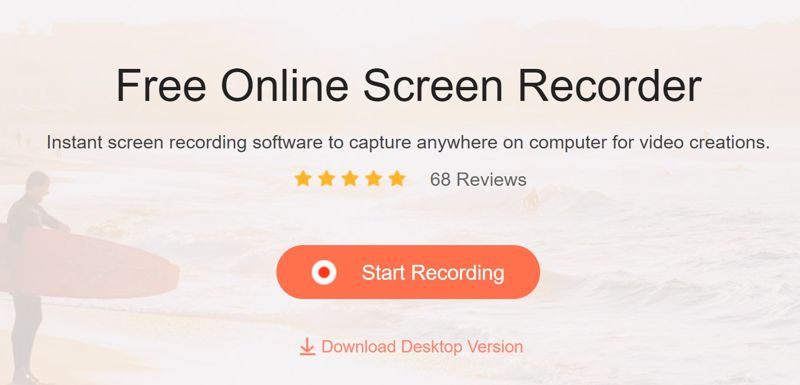
Lépés 2. Kattintson az kijelző gombra, és állítsa be a felvételi területet. Ha arcát hozzá szeretné adni a képernyőfelvételhez, kattintson a Háló gombot, és engedélyezze a hozzáférést.
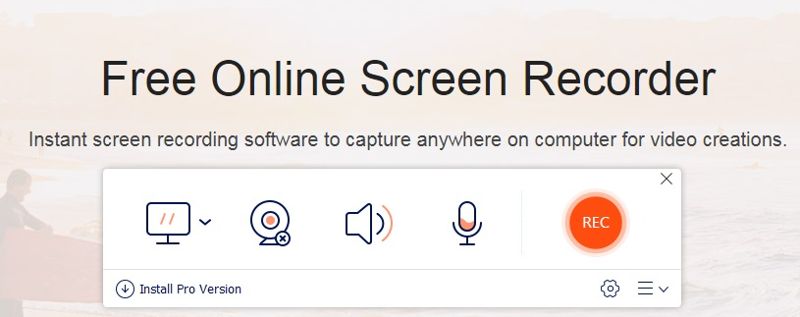
Lépés 3. Ezután állítsa be a hangforrást, például Rendszer Sound és a Mikrofon. Állítsa be a hangerőt.
Tipp: Kattintson az beállítások gombra, ha egyéni beállításokat szeretne elérni, például a kimeneti formátumot, a minőséget, a kimeneti mappát és egyebeket. Kattintson a OK a beállítások megerősítéséhez.
Lépés 4. Kattintson az REC gombra a képernyőfelvétel megkezdéséhez Mac gépen.
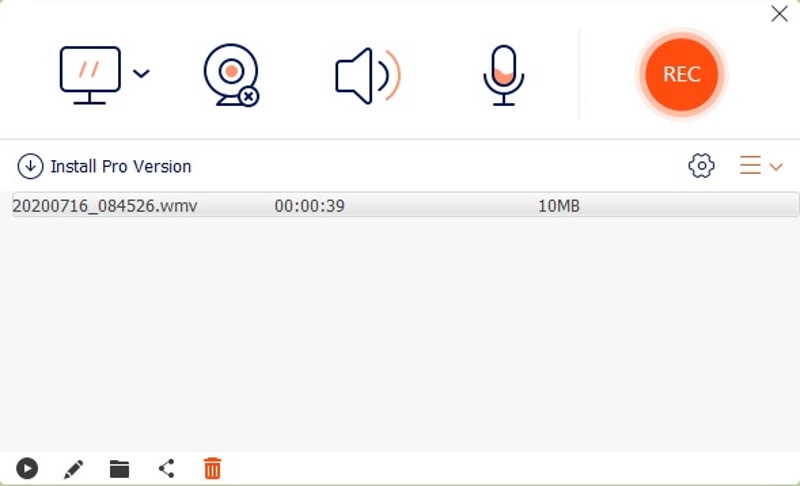
Lépés 5. Ha elkészült, kattintson a gombra megáll gombra a felvétel exportálásához a kimeneti mappába.
- Nem igényel telepítést.
- Rögzítse a képernyőt ingyen Mac-en.
- Nincs felvételi hosszkorlátozás.
- Nem tudja szerkeszteni a képernyőfelvételeket.
- Stabil internetkapcsolatra van szükség.
Összegzés
Ez az útmutató öt módszert mutatott be képernyőfelvétel Mac gépenA beépített képernyőrögzítő eszközök képesek rögzíteni a teljes képernyőt vagy egy adott területet. Az OBS for Mac számos egyéni beállítást és bónusz funkciót kínál. Az Apeaksoft Free Screen Recorder lehetővé teszi a képernyő rögzítését alkalmazás telepítése nélkül. Apeaksoft Screen Recorder átlagemberek számára ez a legjobb választás..
 Apeaksoft Screen Recorder
 Rögzítsen bármilyen videót és hangot a telefon és a számítógép képernyőjén.
Biztonságos letöltés
Biztonságos letöltés
Kapcsolódó cikkek




