


[2026 Frissítve] 5 legjobb Snipping Tool megfelelője Mac-en

„Van Macen Képmetsző eszköz? Hogyan tudok Macen képmetszést és beillesztést végezni?” Lehet, hogy néha felmerül benned az ilyen kérdések.
A Windowsszal ellentétben a Macen nincs hivatalosan Snipping Tool nevű alkalmazás. A Snipping Tool csak Windows rendszerrel kompatibilis. Szerencsére számos hasonló alkalmazás létezik Macen képernyőképek készítéséhez.
Ezen az oldalon látható az 5 teteje Snipping Tools for Mac így a Mac képernyőképét ugyanolyan könnyen elkészítheted, mint a Windowst.
OLDAL TARTALMA:
Van Mac-re képvágó eszköz?
Mint tudjuk, a Snipping Tool a Windows beépített képernyőkép-készítő segédprogramja, amellyel képernyőképeket készíthet szabadkézi metszet, téglalap alakú metszet, Windows metszet és teljes képernyős metszet segítségével. Különböző színű tollakkal, radírokkal és kiemelővel PNG, JPEG vagy GIF képeket készíthet egyszerű rajzokkal. Ha azonban Windowsról Macre vált, előfordulhat, hogy a Mac nem tartalmaz Snipping Tool nevű alkalmazást. Ehelyett a macOS beépített képernyőkép-funkciókat kínál, amelyek hasonlóak a Windows Snipping Tooljához.
[Beépített] Mac-megfelelő a Képmetsző eszközhöz
A macOS Mojave-val kezdve az Apple bemutatta a Képernyőkép eszköztár, amely felváltotta a régebbi Grab segédprogramot, és a Mac gépen a Snipping Tool beépített megfelelőjeként működik. Hogyan használható a Snipping Tool Mac gépen? Megnyomhatja a Command + Shift + 5 a billentyűzeten. Vagy ellátogathat ide: Finder - Alkalmazások - Segédprogramok - Képernyőkép.
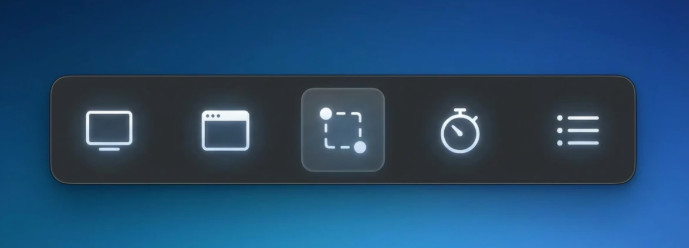
FŐBB JELLEMZŐK
- Rögzítse a teljes képernyőt.
- Rögzítsen egy kiválasztott ablakot.
- Rögzítsen egy kiválasztott részt.
- Rögzítse a teljes képernyőt.
- Rögzítsen egy kiválasztott részt.
- Képernyőkép-beállítások megadása.
Egyéb billentyűparancsok a Képmetsző eszközhöz Mac gépen
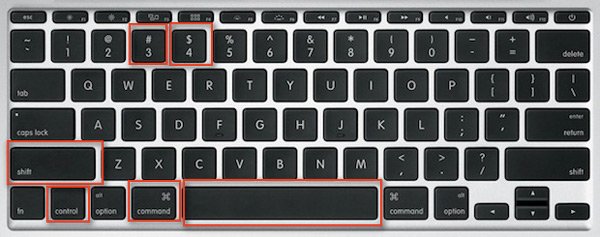
A Mac alkalmazásokon kívül a billentyűparancsokkal is készíthet képernyőképeket Macen alkalmazások letöltése nélkül. Minden képernyőkép PNG formátumban lesz mentve a Mac asztalára. Jobb, mint... a Képmetsző eszköz használata Windows rendszeren, a gyorsbillentyűk segítségével képernyőképet készíthet.
| Needs | Hozzászólások |
| A teljes képernyő kivágása | Command + Shift + 3 |
| Kiválasztott rész rögzítése | Shift + Command + 4 billentyűkombinációt, majd húzással jelöld ki a képernyő rögzíteni kívánt területét. |
| Készítsen képernyőképet egy ablakról | Shift + Command + 4, majd nyomd meg a szóköz billentyűt. |
| Menü kivágása | Shift + Command + 4 billentyűkombináció, a szóköz billentyű megnyomásával váltsd a mutatót kamerává, majd kattints a menüre a rögzítéshez. |
Jegyzet: A képernyőkép vágólapra mentéséhez ezt kell tennie képernyő nyomtatása a Mac számítógépenCsak tartsa lenyomva a Control billentyűt, miközben megnyomja a fenti billentyűkombinációkat.
[Szerkesztő választása] Apeaksoft képernyőrögzítő
Kimeneti képformátum: PNG, JPEG, BMP, TIFF, GIF
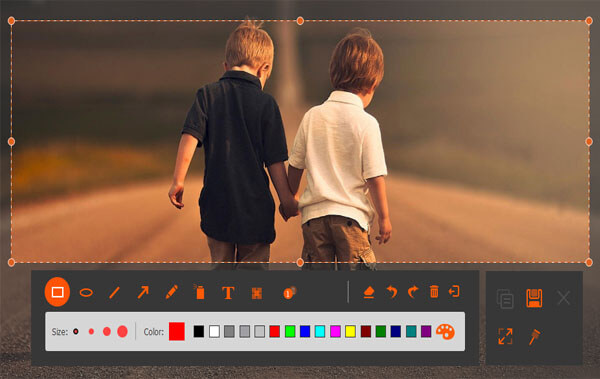
Apeaksoft Screen Recorder videorögzítőből, hangrögzítőből, webkamerás felvevőből stb. áll. A képernyőrögzítő szoftver jobb alternatívája a Mac-hez készült Snipping Toolnak. A képernyőképet szabad régió és ablakkivágás formájában rögzíti.
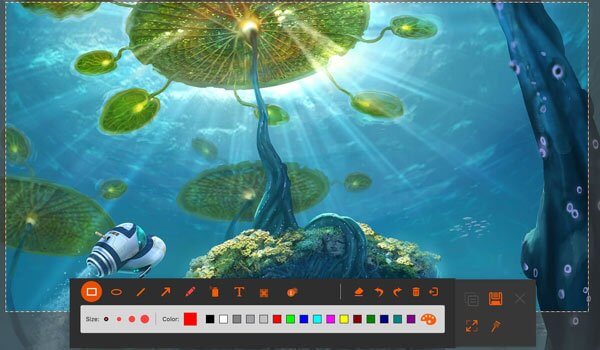
Az alapvető képernyőkép-funkciókon kívül szerkesztőtáblát is biztosít szöveg hozzáadásához, toll használatához, felirat hozzáadásához, vonal vagy téglalap rajzolásához, nyíl hozzáadásához stb. Miután a képernyőkép elkészült, mentheti, vagy szabadon másolhatja és beillesztheti Mac számítógépére.
A Mac beépített képernyőkép-készítő segédprogramjával ellentétben az Apeaksoft Screen Recorder lehetővé teszi a képernyőképek szerkesztését közvetlenül a rögzítés után, beleértve a szöveg, nyilak, alakzatok és megjegyzések hozzáadását.
- Készítsen képernyőképet egy szabadrészletű kivágással és egy ablakkivágással.
- Szerkeszd a képernyőképet, például rajzolj vonalat, adj hozzá nyilat, szöveget, feliratot stb.
- Mentsd el a képet a merevlemezre, tűzd ki a képernyőre, és másold a vágólapra.
- Nincs menüpont a képernyőkép részének kiválasztásához, csak mozgassa vagy húzza át a képernyőképeket.
A Képmetsző eszköz használata Macen
Lépés 1. Kattintson az alábbi gombra a Mac-re készült hatékony alternatív Képalkotó eszköz letöltéséhez.
Biztonságos letöltés
Lépés 2. Kattintson az Screen Capture opció a fő felületen.
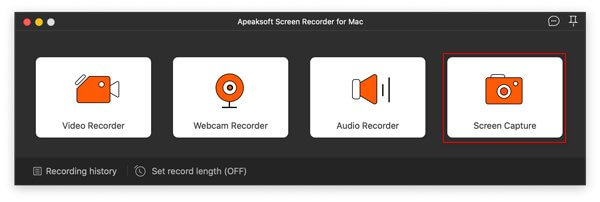
Lépés 3. Kattintson, tartsa lenyomva, és húzza az egérmutatót a képernyőképet készíteni kívánt terület kijelöléséhez.
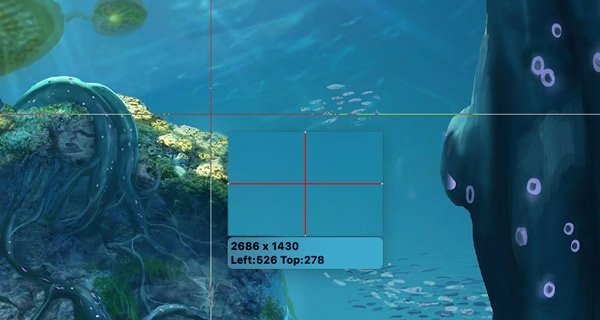
Lépés 4. A képernyőn megjelenő eszközökkel rajzolhat vagy jegyzetekkel láthatja el a felvételt. Ezután kattintson a korongszerű gombra a képernyőkép mentéséhez.
Tipp:
1. A képernyőkép kimeneti formátumának kiválasztásához kattintson a gombra preferenciák legördülő menüjéből Képernyõrögzítõ Mac számára és navigáljon a teljesítmény lapon keresse meg Képernyőkép formátum.
2. További funkciók játékok vagy videók rögzítéséhez ezzel játékrögzítő, csak ellenőrizze itt.
[Haladó] Snagit
Kimeneti képformátum: PNG, JPG, GIF, BMP, TIFF
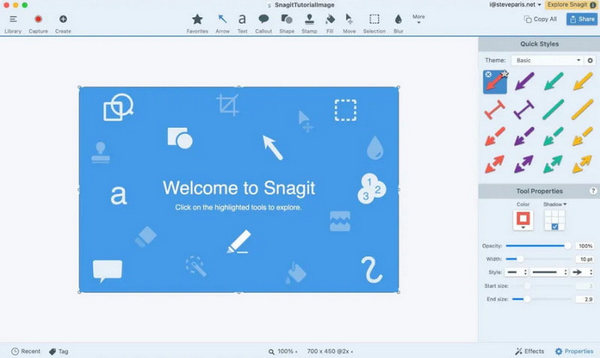
A Snagit egy professzionális képernyőrögzítő és -rögzítő eszköz, amely a Mac Snipping Tool fejlett alternatívájaként működik. Lehetővé teszi a felhasználók számára görgethető képernyőképek készítését, képernyővideók rögzítését és jegyzetek hozzáadását, kiküszöbölve a Mac natív Snipping Tool korlátait.
- Egyetlen művelettel rögzíti a görgethető tartalmat (weboldalakat, dokumentumokat).
- Képernyőfelvételeket rögzít és GIF/MP4 formátumban exportál.
- Külső szerkesztők nélküli jegyzetelő eszközöket (nyilak, szöveg, elmosás) biztosít.
- Drága (62.99 dollár egyszeri vásárlás).
- Túl sok lehet egyszerű képernyőképekhez.
- Nincs mobilalkalmazás-támogatás.
[Könnyűsúlyú] Fénykép
Kimeneti képformátum: PNG, JPG
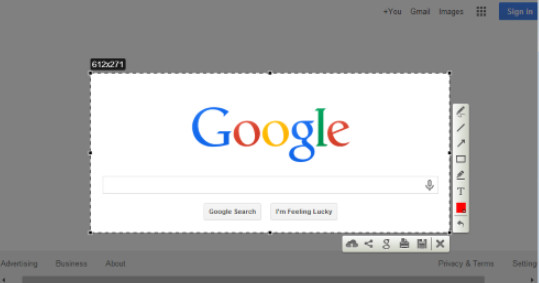
A Lightshot egy könnyű képvágó eszköz Mac-re, amely lehetővé teszi a képernyő egy kiválasztott területének gyors rögzítését. Szöveget, nyilakat, vonalakat és kiemelő jeleket adhatsz a képernyőképhez, majd mentheted vagy megoszthatod a képet online. Támogatja a képernyőkép feltöltését a felhőbe és megosztható link létrehozását is.
- Gyorsan rögzítse a kiválasztott területet.
- Adjon hozzá megjegyzéseket tetszés szerint.
- Oszd meg a képernyőképet egy linkkel.
- Nincs teljes képernyős vagy görgethető képernyőkép-támogatás.
- Korlátozott szerkesztési funkciók.
[Megjegyzés] Skitch
Kimeneti képformátum: PNG, JPG, Skitch HEIC, TIFF, GIF, BMP, PDF
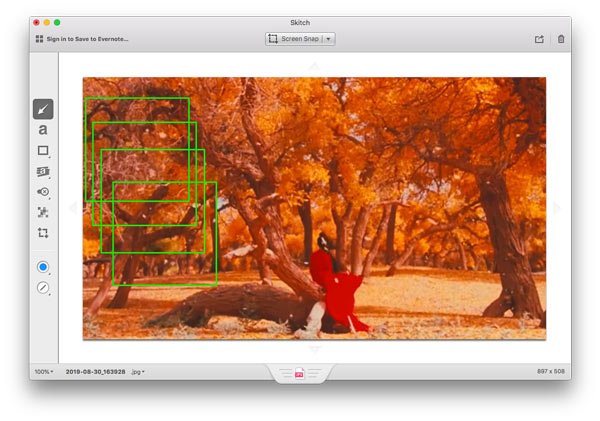
Skitch egy másik ingyenes képvágó szoftver Mac-re. Ez az ingyenes eszköz lehetővé teszi teljes képernyős, kiválasztott részből álló, időzített pillanatfelvételek stb. rögzítését. Képből vagy PDF-ből is készíthet képernyőképet, majd a pillanatfelvételt szöveggel, téglalappal, pixelesítéssel, nyíllal stb. szerkesztheti.
- Vágjon be egy képernyőképet különböző módokon keresztül.
- Hozzon létre egy üres képet, és adja hozzá a jegyzetek hatásait.
- A képernyőkép különféle szerkesztési funkciói.
- Kicsit nehéz használni a snipping eszközt egy új felhasználó számára.
- Nincs visszaállítási lehetőség a menüben, de csak akkor kattintson vissza, ha rákattint a Szerkesztés lehetőségre.
GYIK a Mac Képmetsző eszközéről
Van Macen Képalkotó eszköz?
Nem. A Képernyőkép eszköz egy beépített funkció a Windows rendszeren. A Képernyőkép alkalmazás a Mac Képernyőkép eszközeinek megfelelője.
Hogyan kell használni a Képmetsző eszközt Macen?
Nyomja meg a gombot Command + Shift + 5 az alkalmazásablak megnyitásához.
Macen még mindig megvan a Grab screenshot eszköz?
Nem. A Grab az Apple beépített képernyőkép-készítő segédprogramja volt a régebbi macOS verziókhoz, beleértve a macOS High Sierrát és a korábbiakat. Újabb Mac gépeken a Command + Shift + 5 billentyűkombinációval nyithatod meg a Képernyőkép eszköztárat.
Összegzés
A Snipping Tool a Windows beépített képernyőkép-készítő eszköze. Macen nem működik. A Mac azonban billentyűparancsokkal vagy képernyővezérléssel is lehetővé teszi a képernyőképek kivágását. Ezenkívül az 5... egyenértékű képvágó eszközök Mac-hez a képernyő egyszerű rögzítéséhez.
 Apeaksoft Screen Recorder
 Rögzítsen bármilyen videót és hangot a telefon és a számítógép képernyőjén.
Biztonságos letöltés
Biztonságos letöltés
Kapcsolódó cikkek




