


Hogyan készítsünk képernyőfelvételt a TikTokon lépésről lépésre, kiváló minőségben

Néhány TikTok videó és élő közvetítés nem tölthető le közvetlenül. Ha érdekes videókat szeretnél menteni, vagy később újra megnézni kedvenc élő közvetítéseidet, a TikTok képernyőd rögzítése egy egyszerű módja. Ez az oktatóanyag megmutatja, hogyan... hogyan lehet képernyőfelvételt készíteni a TikTokon különböző eszközökön, kiváló minőségben.
OLDAL TARTALMA:
1. rész: Hogyan készítsünk képernyőfelvételt a TikTokon iPhone/iPad készüléken
Az Apple beépített képernyőfelvételi funkciót biztosít iPhone és iPad felhasználók számára, hogy ingyenesen rögzíthessenek TikTok videókat vagy ÉLŐ közvetítéseket. Ha szeretnéd tudni, hogyan rögzíthetsz képernyőt a TikTokon, kövesd az alábbi lépéseket:
Lépés 1. Nyiss meg egy TikTok videót vagy élő közvetítést, amelyet rögzíteni szeretnél.
Lépés 2. Pöccintsen lefelé a jobb felső sarokból, és koppintson a Képernyőfelvétel gombot.
Tipp: Ha a képernyőfelvételi opció nem érhető el, hosszan lenyomhat egy üres területet a Középre, Koppintson a Adjon hozzá egy vezérlőt alul, és válassza a Képernyőfelvétel hozzá.
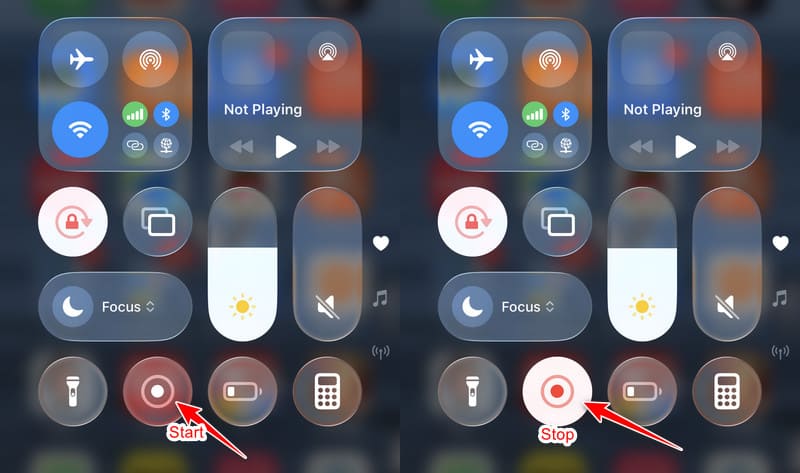
Lépés 3. A visszaszámlálás befejezése után lejátszhatod a TikTok videót vagy az ÉLŐ közvetítést.
Lépés 4. A felvétel befejezése után pöccintsen ismét lefelé a jobb felső széltől, és koppintson a piros gombra a felvétel leállításához.
Lépés 5. A rögzített TikTok videó automatikusan mentésre kerül a következőre: képek app.
2. rész: Hogyan rögzítsünk a TikTokon Androidon
Az Android-eszközök beépített képernyőfelvételi funkciókat is kínálnak, amelyek lehetővé teszik TikTok-videók és ÉLŐ közvetítések rögzítését. Kövesd az alábbi lépéseket, hogy megtudd, hogyan rögzíthetsz TikTokon Android-telefonnal:
Lépés 1. Nyisd meg a TikTok alkalmazást, és keresd meg a rögzíteni kívánt videót vagy élő közvetítést.
Lépés 2. Pöccintsen lefelé a képernyő tetejétől, majd koppintson a Képernyõrögzítõ.
Tipp: A név és a hely az eszközmodelltől függően változhat.
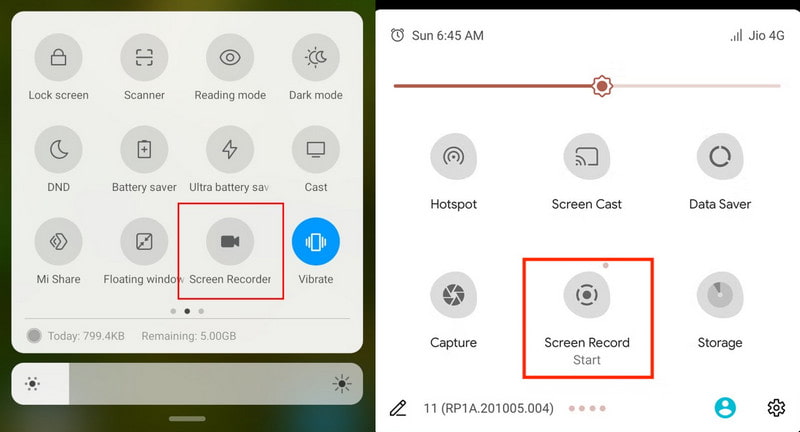
Lépés 3. Módosítsa a felvételi beállításokat, például a hang- és videóminőséget, majd koppintson a Felvétel megkezdése.
Lépés 4. Várja meg, amíg a tartalom lejátszása elindul.
Lépés 5. Koppintson a stop gombra, ha kész. A rögzített TikTok videó mentésre kerül a következőre: Képek or képek app.
3. rész: Hogyan készítsünk képernyőfelvételt Windows rendszeren
Ha TikTok használata Windows PC-n vagy Mac-en, ne aggódj. Beépített eszközök és harmadik féltől származó képernyőrögzítő szoftverek is rendelkezésre állnak TikTok videók és élő közvetítések rögzítéséhez Windows vagy Mac rendszeren.
1. módszer: Használja a beépített Xbox játéksávot a TikTok rögzítéséhez Windows rendszeren
Xbox játék A Bar egy beépített képernyőrögzítő eszköz Windowsra. Lehetővé teszi TikTok videók és élő közvetítések ingyenes rögzítését extra szoftver telepítése nélkül.
Lépés 1. Nyisd meg a rögzíteni kívánt videót vagy ÉLŐ közvetítést.
Lépés 2. Sajtó Windows + G megnyitása Xbox játék sáv, majd kattintson a kameraszerű gombra, és végül kattintson a Rekord piros gomb.
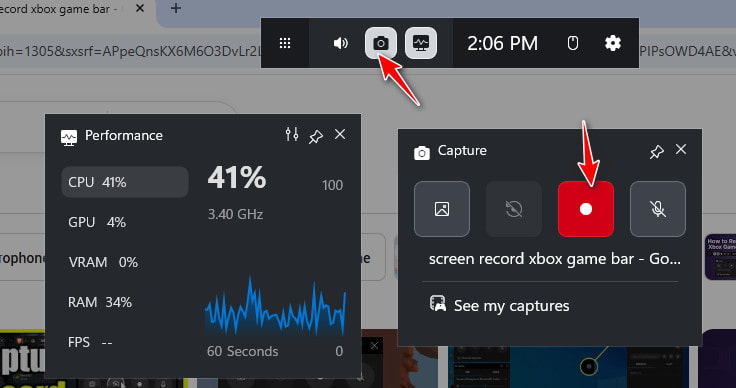
Lépés 3. Játsszd le a TikTok videót vagy élő közvetítést.
Lépés 4. Kattintson az megáll gombot a jobb felső sarokban, vagy nyomja meg a Windows + Alt + R hogy befejezze a felvételt.
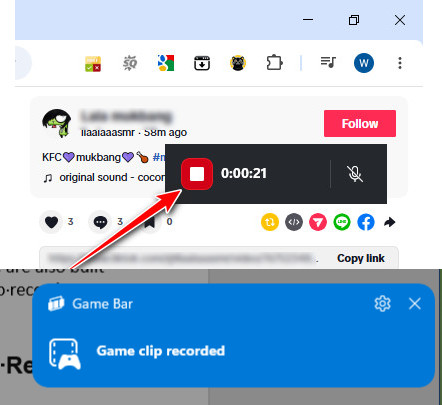
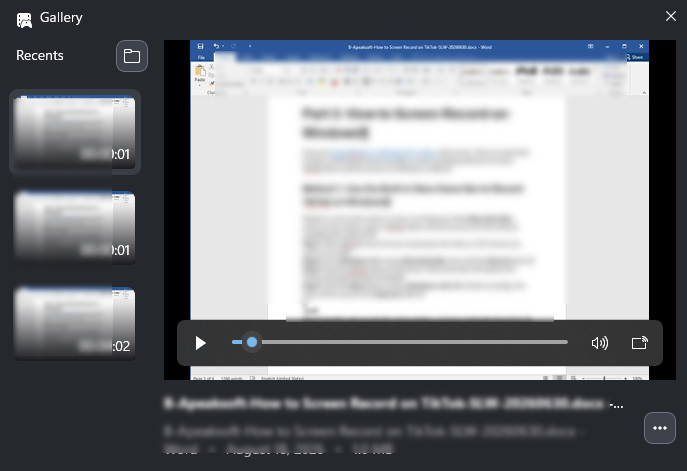
Lépés 5. Kattintson a kék promptra a felvétel előnézetének megtekintéséhez.
2. módszer: Használja az Apeaksoft képernyőrögzítőt a TikTok rögzítéséhez Windows rendszeren
Az Xbox Game Bar csak az adott ablakot rögzíti, az egyéni képernyőterületet nem. Ha rugalmasabb felvételi lehetőségekre van szükséged, például egy adott terület rögzítésére és jobb minőségű kimenetre, akkor egy külön képernyőrögzítő jobb választás lehet. Apeaksoft Screen Recorder egy nagy teljesítményű TikTok felvevő, amely lehetővé teszi TikTok videók és ÉLŐ felvételek rögzítését kiváló minőségben.

Letöltötte több mint 1,000,000 Felhasználók
- Rögzítsen TikTok videókat és TikTok LIVE felvételeket kiváló minőségben.
- Használj automatikus TikTok élő felvevőt a felvételek automatikus ütemezéséhez várakozás vagy késői fennmaradás nélkül.
- Szabja testre a felvételi területet, hogy csak azt rögzítse, amire szüksége van.
- Kiemeléseket, szöveget, nyilakat és jegyzeteket adhat hozzá felvétel közben.
- A felvételek mentése előtt tekintse meg őket.
Biztonságos letöltés
Biztonságos letöltés

Lépés 1. Kattintson a fenti gombra a TikTok felvevő ingyenes letöltéséhez.
Lépés 2. Nyisd meg a cél TikTok ablakot. Válassz ki egy adott területet a felvételhez, majd állítsd be a webkamerát, a rendszerhangot és a mikrofont.

Tipp: Ha csak hangot szeretne rögzíteni, kattintson a bal felső sarokban található lefelé mutató nyílra, és válassza ki a kívánt beállítást. A következők közül választhat: Képernyőrögzítő, Hangrögzítő, Képernyőfelvétel, Játékrögzítő, Ablakrögzítő, Webkamerarögzítő és Telefonrögzítő.
Lépés 3. Kattintson az REC gombra a felvétel elindításához a TikTokon.

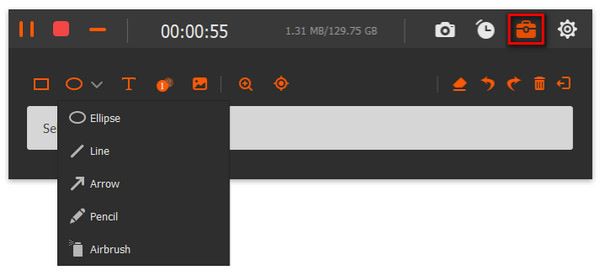
Lépés 4. Felvétel közben hozzáadhat ellipszist, vonalat, nyilat vagy más feliratokat.
Lépés 5. Ha kész, csak kattints a piros négyzetben található befejezés gombra.
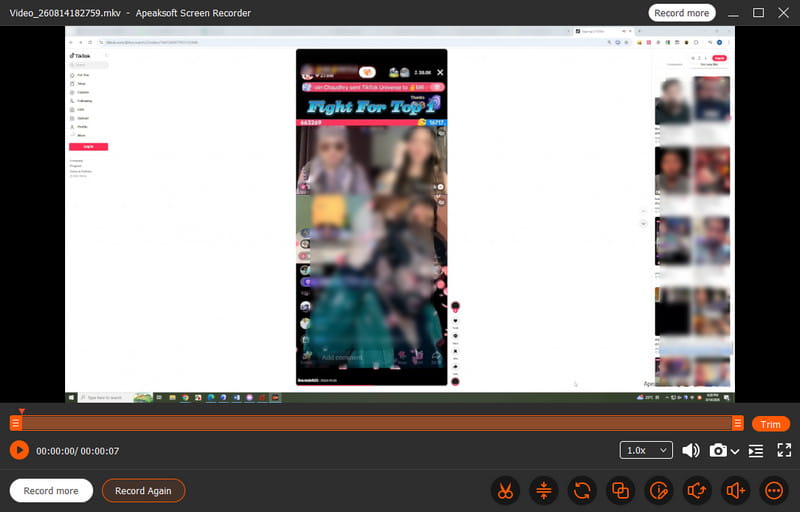
Lépés 6. Ezután megtekintheti, szerkesztheti és mentheti a felvételeket.
4. rész: Hogyan rögzítsük a TikTok-ot Mac-en
A Mac-felhasználók beépített eszközöket vagy harmadik féltől származó képernyőrögzítőket használhatnak TikTok-videók és ÉLŐ közvetítések rögzítéséhez. Ha tudni szeretnéd, hogyan rögzíthetsz TikTokon Mac segítségével, kövesd az alábbi módszereket kedvenc tartalmaid egyszerű mentéséhez.
Lépés 1. Nyisd meg a TikTokot a böngésződben, és készítsd elő a rögzíteni kívánt videót vagy élő közvetítést.
Lépés 2. Sajtó Command + Shift + 5 a Képernyőkép eszköztár megnyitásához.
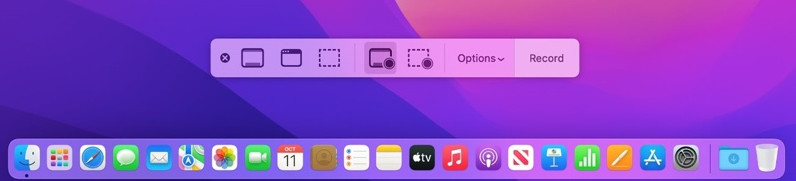
Lépés 3. választ Teljes képernyő rögzítése or Rögzítse a kiválasztott részt, majd kattintson a gombra Rekord.
Lépés 4. Játsszd le a TikTok videót vagy élő közvetítést.
Lépés 5. Kattintson az megáll gombra a menüsorban, ha kész. A felvétel automatikusan mentésre kerül.
Tipp: Az Apeaksoft képernyőrögzítőt is használhatja képernyőrögzítés Macen kiváló minőségű.
5. rész: GYIK a TikTokon történő képernyőfelvételről
Értesít a TikTok, ha képernyőfelvételt készítek?
Nem. A TikTok nem értesíti a felhasználókat, amikor képernyőfelvételt készítesz a videóikról vagy ÉLŐ közvetítéseikről.
Felvehetsz TikTok videókat képernyőfelvétellel letöltés gomb nélkül?
Igen. Ha egy TikTok videó nem engedélyezi a letöltést, akkor a készülék beépített képernyőrögzítőjével vagy egy harmadik féltől származó képernyőrögzítővel mentheti a tartalmat.
A TikTok képernyőfelvétele rontja a videó minőségét?
Attól függ. A beépített képernyőrögzítő eszközök elegendőek az alapvető igényekhez. Ha jobb minőségben szeretnél TikTok videókat rögzíteni, egy professzionális TikTok képernyőrögzítő, mint például a Apeaksoft Screen Recorder lehet jobb választás.
Összegzés
A TikTok képernyőjének rögzítése segíthet olyan videók és ÉLŐ közvetítések mentésében, amelyeket nem lehet közvetlenül letölteni a TikTokról. Akár iPhone-t, Android telefont, Windows számítógépet vagy Mac-et használsz, a fenti módszereket követheted a következőhöz: képernyőfelvétel TikTok könnyen tartalmat.
 Apeaksoft Screen Recorder
 Rögzítsen bármilyen videót és hangot a telefon és a számítógép képernyőjén.
Biztonságos letöltés
Biztonságos letöltés
Kapcsolódó cikkek




