

Movavi képernyőrögzítő: Átfogó áttekintés 2026

Elgondolkodtál már azon, hogyan készítik a YouTube-osok ezeket a lebilincselő online reakcióvideókat? Tényleg képkockáról képkockára szerkesztik őket? Az igazság az, hogy a legtöbben nem. Ehelyett egyszerűen csak rögzítik a számítógép képernyőjét. És pontosan ezért... Movavi Screen Recorder annyira népszerűvé válik.
Használhatod a képernyő, a webkamera, a rendszerhang és a mikrofon egyidejű rögzítésére! Milyen hihetetlen és egyszerű egyetlen felvétellel reakcióvideókat készíteni! Nincs bonyolult szerkesztés és nem kell az eszközök között váltani! Ez az ismertető lebontja a szoftver használatához szükséges összes tippet!
OLDAL TARTALMA:
1. rész. Áttekintés és első benyomások
Először is, kezdjük a Movavi képernyőrögzítő alapjaival.
Mi ez?
A Movavi Screen Recorder egy többfunkciós asztali képernyőrögzítő eszköz, amelyet gyors és egyszerű tartalomkészítésre terveztek. Egyetlen programban egyesíti a képernyőrögzítést, a hangrögzítést, a webkamerás rögzítést, az ütemezett felvételt, az alapvető videoszerkesztést és az egykattintásos megosztást. Könnyedén készíthet oktatóanyagokat, rögzítse a Skype videohívásokat, és oszd meg a rögzített fájlokat YouTube-on, Telegramon, WhatsAppon, Google Drive-on és e-mailben anélkül, hogy több alkalmazás között kellene váltanod.
Platformok és telepítés
platformok: A Movavi képernyőrögzítő támogatja Windows és MacNem érhető el Linux operációs rendszeren, Androidon vagy iOS-en.
Telepítés: Töltsd le a Movavi hivatalos weboldaláról, indítsd el és kövesd a telepítési utasításokat. A próbaverzió 7 napig elérhető, bár vízjelet ad a videókhoz.
Interfész és könnyű használat
A fő kezelőfelület letisztult és intuitív. A gombok ikonjai egyértelműek, és az összes fontos beállítás a bal oldalsávban jelenik meg, így könnyen módosítható. Még a kezdők is gyorsan elkezdhetik!
2. rész. Alapvető funkciók és teljesítmény – részletes elemzés
Most pedig merüljünk el a Movavi Screen Recorder főbb funkcióiban!
Felvételi képességek
- Teljes képernyős vagy egyéni terület rögzítése.
Rögzítheted a teljes képernyődet játékközvetítésekhez vagy online órákhoz, vagy húzással kiválaszthatsz egy egyéni területet, ha csak egy adott alkalmazásablak megjelenítésére van szükséged. Nem kell vágni a videókat a felvétel után! - Támogassa az ütemezett felvételt.
Csak előre állítsd be a kezdési időpontot, az időtartamot és a célterületet, és a szoftver automatikusan elindítja a felvételt, miközben távol vagy az asztalodtól. - Rögzítsen webkamerával és rajzoljon a felvételekre valós időben.
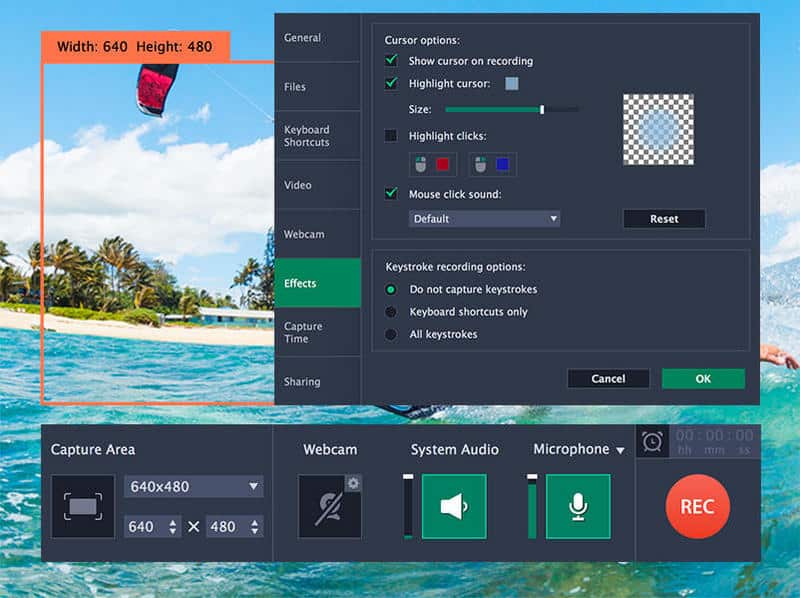
Ez a funkció tökéletes oktatóanyagokhoz vagy reakcióvideókhoz, mivel bekapcsolhatod a webkamerádat, hogy felvétel közben mutasd az arcodat. Ráadásul valós időben rajzolhatsz nyilakat, köröket vagy szöveget adhatsz hozzá közvetlenül a képernyőre, és nem kell később szüneteltetned vagy szerkesztened. - Jelölje ki az egérkurzort és a billentyűleütéseket.
Az egérkurzor kiemelésével és a billentyűleütések kijelzésével a nézők tisztán láthatják, hová kattintasz, melyik menüt nyitod meg, sőt, még azt is, hogy mely billentyűparancsokat használod, így követhetik az eseményeket anélkül, hogy eltévednének. - Rögzítse a rendszer hangját és a saját hangját.
A rendszerhangot és a saját hangodat külön-külön vagy együttesen is rögzítheted mikrofonon keresztül. A valós idejű hangerőszabályzóval megfelelően kiegyensúlyozhatod őket, így a hangodat nem fogja eltakarni a háttérzaj, és nem kell utómunkálatokat végezned a hanganyagon.
Szerkesztőeszközök (alkalmazáson belüli)
A Movavi Screen Recorder alapvető szerkesztőeszközöket kínál, mint például a klipek vágása vagy az aktuális képkocka mentése. Azonban ezek a szerkesztőeszközök nem elég hatékonyak. Ha további szerkesztési igényei vannak, jobb, ha egy professzionális videószerkesztőt használ.
Kimeneti és exportálási beállítások
A Movavi képernyőrögzítő támogatja HD és 4K felbontás felvétel. Bármilyen formátumban exportálhat fájlokat, amire szüksége van:
- Videóformátumok: MP4, MKV, MOV, AVI, GIF, WMV, FLV, WebM, M4V.
- Hangformátumok: MP3, AAC, WAV, FLAC, OGG, WMA.
- Képformátumok: PNG, JPG, BMP, TIFF.
Teljesítmény és felhasználói visszajelzések
Egy sor teljesítménytesztet végeztünk, és összegyűjtöttük a leggyakoribb felhasználói visszajelzéseket.
1. CPU/memória használat teszt (1080p, 60fps)
A Movavi Screen Recordert Windows és Mac rendszeren is teszteltük 1080p felbontásban, 60 képkocka/másodperc sebességgel. Az eredmények az alábbiak:
- Windows 11 (Intel i7, 16 GB RAM)
Átlagos CPU-használat: 18%-25%
Csúcs CPU-használat: körülbelül 30%
Memóriahasználat: 350-500 MB - Mac (Apple Silicon M1)
Átlagos CPU-használat: 12%-18%
Memóriahasználat: 300-450 MB
2. Felvételi fájlméret teszt (5 perces videó)
Alapértelmezett felvételi beállítások mellett egy 5 perces 1080p/60fps képernyőfelvétel körülbelül 420-480 MB fájlméretet eredményezett. A fájlméret megfelelő a kiváló minőségű képernyőfelvételhez.
3. Exportálási sebességteszt
A gyakori kimeneti formátumok exportálási idejét is teszteltük:
- MP4: 35-45 másodperc
- MOV: 45-55 másodperc
- AVI: 50-65 másodperc
Az összes formátum közül az MP4 kínálta a leggyorsabb exportálási sebességet. Felvételek online feltöltéséhez vagy megosztásához az MP4 használatát javasoljuk.
4. Kompatibilitási teszt (Windows és Mac)
A Movavi Screen Recorder erős kompatibilitást mutatott több rendszeren, beleértve a Windows 10, Windows 11, macOS Ventura és macOS Sonoma rendszereket. A telepítés, a felvétel és az exportálás zökkenőmentesen működött a tesztelt verziókon, komolyabb kompatibilitási problémák nélkül.
5. Felhasználói élmény áttekintése
- A telepítési folyamat egyszerű, nincsenek kényszerített mellékelt szoftverek.
- A kezelőfelület világos és könnyen használható.
- A felvétel simán fut, akadozás, képkocka-kihagyás vagy összeomlás nélkül.
- A kimeneti videók élesek és simaak maradnak 1080p felbontásban.
3. rész. Árazás és értékbecslés
Az egyes opciók ára az alábbiakban látható:
| csomag | Ár: | Jellemzők |
| 1 hónapos előfizetés | $ 19.95 | Teljes felvevőfunkciók |
| 1 éves előfizetés | $ 44.95 | Teljes felvevőfunkciók |
| Élettartam (Felvevő + Szerkesztő) | $ 89.95 | A felvétel és szerkesztés összes funkciója |
| Próbaverziója | Ingyenes (7 nap) | Vízjel a videókon |
4. rész. Előnyök és hátrányok
Miután alaposan áttekintetted a Movavi Screen Recorder programot, jobban megértetted a szoftver működését? Foglaljuk össze gyorsan az előnyeit és hátrányait!
- Intuitív kezelőfelület és könnyű használat kezdőknek
- Hatékony felvételi funkciók:
- Jó formátumtámogatás és közvetlen megosztási lehetőségek.
- Lehetővé teszi az automatikus felvételkészítést meghatározott időpontokban.
- Nem érhető el Linux operációs rendszeren, Androidon és iOS-en.
- Vízjelek ingyenes próbaverzióban.
- A szerkesztési funkciók korlátozottak.
5. rész. A Movavi képernyőrögzítő legjobb alternatívái
Összességében a Movavi Screen Recorder egy jó választás a felhasználók számára, de továbbra is vannak korlátai, és egyes felhasználókat arra ösztönözhetnek, hogy máshol keressenek megoldást. Valójában rengeteg nagyszerű képernyőrögzítő létezik, amelyeket nem ismersz. Mindegyik rendelkezik az alapvető funkciók teljes skálájával, és mindegyiknek megvannak a saját egyedi erősségei, hogy megfeleljenek az igényeidnek különböző forgatókönyvekben. Íme a Movavi Screen Recorder legjobb alternatívái!
Apeaksoft Screen Recorder
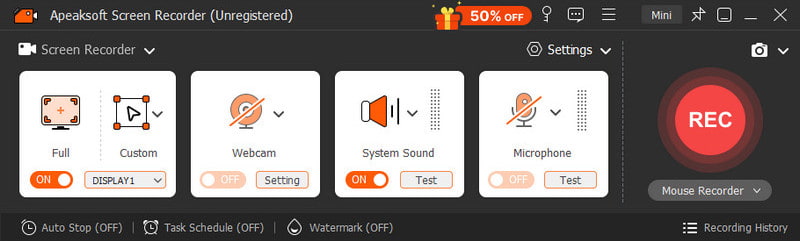
Apeaksoft Screen Recorder egy egyszerű és felhasználóbarát képernyőrögzítő eszköz Windows és Mac rendszerre. Lehetővé teszi a felhasználók számára, hogy egyszerre rögzítsék a képernyőt, a rendszerhangot, a mikrofont és a webkamerát. Kiválaszthatja a teljes képernyőt vagy egy egyéni területet a felvétel megkezdéséhez. Ez a szoftver számos alapértelmezett beállítással rendelkezik, például hangrögzítővel, játékrögzítővel, ablakrögzítővel és egyebekkel, így jelentősen megtakaríthatja az időbeosztásukat. A felvételeket minden formátumban exportálhatja, ahogyan csak szeretné!
Biztonságos letöltés
Biztonságos letöltés
- Egyszerű és felhasználóbarát felület.
- Támogatja a képernyő, a webkamera, a rendszerhang és a mikrofon egyidejű rögzítését.
- A különféle alapértelmezett beállítások leegyszerűsítik a felvételkészítést.
- Részletes kimeneti beállítások az összes elérhető fájlformátummal.
- Nem alkalmas összetett utófeldolgozáshoz.
- Az ingyenes verziónak vannak korlátai.
WonderShare Democreator
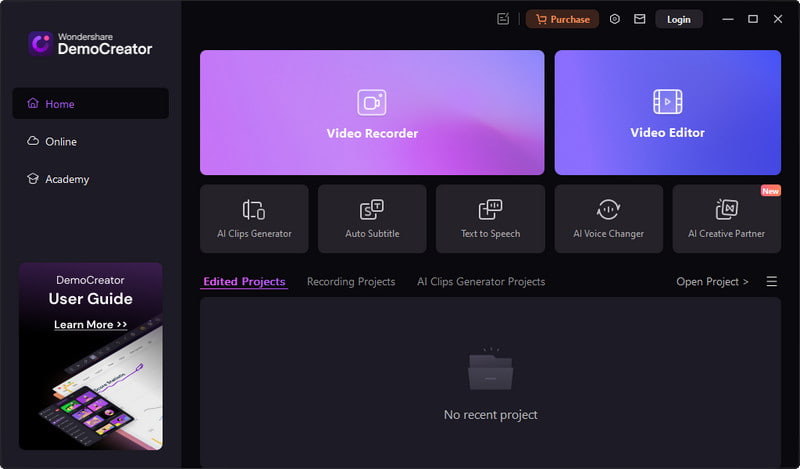
A Wondershare egy többfunkciós eszköz felvételhez és szerkesztéshez. A felhasználók egyszerre rögzíthetik a képernyőt, a webkamerát és a hangot, majd egy többsávos idővonalon szerkeszthetik azokat. Lehetővé teszi a képernyőn megjelenő jegyzetek hozzáadását, így alakzatokat, reflektorfény-effektusokat és kurzorjavításokat adhat a felvételhez. Ezenkívül a felhasználók feltölthetik a rögzített videókat a felhőbe, vagy közvetlenül megoszthatják azokat egy közösségi média platformon.
- A képernyőn megjelenő jegyzetek teljes funkciói.
- Többsávos idővonal-szerkesztés tartalomkészítők számára.
- AI-eszközöket kínál, beleértve az automatikus feliratokat és az intelligens szerkesztést.
- Magasabb rendszerkövetelmények.
- Kezdőknek nem alkalmas.
Camtasia
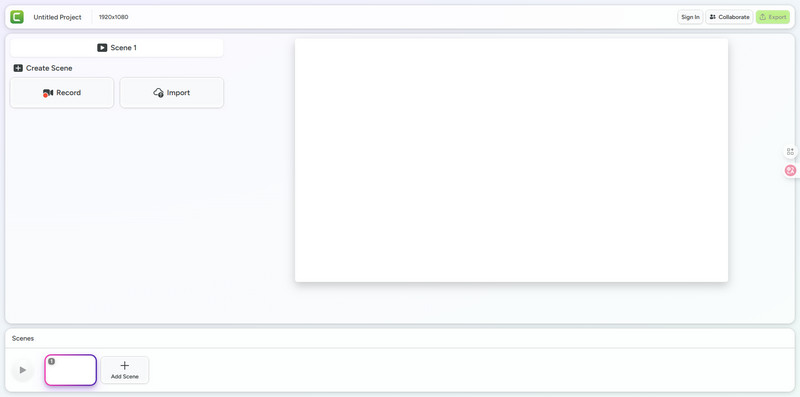
A Camtasia egy professzionális képernyőrögzítő és videószerkesztő eszköz. 4K felbontásban rögzíti a képernyőt, így videóid kiemelkedőek lesznek! Ez a szoftver nyomon követi a kurzor adatait, így a felvétel után is beállíthatod a kurzort! Ráadásul a Camtasia biztosítja, hogy a rögzített videód professzionális minőségű maradjon. És támogatja az online felvételt!
- Kiváló oktatóanyagokhoz és oktatási tartalmakhoz, például Webex-értekezlet rögzítése.
- Lehetővé teszi a kurzor szerkesztését a felvétel után.
- Stabil felvétel professzionális 4K minőségben.
- Magas ár a legtöbb képernyőrögzítőhöz képest.
- Nehéz szoftverek, amelyek lelassíthatják a régebbi számítógépeket.
Összegzés
Ebből Movavi képernyőrögzítő áttekintése, tudjuk, miért ideális ez a szoftver kezdőknek, és miért használják széles körben világszerte. De a fenti alternatíváknak is megvannak a maguk erősségei. Akár valami újat szeretnél kipróbálni, akár csak most ismerkedsz a képernyőrögzítéssel, csak válassz egyet, és próbáld ki. Meglepődhetsz, hogy az egyik a legmegfelelőbb számodra!
Kapcsolódó cikkek
Hangrögzítőre van szükséged, ha valós életben vagy digitális eszközödön szeretnél hangot rögzíteni. Ebben a bejegyzésben megtalálod a legjobb hangrögzítődet.
Ha nyílt forráskódú képernyőrögzítő szoftvert keres, kipróbálhatja az Apeaksoft Free Online Screen Recorder-t, az OBS-t, a ShareX-et, a CamStudio-t, a Captura-t stb.
A Microsoft Screen Recorder képes képernyőfelvételeket készíteni Windows számítógépeken. Ez a cikk bemutatja a funkcióit, használati módjait és egy alternatívát Windows és Mac rendszeren.
Íme a 10 legjobban fizetett és ingyenes asztali képernyő-rögzítő, amelyekkel mindent rögzíthetsz Windows, macOS vagy Linux képernyőn.



