

7 ajánlott módszer a Viber hívások rögzítésére számítógépen/telefonon

A Viber használatával ingyenesen kezdeményezhetsz hívásokat és küldhetsz üzeneteket más Viber-felhasználóknak. Több mint 30 támogatott nyelvével a Viber jó választás a világ minden táján élő emberek számára. Azonban nincs beépített Viber-felvételi funkció. Tehát, ha üzleti konferenciákról, emlékezetes pillanatokról vagy más fontos hívásokról szeretne feljegyzéseket készíteni, Viber hívásrögzítőt kell választania a probléma megoldásához. Ez a cikk részletes lépéseket tartalmaz a következőkről: hogyan lehet a Viber hanghívásokat rögzíteni a számítógépen és a telefonon. Olvassuk el együtt, hogy megtaláljuk a legjobb Viber hívásrögzítő eszközt és megoldást.
OLDAL TARTALMA:
1. rész. Viber hívások rögzítése Windows/Mac rendszeren
Ha Viber hívásokat szeretne rögzíteni az asztalán, nem hagyhatja ki Apeaksoft Screen RecorderEz egy kezdőbarát képernyőrögzítő, amely lehetővé teszi a felhasználók számára, hogy bármilyen képernyőn megjelenő tevékenységet hanggal rögzítsenek. Ezenkívül számos szerkesztőeszköz és beállítás is elérhető.
A legjobb Viber hívásrögzítő eszköz
- Rögzítsen Viber video-/hanghívásokat könnyedén, késés nélkül.
- Rögzítse a Viber hívást a számítógépén, akár mobilalkalmazást, akár asztali szoftvert használ.
- Felvétel előtt testreszabhatja a képernyőméretet, a videó/hang/képernyőkép formátumokat és egyéb beállításokat.
- Kielégítő minőségű videók vagy hanganyagok rögzítése.
Biztonságos letöltés
Biztonságos letöltés

Lépés 1. Töltse le és futtassa az Apeaksoft Screen Recorder programot Windows vagy Mac számítógépén. Kattints a Képernyõrögzítõ or Hangrögzítő gombra a fő felület jobb felső sarkában található legördülő menüből.

Lépés 2. A beállításokat az új ablakban módosíthatja. Bekapcsolhatja a(z) Rendszer Sound és a Mikrofon tetszés szerint, és testreszabhatja a rögzítési beállításokat a legördülő menü segítségével. Ezután elindíthatja a Viber-t a számítógépén, és kattintson a gombra Rec gombra a Viber hívás rögzítéséhez Windows vagy Mac rendszeren.

Lépés 3. A felvétel befejezéséhez kattintson a bal felső sarokban található piros négyzetre.

Lépés 4. Szerkeszd meg egyszerűen a felvett videót/hangot, majd nyomd meg a Megtakarítás gombot.

Lépés 5. Nevezd el a fájlt, és válaszd ki a kimeneti útvonalat. Kattints Következő.

2. rész: Viber-hívások rögzítése iPhone-on
1. A beépített képernyőrögzítési funkció
iPhone, iPad és iPod Touch felhasználók használhatják a iOS képernyőfelvétel funkció harmadik féltől származó alkalmazás nélkül. Más szóval, ez a beépített Apple felvételi funkció közvetlenül a Viber hívásrögzítő alkalmazása lehet iPhone-ra. Csak győződjön meg róla, hogy frissítette iOS-eszközét iOS 11-es vagy újabb verzióra.
Lépés 1. Nyisd ki beállítások iPhone, iPad vagy iPod Touch készülékén. megtalálja Középre, és lépjen a vezérlők testreszabásához. Válassza a zöldet + gomb előtt Képernyőfelvétel. Azóta a Vezérlőközpontban láthatja a képernyőrögzítés funkciót.
Tipp: Ha iOS 17-es vagy újabb verziót használsz, akkor a jobb felső sarokból kell lefelé húznod az ujjad, és hosszan megnyomnod a képernyőt. Kattints az alul található Vezérlő hozzáadása gombra, hogy megbizonyosodj arról, hogy a Képernyőfelvétel megjelenik. 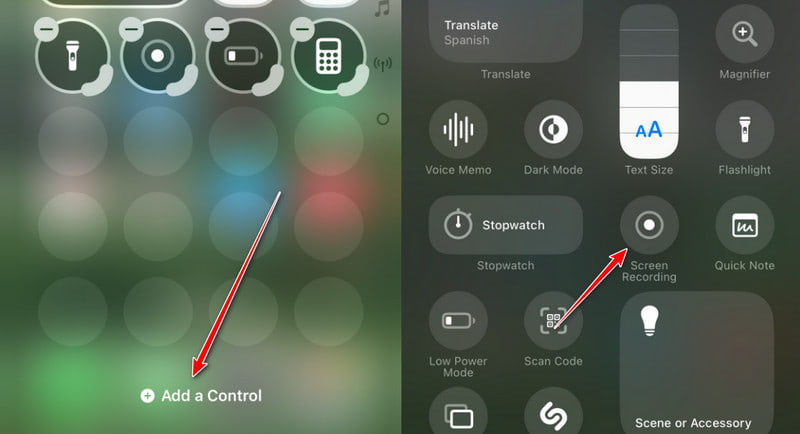
Lépés 2. Húzza lefelé az iOS képernyőjét a megjelenítéshez Képernyő felvétel gomb. Koppintson rá, és a visszaszámlálás háromtól kezdődik, és elkezdi rögzíteni a Viber hívásokat iPhone-on. Amikor a gomb pirosra vált, nyissa meg a Viber alkalmazást, és a visszaszámlálás után kezdeményezzen hívást.
A felvétel gombot hosszan lenyomva is ellenőrizheti, hogy a mikrofon hangja engedélyezve van-e.
Ha le szeretné állítani a Viber hívásrögzítési folyamatot, kattintson a piros állapotgombra az azonnali leállításhoz.
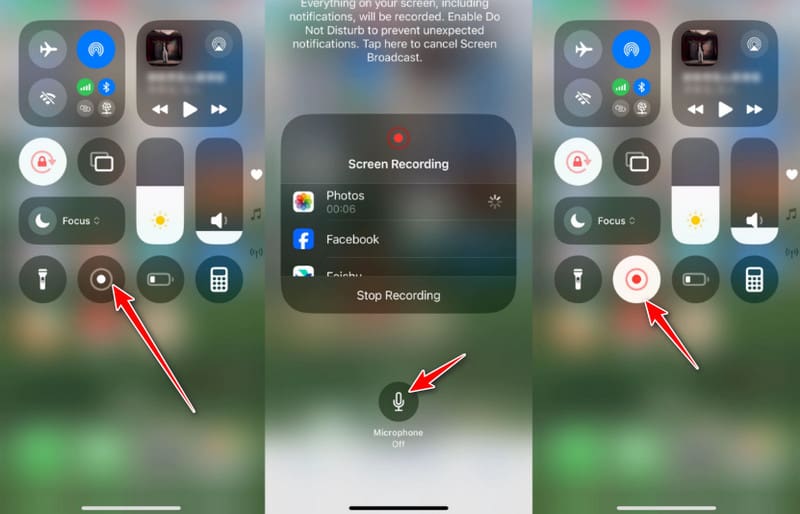
Ezzel a módszerrel iPhone-on is rögzíthetsz Viber videohívást. Továbbá az iOS 11 vagy újabb képernyőfelvételi funkcióját is használhatod. rögzítse az iPhone képernyőképeit könnyedén megrongálódva.
Tipp: Ezt az eszközt arra is használhatja játékmenet rögzítése Windows rendszeren vagy Mac-en könnyedén.
2. Screen Recorder: Go Record
Menj fel egy többfunkciós képernyőrögzítő Face Cam funkcióval és szerkesztési lehetőségekkel. iPhone képernyőjét a telepített alkalmazásaiból származó hanganyaggal rögzítheti. Így ezt a funkciót felhasználhatja Viber-hívások rögzítésére iPhone-ján.
Lépés 1. Kereshet és telepíthet Screen Recorder: Go Recorder közvetlenül az App Store-ból.
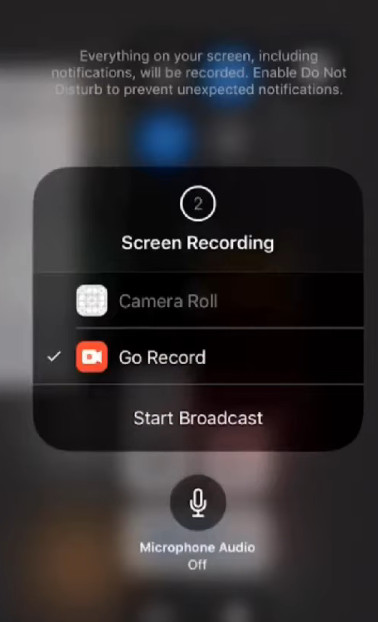
Lépés 2. Tovább beállítások > Középre, majd böngésszen, és adja hozzá a Képernyőfelvétel. Ezután hozzáférhet a sajátjához Képernyőfelvétel gombra a Középre.
Lépés 3. Húzza lefelé az ujját iPhone képernyőjének jobb felső sarkából a megnyitásához Középre. Ezután nyomja meg és tartsa lenyomva a felvétel gombot, és válassza ki Menj fel a listáról. Koppintson a Közvetítés indítása erre felvétel megkezdése a Viber hívásaid.
3. rész: Viber-hívások rögzítése Androidon
1. Android beépített képernyőrögzítő
A legtöbb modern Android-eszközön beépített képernyőfelvételi funkció található, amely lehetővé teszi a Viber hang- vagy videohívásainak közvetlen rögzítését további Viber hívásrögzítő alkalmazások letöltése vagy telepítése nélkül. Az alábbi lépések segítségével megtudhatja, hogyan rögzíthet Viber videohívást Androidon:
Lépés 1. A képernyő tetejétől lefelé húzva nyissa meg a Gyors beállítások menüben.
Lépés 2. Keresse meg a Képernyõrögzítõ opciót, és kattintson rá. Válassza ki a hangforrást.
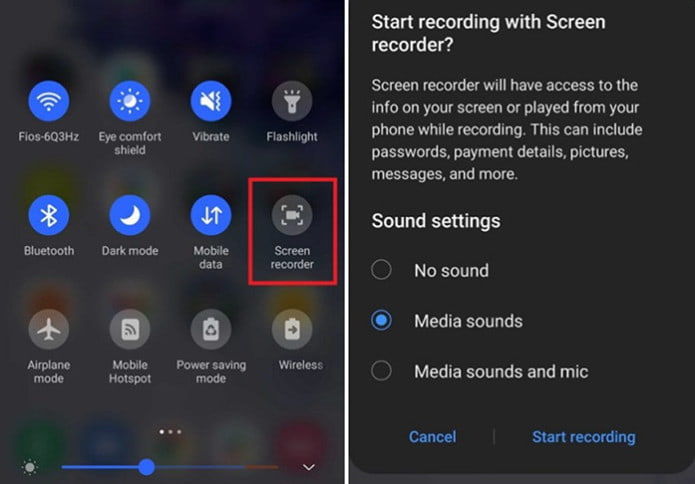
Lépés 3. Indítson Viber videó- vagy hanghívást.
Lépés 4. Nyomja meg a négyzet alakú gombot a leállításhoz.
2. AZ képernyőfelvevő
Az AZ Screen Recorder lehetővé teszi a felhasználók számára, hogy könnyedén rögzítsenek Viber hívásokat Androidon. A Viber hívásrögzítő apk nem sok felvételi és szerkesztési szűrőt tartalmaz. De elegendő a Viber hanghívások rögzítéséhez Androidon. Ráadásul nem is kell... győzze meg az Android telefont Vagy tabletta.
Lépés 1. Keresd meg és töltsd le az AZ Screen Recorder alkalmazást a Google Play áruházból. A telepítés után futtasd a Viber hívásrögzítő Androidra alkalmazást. Ezután egy négy gombbal ellátott eszköztárat fogsz látni.
Lépés 2. Kattints a balról jobbra lévő első piros opcióra. Hívd fel a Viber-ismerősödet, és kezdd el rögzíteni a Viber-hanghívásokat Androidon. Amikor be szeretnéd fejezni a folyamatot, legördítheted az értesítést, és kiválaszthatod a megáll gombot a Viber hívásrögzítés befejezéséhez. Később válassza ki a Export lehetőség a Viber hívásrögzítési fájl mentésére.
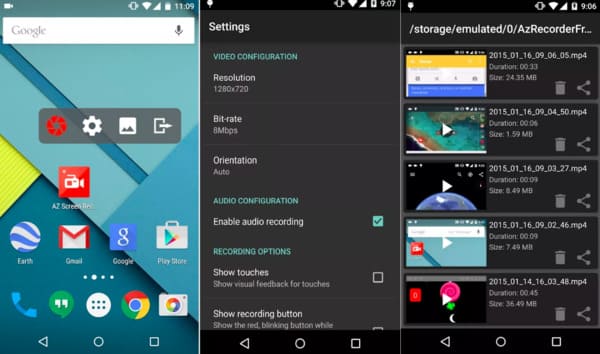
Ha meg akarja vágni a videót, vagy más effekteket kell alkalmazni, akkor a Viber hívásmérő apk extra költségeit kell fizetnie. Természetesen közvetlenül is rögzítheti a felvett Viber hívást.
3. Hívásrögzítő - Cube ACR
A Cube ACR-t telepítheti a Google Playen. Ez az alkalmazás támogatja a Viber hívásrögzítést az Android készülékek legtöbb verziójában.
Lépés 1. Sikeres telepítés után engedélyt kell adnia hozzá. Koppintson a Hagyjuk háromszor a folytatáshoz. Kapcsolja be a gombot, hogy engedélyezze a rajzolást más alkalmazások felett.
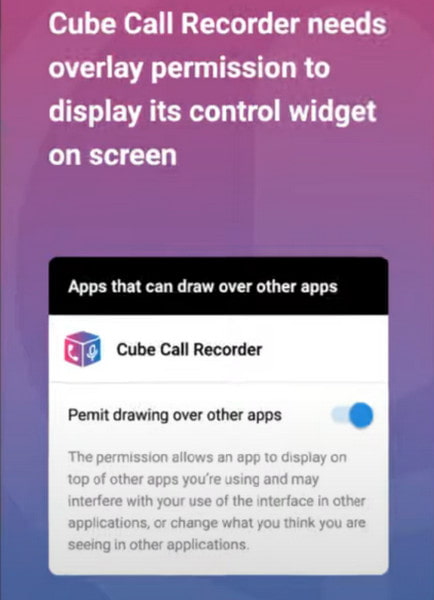
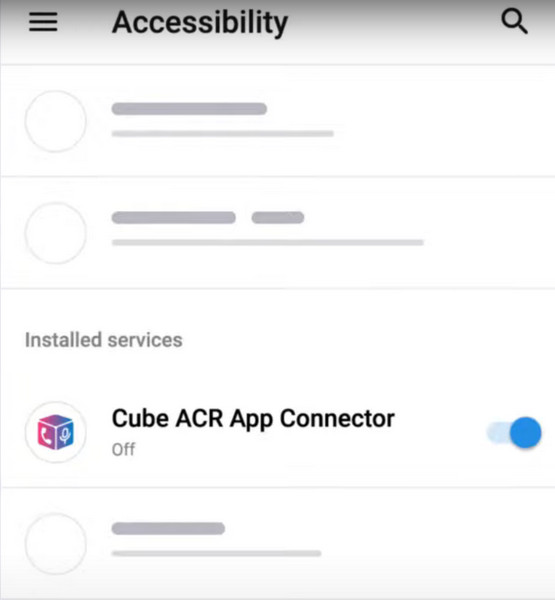
Lépés 2. A Cube ACR App Connector engedélyezése.
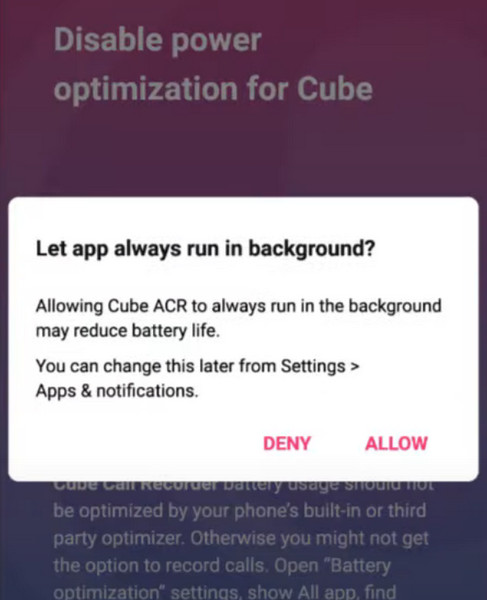
Lépés 3. A Cube teljesítményoptimalizálásának letiltása. Meg kell koppintani Hagyjuk hogy az alkalmazás mindig a háttérben fusson. Ezután élvezheti a Viber-hívások rögzítését a Cube ACR-en keresztül.
4. Rec. (képernyő felvevő)
Rec. intuitív felülettel rendelkezik a Viber-hívások rögzítésének megkezdéséhez. Telepítheti a Play Áruházból. A Rec. segítségével hosszú képernyőfelvételeket készíthet akár 1 órás hanggal.
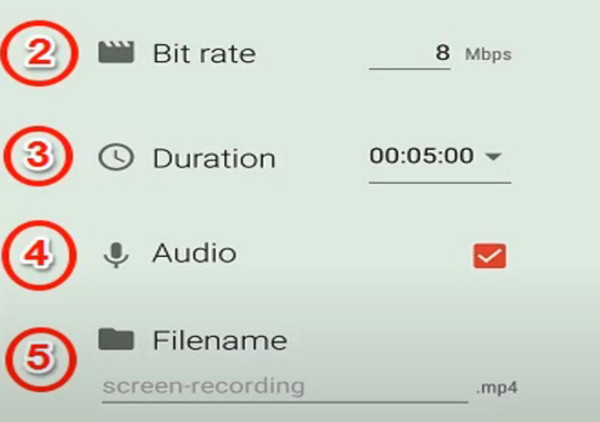
Lépés 1. Telepítse a Rec. ingyenesen Android telefonján. Be kell kapcsolnia a Audio az alkalmazás kezdőképernyőjén.
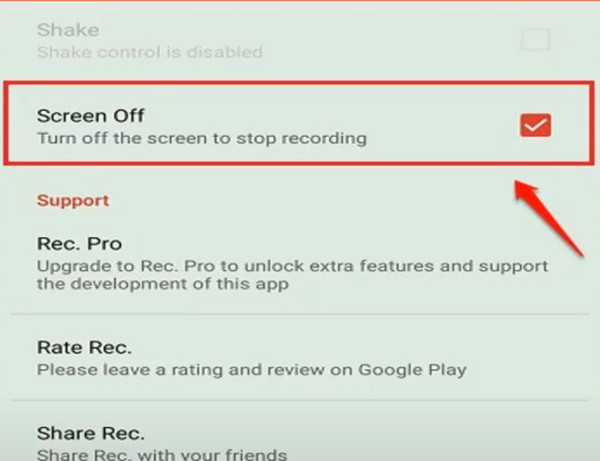
Lépés 2. Kattintson az beállítások választási lehetőség. Bekapcsolhatja a Képernyő ki lehetőséget, amely lehetővé teszi a felvétel leállítását a telefon képernyőjének kikapcsolásával.
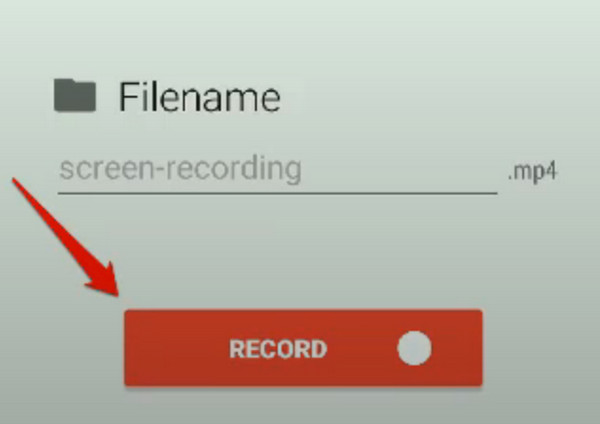
Lépés 3. Most visszatérhet a kezdőképernyőre, és érintse meg a Rekord gombot a Viber-hívások rögzítésének megkezdéséhez.
4. rész: Jogi és adatvédelmi szempontok
1. Hang- vagy videofelvétel készítésekor be kell tartania a helyi törvényeket. Egyes régiókban a felvétel egy fél beleegyezésével is lehetséges, míg máshol minden résztvevő beleegyezése szükséges a felvétel engedélyezéséhez.
2. A Viber hívások rögzítésének megkezdése előtt érdemes tájékoztatni a másik felet.
3. A Viber nem kínál hivatalos hívásrögzítési funkciót, ezért ügyeljen az adatvédelemre és a biztonságra, amikor harmadik féltől származó rögzítőeszközöket használ.
4. Legyen óvatos a Viber hívásfelvételek tárolásakor vagy megosztásakor.
Összegzés
Ez minden hogyan lehet rögzíteni a Viber hívásokat Windows/Mac/iPhone/Android rendszeren. Forduljon hozzánk bizalommal, ha rendelkezik más jó Viber hívásrögzítőkkel. Reméljük, hogy ez a cikk segít Önnek Viber hívások rögzítésében bármikor és bárhol.
Kapcsolódó cikkek




