A videók rögzítése egyre népszerűbb a világon. Használható oktatásra, társadalmi kapcsolattartásra és szórakozásra. A videofelvétel és a videók szerkesztésének szükségessége miatt számos videofelvételi szoftver is rendelkezésre áll a piacon.
Ha a legjobb képernyőfelvevő szoftverről van szó, akkor nem fog hiányozni a ScreenFlow. A ScreenFlow csak egyike a nagy teljesítményű és népszerű videofelvevő szoftvereknek. Könnyen segíthet videók készítésében és szerkesztésében. De a ScreenFlow egy Mac-et tartalmazó felvételi és szerkesztési alkalmazás. Ha videofelvételi szoftvert talál a Windows számára, akkor itt van az 5 legjobb Windows képernyőfelvevő program, amelyek közül választhat.

- 1. rész: A legjobb videofelvétel alternatívája a Windows ScreenFlow-nak
- 2. rész: Egyéb 4 népszerű alternatíva a Windows ScreenFlow számára
1. rész: A legjobb videofelvétel alternatívája a Windows ScreenFlow-nak
Ha sokkal egyszerűbb és hatékonyabb megoldást szeretne találni a képernyő rögzítésére Windows számítógépen, az Apeaksoft Screen recorder megadja a választ.
Apeaksoft Screen Recorder egy professzionális videofelvételi szoftver. Több gyakorlati funkcióval égethető. Ezzel nagyon jó videofelvételi fájlt kaphat. Zökkenőmentesen rögzíthet videót 60 képkocka/mp képsebességével, és rögzítheti a képernyőt PNG/JPG formátumban. A rögzített videókat különböző formátumokban mentheti, például WMV, MP4, VOB, AVI, FLV és mások. Mi több? Erőteljes videószerkesztő funkciókkal is rendelkezik. Klipelhet, rajzokat készíthet és kommentárokat adhat hozzá.
 Ajánlást
- Rögzítsd a játékot és a videót / a hangot a Windows PC-n.
- Rögzítsen és mentsen képet vagy hangot népszerű formátumokban.
- Rögzítse a belső hangot vagy a mikrofon hangját kiváló minőségben.
- Szerkessze a videót rögzítés közben, és könnyedén vágja le a felvételeket.
Lépés 1: Töltse le és telepítse az Apeaksoft képernyőfelvevőt. Kattintson duplán a programra annak elindításához.
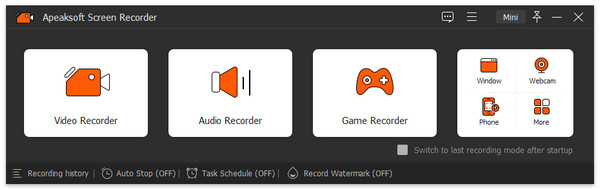
Lépés 2: Válassza a "Videofelvevő" opciót a teljes képernyős, egyéni vagy előre beállított régió rögzítéséhez. Ez lehetővé teszi a kívánt ablakok rögzítését is.

Lépés 3: Ha hozzá szeretné adni a hang- vagy játékfolyamokat, bekapcsolhatja a „Rendszerhang” és a „Mikrofon” funkciót. Ezt követően beállíthatja az audio és a video hang paramétereit.
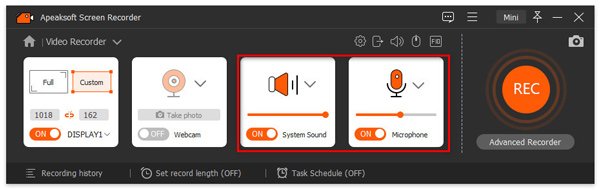
Lépés 4: A felvétel megkezdéséhez kattintson a videó felvevő jobb oldalán található piros "REC" gombra. A felvétel során rajzolhat, vagy megjegyzéseket fűzhet az Ön igényeinek megfelelően.
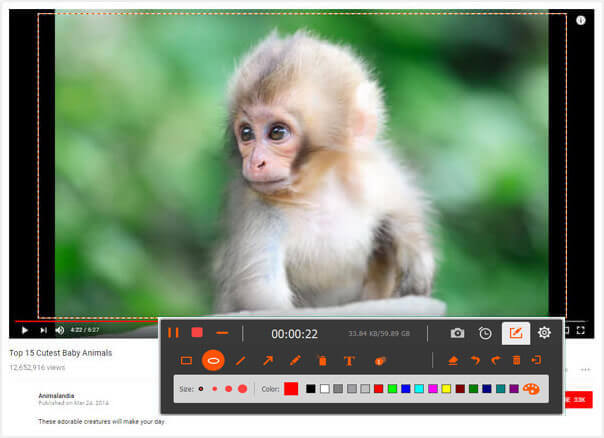
Sőt, kiválaszthatja a "Pillanatkép" gombot a fontos jelenetek rögzítéséhez.
Lépés 5: Ha meg akarja állítani a felvételt, kattintson a bal felső sarokban lévő piros négyzetre a felvétel befejezéséhez. Megmutatja a rögzített videót. És előnézetben megtekintheti, és az alábbiak szerint sok mindent megtehet.
- A videót a szám sávban megadásával vághatja le.
- Kattintson a kamera gombra a képernyőkép készítéséhez.
- Állítsa be a hangerőt
- Rögzítse és mentse a videót.
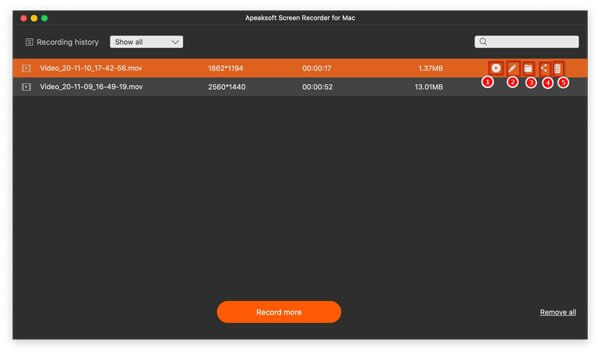
Lépés 6: Kattintson a Mentés gombra a videó mentéséhez a Windows számítógépére. Ezután emlékezteti Önt, hogy válassza ki a mentési útvonalat. Győződjön meg arról, hogy a kívánt elérési utat választja, majd kattintson a Tovább gombra.

2. rész: Egyéb 4 népszerű alternatíva a Windows ScreenFlow számára
Legjobb 2: Camtasia
A Camtasia Studio egy többfunkciós képernyő és webkamera felvételi program a Windows számára. Ez megkönnyíti rögzítsen videót a számítógép képernyőjén akár játékból is, webhelyek vagy videohívások. Ezenkívül a felvételeket külön is szerkesztheti, miután a felvevő betöltötte a videót, a rendszer hangját, a mikrofon hangját és a kurzort a saját számukra.
- Érvek
- Rögzítsen videót és hangot asztalról vagy webkameráról.
- Kínáljon egy sor rögzítési és szerkesztési eszközt.
- Adjon hozzá címeket, kommentárokat és effektusokat, hogy a videó tökéletes legyen.
- Hátrányok
- Nem támogatja az ingyenes frissítést, és túl drága.
- Nagyobb rendszer teljesítményre van szükség. Régi rendszerekkel nem futtatható.
- Camtasia-ScreenFlow-for-ablakok
Top 3: Screencast-O-Matic
A Screencast-O-Matic egy olyan képernyő-közvetítő szoftver, amely számos olyan funkcióval rendelkezik, amelyek segítenek a videók egyszerű és rugalmas rögzítésében. A Screencast-O-Matic a Java kisalkalmazások indítását kínálja, ami azt jelenti, hogy nem kell telepítenie a szoftvert a használatához, és ezáltal még jobbá teszi a munkát.
- Érvek
- Intuitív és könnyen használható kezdőknek telepítés nélkül.
- A képernyő és a webkamera rögzítése egyszerre.
- Az audio-adagoló eszköz tesztelésének elengedhetetlen része, mivel ez csökkenti a nemkívánatos események előfordulásának esélyét
- Hátrányok
- A felvétel maximális ideje 15 perc az ingyenes verzióban.
- Az ingyenes verzió bizonyos funkciókban korlátozott.
- Bemutatónkban-o-matic-ScreenFlow-for-ablakok
Legfontosabb 4: CamStudio
A ScreenFlow for Windows nagyszerű alternatívájaként a CamStudio egy ingyenes és hasznos képernyőfelvevő Windows PC -hez. Ez a képernyőfelvételi eszköz képes a képernyő bármely régiójának rögzítésére egyszerre rögzített hanggal.
- Érvek
- Könnyen kezelhető, így barátságos sok kezdőnek, akik videofelvételt készítenek.
- A nyílt forráskódú természet biztosítja bizonyos kiterjesztések és lehetőségek használatát.
- Hátrányok
- A kimeneti fájl formátuma csak SWF és AVI esetén korlátozott.
- Nincsenek alapszintű szerkesztési lehetőségek a szoftverben.
- CamStudio-rögzítési program-ScreenFlow
Legfontosabb 5: ShareX
A ShareX egy ingyenes és nyílt forráskódú program a Windows számára, amely lehetővé teszi videó rögzítését a képernyőn. Fájlmegosztó eszközként is jól működik. Képeket, szövegeket vagy más fájlokat feltölthet több mint 80 támogatott rendeltetési helyre.
- Érvek
- Minden olyan szolgáltatás, mint a felvétel, a szerkesztés, a megosztás stb., Teljesen ingyenes.
- Készítsen képernyőt, videót stb. Kommentárral és automatizálással.
- Hátrányok
- A kezdők számára bonyolult a különféle megjelenített lehetőségek használata.
- share-x-ScreenFlow-for-ablakok
Összegzés
Ez a cikk bemutatja a ScreenFlow for Windows legjobb 5 alternatívájának teljes funkcióit és részleteit. Remélem, működik az Ön számára. Ha képernyőfelvételt vagy videókat szeretne szerkeszteni, próbálja ki az Apeaksoft Screen Recorder szolgáltatást. Elégedett lesz az eredménnyel. Legyen szép napod!