


Hogyan készítsünk képernyőképet és rögzítsük a FaceTime-ot minőségromlás nélkül

Az Apple számos forradalmat vezetett be. A FaceTime például megváltoztatta a kommunikációhoz való hozzáállásunkat. Lehetővé teszi az Apple-felhasználók számára, hogy könnyedén kezdeményezzenek egy-egy vagy többszemélyes videohívásokat. Egyes felhasználók azonban arról számoltak be, hogy kihívást jelentett számukra, mivel a FaceTime nem teszi egyszerűvé a felvételt. Ezért ez az útmutató végigvezet a lépéseken, hogy FaceTime képernyőkép vagy rögzítse videohívásait iPhone-on, iPaden vagy MacBookon. Így könnyedén megmentheti a fontos pillanatokat.
OLDAL TARTALMA:
1. rész: Hogyan készítsünk képernyőképet a FaceTime-ről iPhone-on
Értesíti a FaceTime a képernyőképeket? Igen, a FaceTime értesíti a címzettet és a többi résztvevőt, ha valaki képernyőképet készít videohívás közben. A FaceTime képernyőkép-értesítése azonban csak néhány másodpercig jelenik meg. Ha vizuális információkat, például egy gyors mosolyt vagy egy jelentőségteljes képkockát szeretne menteni, a megfelelő fizikai gombok használata ideális.
FaceTime képernyőkép készítése gombokkal
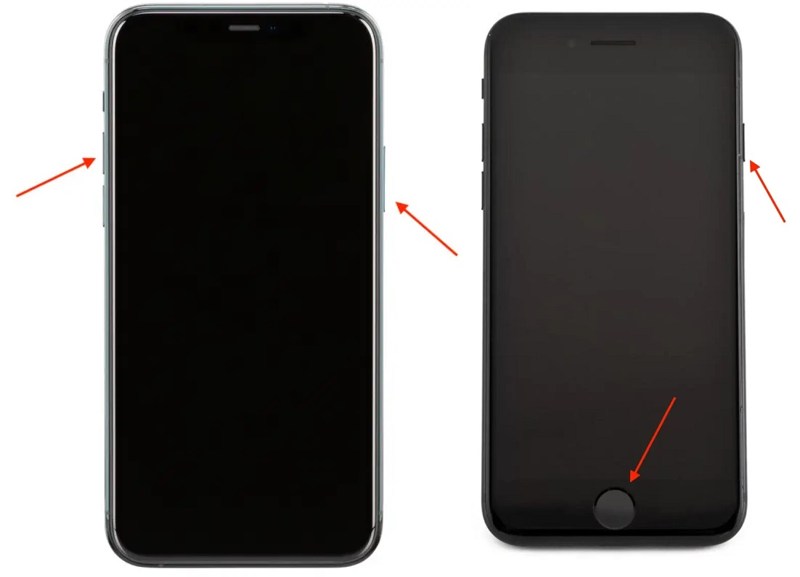
Lépés 1. Indítson FaceTime-hívást.
Lépés 2. Ha fényképet szeretne készíteni, használja a FaceTime képernyőkép gombot:
Face ID funkcióval rendelkező iPhone-on nyomja meg a kötet Up + Oldal gombokat együtt.
Face ID nélküli iPhone-on nyomja meg a Kezdőlap + Oldal or Sleep / Wake gombok egyszerre.
Lépés 3. Hová kerülnek a FaceTime képernyőképek? Nyissa meg a képek app, és lépjen a Képernyőképek album.
Hogyan készítsünk képernyőképet FaceTime-ról az arcunk nélkül
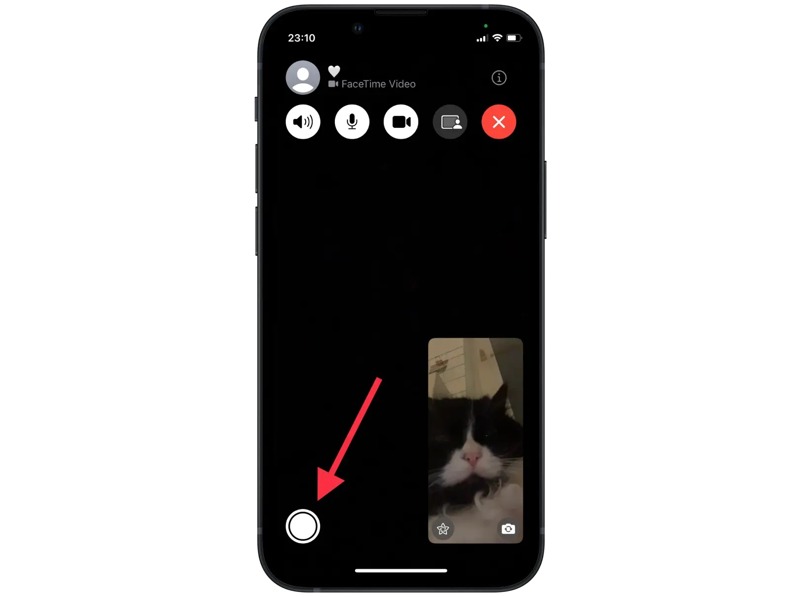
Amikor csatlakozol egy FaceTime híváshoz, koppints a Redőny gombra a FaceTime képernyőképének elkészítéséhez. Ezután lépjen a Képernyőképek album a tiédben képek alkalmazás. Csak a FaceTime-hívó fél fényképét tartalmazza.
A FaceTime Live képernyőképének engedélyezése
Lépés 1. A FaceTime képernyőképeinek engedélyezéséhez futtassa a következőt: beállítások app.
Lépés 2. Érintse meg a Apps és válasszon FaceTime.
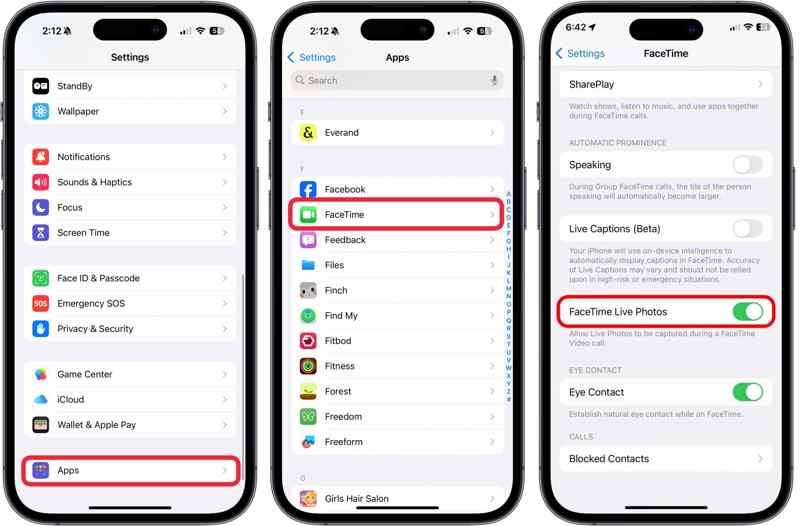
Lépés 3. Kapcsolja be FaceTime Live Photos.
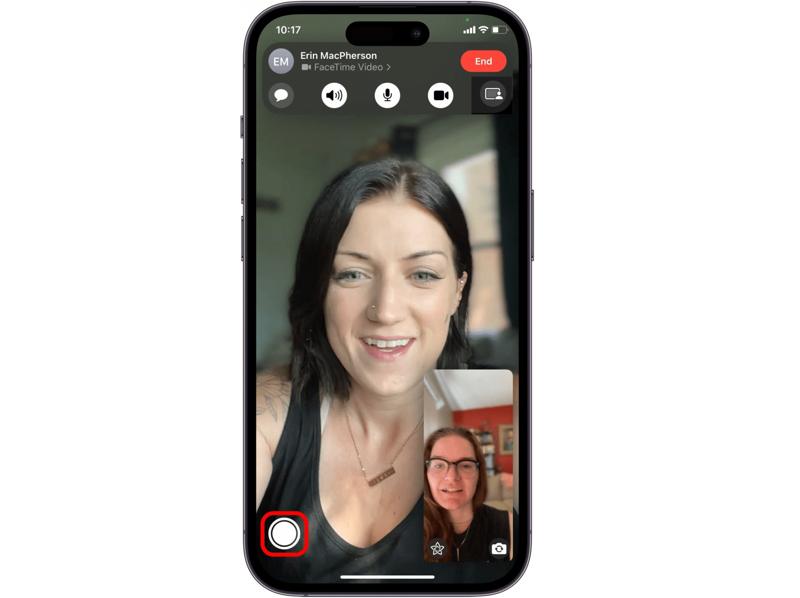
Lépés 4. FaceTime hívás közben koppintson a Redőny gombot egy élő fotó készítéséhez.
Bónusz tipp: Hogyan javítsuk ki a FaceTime képernyőképek mentésének elmaradását
Ha a FaceTime képernyőképek nem mentődnek el a fotókönyvtárba, akkor nem tudod megmenteni a pillanatot. A legtöbb esetben a szoftverhibák és a rossz beállítások okozzák ezt a problémát. Próbáld ki az alábbi lépéseket a javításhoz.
Lépés 1. Indítsa újra az iPhone készülékét
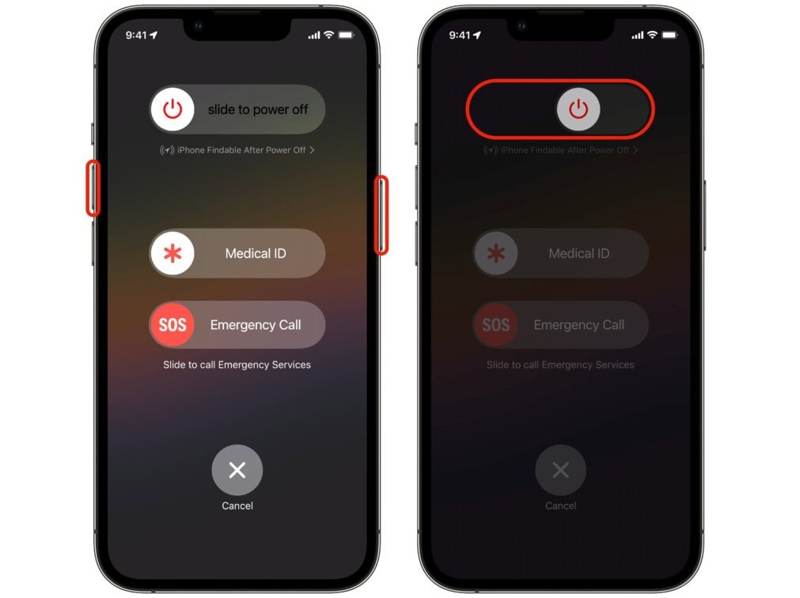
Fogja meg az egyiket kötet gombok + a Oldal gombot Face ID-val rendelkező iPhone-on. Vagy tartsa lenyomva Kezdőlap + Sleep / Wake gombokat együtt.
A csúszka mozgatásával állítsd le a készüléket.
Néhány perccel később tartsa lenyomva a gombot Oldal or Sleep / Wake gombot, amíg meg nem jelenik az Apple logó.
Lépés 2. FaceTime újraengedélyezése
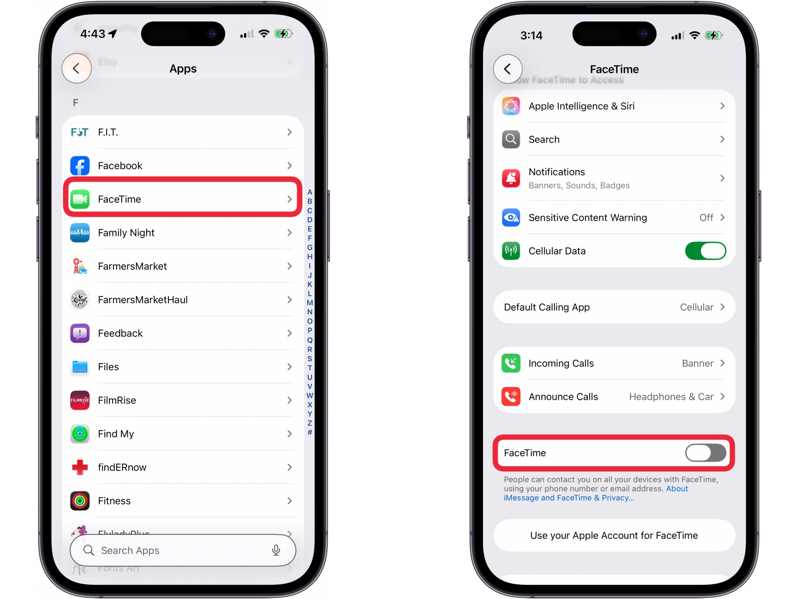
Tovább beállítások, Appsés FaceTime.
Kapcsolja ki a FaceTime opciót.
Ezután kapcsolja be FaceTime hogy újra engedélyezze.
Lépés 3. Kapcsolja be a FaceTime Live Photos funkciót minden eszközön
Ha FaceTime-videóról szeretnél képernyőképet készíteni Live Photos funkcióval, győződj meg arról, hogy minden résztvevő engedélyezte a funkciót. FaceTime Live Photos az Apple eszközeiken.
Lépés 4. Szabadítson fel helyet
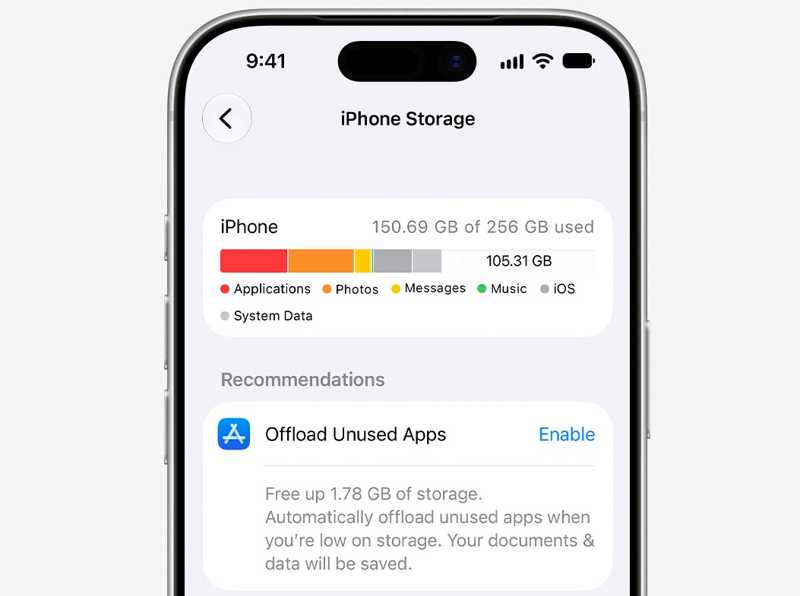
Futtassa a beállítások app, menjen Általános, iPhone tárolás, és ellenőrizze az ingyenes tárhelyét. Ha nem elegendő, szabadítson fel helyet például a felesleges alkalmazások eltávolításával, régi fájlok törlésével és fényképek törlésével.
Lépés 5. FaceTime és kamera engedélyezése
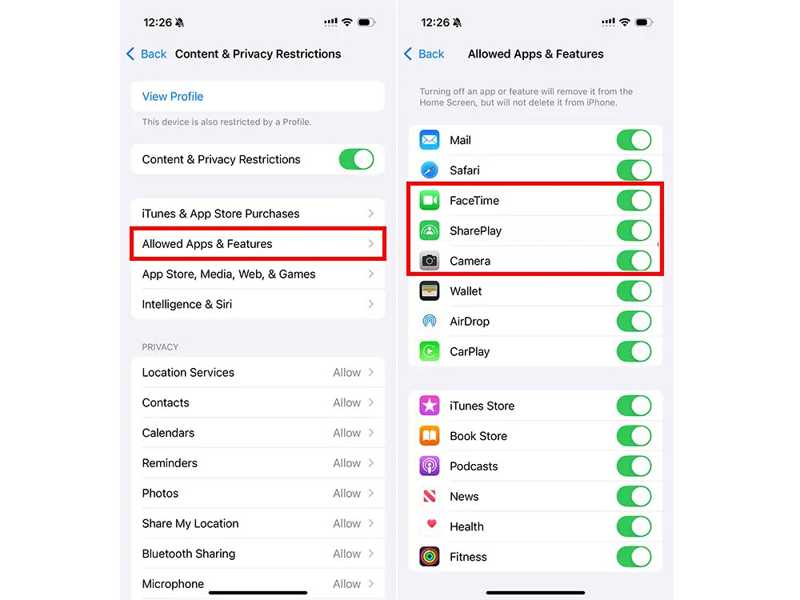
Ha a FaceTime képernyőképek nem mentődnek el a Képernyőidő beállítása után, győződjön meg arról, hogy engedélyezi a FaceTime-ot és a Kamera funkciót. Képernyőidő a beállítások alkalmazás, válassza ki Tartalmi és adatvédelmi korlátozások, és érintse meg Engedélyezett alkalmazások és funkciók. Kapcsolja be FaceTime és a Háló.
További olvasnivalók
2. rész: FaceTime képernyőképezése Mac rendszeren
Meg fogod kapni Redőny gomb FaceTime-hívások közben macOS rendszeren. Lehetővé teszi képernyőkép készítését FaceTime-on Mac gépen. Élő fotó készítéséhez engedélyeznie kell a funkciót a számítógépén.
Lépés 1. Nyissa meg a FaceTime alkalmazás. Ha normál képernyőképet szeretne készíteni, ugorjon a 4. lépésre.
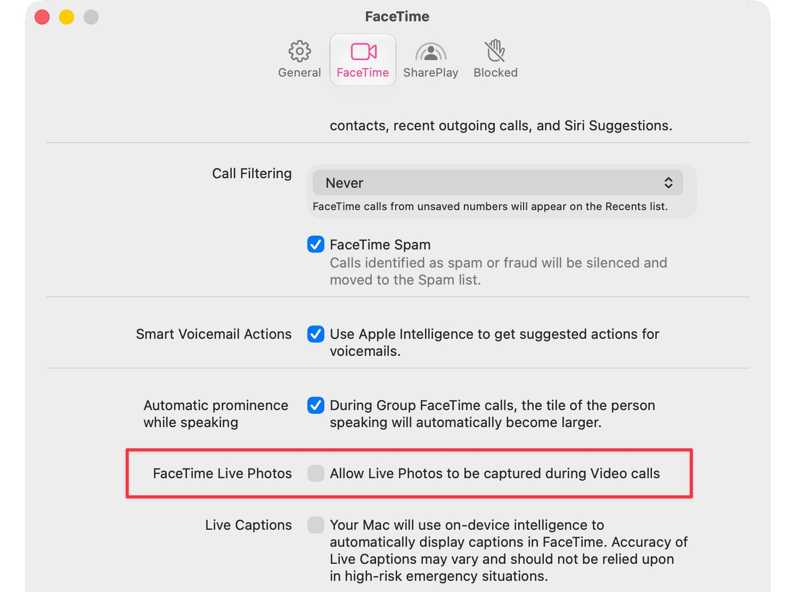
Lépés 2. Kattintson az FaceTime menüben és válasszon beállítások or preferenciák.
Lépés 3. Jelölje be a mellette található négyzetet Élő fotók rögzítésének engedélyezése videohívások közben.
Lépés 4. Videohívás kezdeményezése.
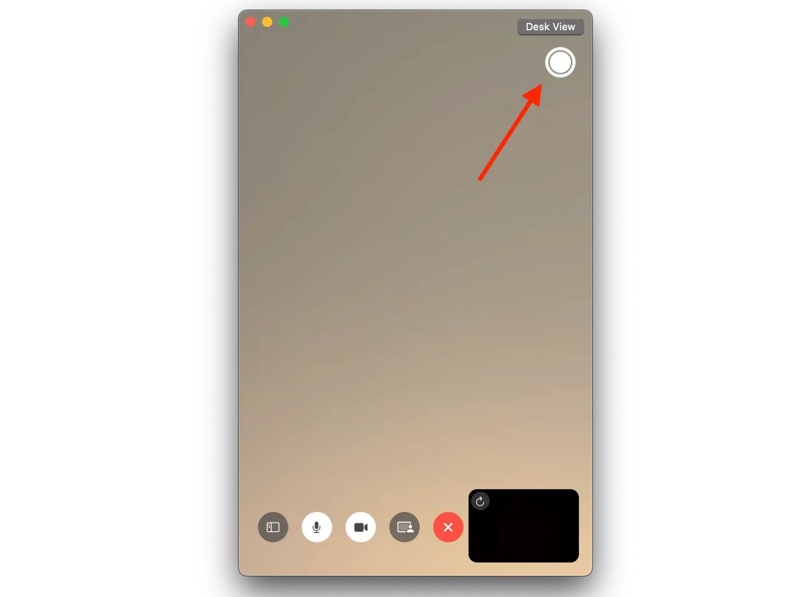
Lépés 5. Kattintson az Redőny gombra a FaceTime hívás képernyőképének készítéséhez.
3. rész: FaceTime rögzítése iPhone-on és Mac-en
A képernyőképek mellett FaceTime-videohívásokat is rögzíthetsz iPhone-odon vagy Mac-eden. A beépített képernyőfelvételi funkció lehetővé teszi, hogy a hívást videofájlként mentsd el Apple-eszközödön.
Hogyan rögzíthetem a FaceTime-t iPhone-on
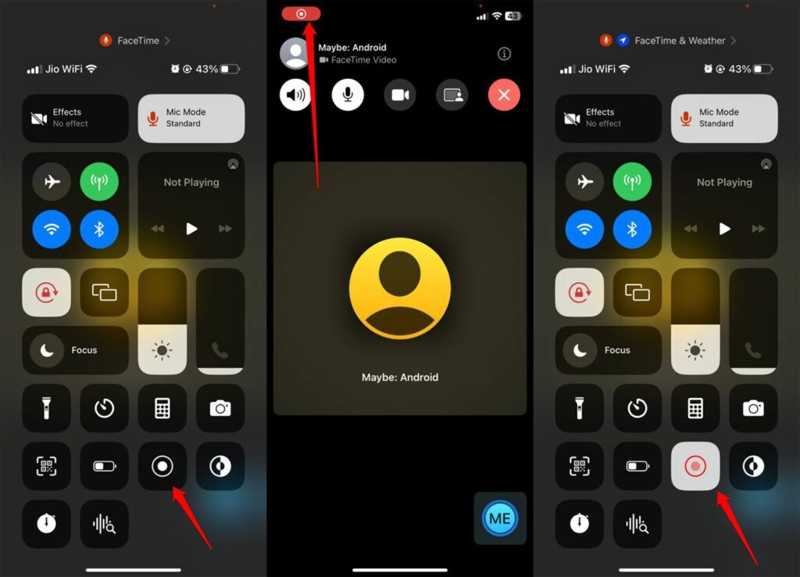
Lépés 1. Ha FaceTime hívást szeretne rögzíteni, nyissa meg a Vezérlőközpontot.
Lépés 2. Érintse meg a Képernyőfelvétel gombot.
Lépés 3. Engedélyezze a mikrofont a FaceTime hanggal történő rögzítéséhez.
Lépés 4. Ezután a képernyő tetején megjelenik a felvételi sáv.
FaceTime rögzítése Mac számítógépen
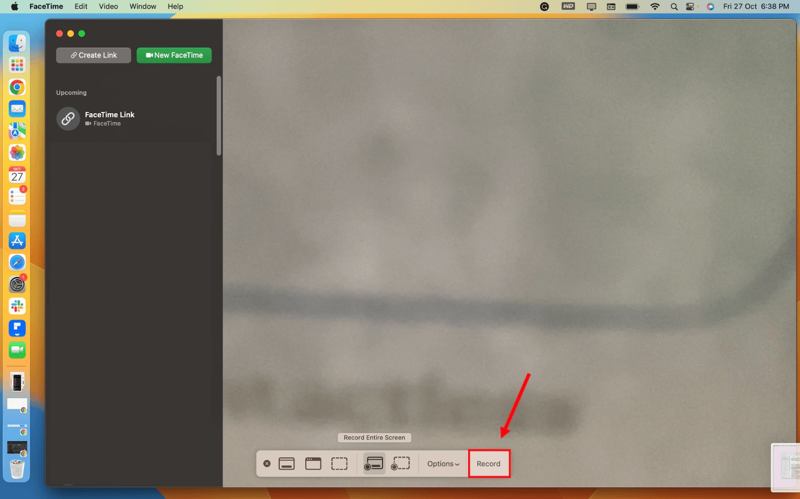
Lépés 1. Nyomja meg a Cmd + műszak + 5 billentyűket a billentyűzeten FaceTime hívás közben.
Lépés 2. A pop-art design, négy időzóna kijelzése egyszerre és méretének arányai azok az érvek, amelyek a NeXtime Time Zones-t kiváló választássá teszik. Válassza a Új képernyőfelvétel tól filé menüben.
Lépés 3. Kattintson az Opciók gombot, és válassza ki a mikrofonját.
Lépés 4. Válasszon egy módot, például Teljes képernyő rögzítése.
Lépés 5. Kattintson az Rekord gombot.
4. rész: FaceTime képernyőképezése vagy rögzítése értesítés nélkül
Ha a másik fél tudta nélkül szeretnél képernyőképet készíteni a FaceTime-on, próbáld ki Apeaksoft Screen RecorderLehetővé teszi a FaceTime-videók magabiztos rögzítését és képernyőképezését számítógépén vagy iOS-eszközén.

Letöltötte több mint 1,000,000 Felhasználók
- Rögzítsen FaceTime hívásokat hanggal egyszerűen.
- Képernyőkép készítése FaceTime-on egyetlen kattintással.
- Rajzolás FaceTime képernyőképekre és felvételekre.
- Képernyőképek és felvételek előnézete és szerkesztése.
- Széleskörű digitális eszközök támogatása.
Biztonságos letöltés
Biztonságos letöltés

FaceTime rögzítése és képernyőképezése értesítés nélkül
Lépés 1. FaceTime felvevő telepítése
Indítsa el a FaceTime felvevő szoftvert a számítógépére telepítés után. Elérhető Windows és macOS rendszeren. Válassza ki a Képernyõrögzítõ mód.
Tipp: Ha FaceTime-on szeretnél képernyőképet készíteni iPhone-odon, csatlakoztasd a készüléket kábellel a számítógépedhez, és válaszd ki a Telefon felvevő mód.
Lépés 2. Rögzítse a FaceTime-t
Állítsa be a felvételi területet a FaceTime-videójának megfelelően. Kapcsolja be Rendszer SoundAz arcod és a hangod hozzáadásához kapcsold be a Webkamera és a Mikrofon lehetőségek. Kattints a REC gombot a FaceTime felvételének megkezdéséhez.
Lépés 3. FaceTime felvétel mentése
A folyamat során kattintson a Háló gombra a FaceTime-on képernyőkép készítéséhez. Amikor a hívás befejeződik, kattintson a megáll gombra. Ezután tekintse meg az előnézetet és szerkessze a felvételt. Végül kattintson a Megtakarítás gombot.
Összegzés
Ez az útmutató elmagyarázza, hogyan kell készítsen képernyőképet a FaceTime-ről iPhone, iPad vagy Mac számítógépen. Kövesd a lépéseinket a fontos pillanatok és FaceTime hívások mentéséhez. Az Apeaksoft Screen Recorder nagyszerű lehetőség a FaceTime egyszerű rögzítésére iOS vagy macOS eszközön.
 Apeaksoft Screen Recorder
Rögzítsen bármilyen videót és hangot a telefon és a számítógép képernyőjén.
Biztonságos letöltés
Biztonságos letöltés
Kapcsolódó cikkek



