Snagit vs. Camtasia képernyőrögzítéshez: melyik a jobb?

Amikor képernyőrögzítő eszközt keresel, valószínűleg már két TechSmith termékkel találkoztál: Snagit és CamtasiaMelyik a jobb? Mindkettőre szükség van? Az egyik túlzás?
Megvizsgáljuk a főbb jellemzőiket, és egyértelmű útmutatót adunk a kettő közötti választáshoz.
OLDAL TARTALMA:
1. rész. Gyors ítélet: Mire a legjobb a TechSmith Snagit vagy a Camtasia?
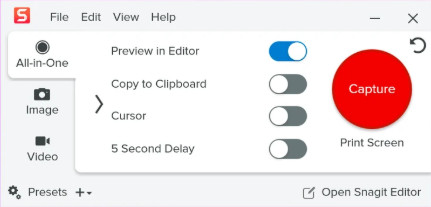
A Snagit nagyszerű képernyőképekhez és gyors képernyőfelvételekhez. Könnyen használható, és a hosszú görgetéses képernyőképeket is remekül kezeli.
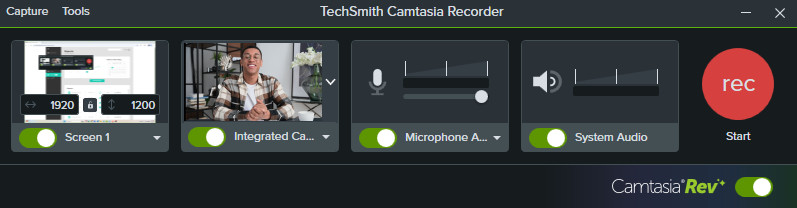
A Camtasia jobb a professzionális szintű videofelvételhez és a teljes szerkesztéshez.Többsávos idővonalakat, testreszabható kurzoreffektusokat, feliratokat, átmeneteket és szinte mindent megkapsz, amire szükséged van egy kifinomult videók, például profi szintű oktatóanyagok vagy online kurzusok összeállításához.
2. rész. Snagit vs. Camtasia: Mit tehetnek és mit nem?
Íme egy összehasonlítás a képernyőrögzítők és rögzítőeszközök fontos funkcióiról. Fontos megjegyezni, hogy a Camtasia 2026-os tervei között szerepel a Snagit.
| Jellemző | Snagit | Camtasia |
| Képernyőkép és görgetés rögzítése | Igen – kiváló (régió, ablak, teljes, görgetés, lépések) | Igen (a mellékelt Snagit-en keresztül) |
| Képannotáció és -jelölés | Igen – teljes eszközkészlet (nyilak, lépések, elmosás, OCR, sablonok) | Igen (Snagit-en keresztül) + korlátozott szerkesztői lehetőségek |
| OCR/szöveg kimentése képekből | Igen | Igen (Snagit-en keresztül) |
| Képernyő + webkamera + rendszerhangfelvétel | Igen | Igen, többsávos felvétellel |
| Alap videó vágás/vágás/kombinálás | Igen | Igen |
| Teljes többsávos idővonal-szerkesztő | Nem | Igen |
| Kurzoreffektusok és útvonalszerkesztés | Alapvető effektek rögzítéskor | Igen – szerkeszthető a felvétel után |
| Átmenetek, animációk, viselkedések | Nem | Igen |
| Feliratok/átiratok/szövegalapú szerkesztés | Korlátozott | Igen (erősebb a magasabb szintű Audiate csomagoknál) |
| Interaktív kvízek/LMS (SCORM) | Nem | Igen |
| GIF készítés | Igen | Igen |
| 4K/nagy képkockasebességű felvétel | Támogatott (csomagonként/beállításonként változó) | Igen – akár 4K/60 képkocka/másodperc |
| AI jellemzői | Lépésrögzítés, intelligens szerkesztés | Kiterjedt Create/Pro tartalom (szkriptek, hangok, avatarok, fordítás) |
3. rész. A Snagit és a Camtasia árazásának összehasonlítása
A TechSmith éves előfizetésre váltott jelenlegi szoftvereire, így már nem lehet új, örökös licencet vásárolni. Az adók vagy a regionális árak befolyásolhatják a végső árat, ezért érdemes ellenőrizni a TechSmith hivatalos áruházát, hátha változtak az árak.
Snagit árazás 2026-ban
| csomag | Éves ár | Részletek |
| Egyéni | $ 39 / év | Egyéni felhasználók számára; tartalmazza a Snagit rögzítési és szerkesztési funkcióit. |
| üzleti | 48 USD/felhasználó/év | Üzleti felhasználók számára. |
Camtasia árazás 2026-ban
| csomag | Éves ár | Részletek |
| Kezdő | $ 39 / év | Tartalmazza a Snagit és a Camtasia Editor fájlokat; a szerkesztett exportált fájlok vízjellel vannak ellátva. |
| Essentials | $ 179.88 / év | Teljes értékű szerkesztő vízjel nélkül, alapvető Audiate funkciókkal és Snagittel. |
| Teremt | $ 249 / év | További mesterséges intelligencián alapuló szkriptíró és hanggeneráló eszközöket ad hozzá. |
| per | $ 599 / év | Avatarokat, fordítást, szinkronizálást, kibővített eszközöket és megosztási funkciókat ad hozzá. |
4. rész. Egyablakos alternatíva barátságosabb áron
Nem szeretnél magasabb szintű Camtasia csomagot vásárolni? Ha egyetlen olyan eszközre van szükséged, amely képes kezelni a képernyőképeket, jegyzeteket, képernyőfelvételt és néhány alapvető videószerkesztési funkciót, ráadásul a Camtasiánál kedvezőbb áron, Apeaksoft Screen Recorder érdemes megnézni.

Letöltötte több mint 1,000,000 Felhasználók
- Rögzítse a teljes képernyőt, egy egyéni régiót vagy egy adott ablakot.
- Rögzítse a rendszer hangját, a mikrofont és a webkamerát, beleértve a kép a képben funkciót is.
- Webináriumok és ismétlődő ülések felvételeinek ütemezése.
- Klipek vágása, körbevágása, konvertálása, egyesítése és felosztása.
- iPhone képernyők rögzítése és az Android képernyők számítógépre tükrözése.
Biztonságos letöltés
Biztonságos letöltés

Az Apeaksoft képernyőrögzítő használata
Lépés 1. Állítsa be a beállításait
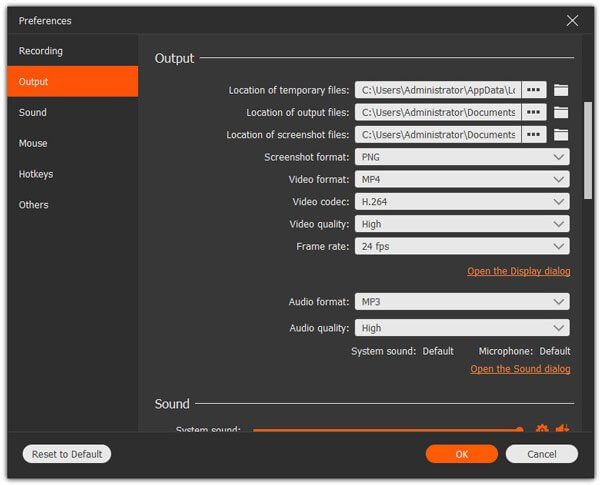
Miután letöltötted és telepítetted ezt a Camtasia alternatívát, indítsd el a programot. Ezután beállíthatod a gyorsbillentyűket és a kimeneti beállításokat, például a videoformátumot, a videokodeket, a videominőséget, a képkockasebességet, a hangformátumot és a hangminőséget.
Lépés 2. Válasszon felvételi módot
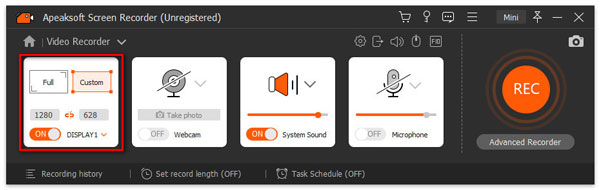
Menj vissza a főoldalra, ahol számos felvételi lehetőséget találsz: Videórögzítő, Hangrögzítő, Képernyőfelvétel és egyebek. Amikor a Videórögzítő opciót választod, testreszabhatod a felvételi területet, hozzáadhatsz egy webcam, mikrofon stb., mint például a Camtasiánál.
Lépés 3. Rögzítse videóját
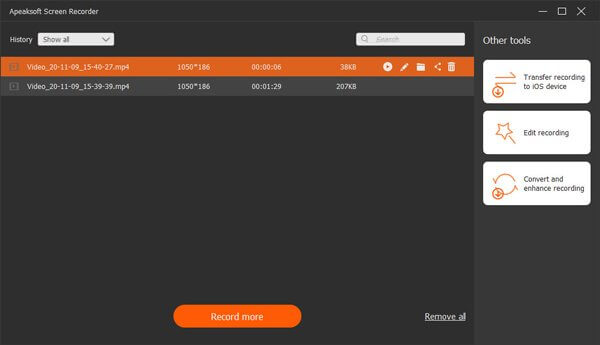
Ezután kattinthat a REC gombra a felvétel elindításához. Ha befejezte, a rendszer a médiakönyvtár felületére irányít, ahol konvertálhatja a fájlformátumot és közvetlenül szerkesztheti a felvételt.
Lépés 4. Készítsen képernyőképeket és adjon hozzá jegyzeteket
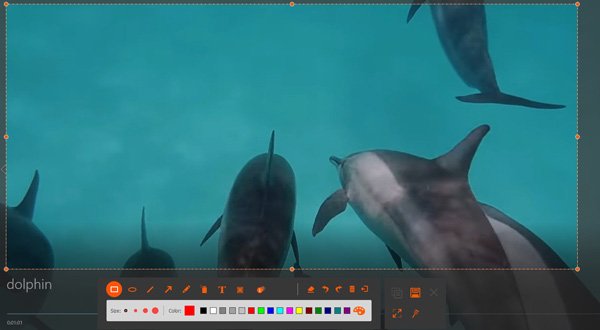
Természetesen választhatod a Képernyőfelvétel opciót is, mint a Snagitben. Hozzáadhatsz vonalakat, nyilakat, szövegeket, feliratokat és sok mást is.
Összegzés
Melyik a te választásod, Snagit vagy CamtasiaAhogy fentebb említettük, a Camtasia egy professzionális képernyőrögzítő, míg a Snagit egy képernyőkép-rögzítő egyszerű rögzítési funkciókkal.
Ha egy egyszerűbb, többfunkciós eszközt szeretne olcsóbban, Apeaksoft Screen Recorder érdemes kipróbálni.
 Apeaksoft Screen Recorder
Rögzítsen bármilyen videót és hangot a telefon és a számítógép képernyőjén.
Biztonságos letöltés
Biztonságos letöltés
Kapcsolódó cikkek