

Mi az Android helyreállítási mód és hogyan kell használni a helyreállítási módot?

Manapság szinte minden percünket okostelefonjainkkal és táblagépeinkkel töltjük. Beépített funkciókkal rendelkeznek, például fotózással, videók rögzítésével és egyebekkel. Ráadásul rengeteg alkalmazás található a Google Play Áruházban és harmadik féltől származó alkalmazásboltokban. Más digitális eszközökhöz hasonlóan az Android telefonok is lefagyhatnak vagy elakadhatnak hardver- és szoftverhibák miatt. Szerencsére, Android helyreállítási mód lehetővé teszi a felhasználók számára az Android-eszközök hibaelhárítását és a hozzáférés visszaszerzését.
OLDAL TARTALMA:
1. rész: Mi az Android helyreállítási mód
Mi az Android helyreállítási mód? Ahogy korábban említettük, az Android helyreállítási módja egy egyedi indítási mód minden Android-eszközön. Eszközkészletet biztosít a szoftverhibák és hibák diagnosztizálásához és elhárításához az operációs rendszerbe való belépés nélkül. Általában szoftverfrissítések, gyári beállítások visszaállítása vagy egyéni ROM-ok telepítésére használják, amikor a telefon elakad, lefagy vagy összeomlik.
Android helyreállítási mód opcióinak magyarázata

Az Android helyreállítási mód képernyőjén néhány lehetőség közül választhat. A lehetőségek kissé eltérhetnek az eszköz márkájától vagy modelljétől függően. Az alábbiakban ismertetjük az Android helyreállítási mód főbb lehetőségeit:
1. Rendszer újraindítása most: indítsa újra Android-eszközét a normál rendszerre.
2. ADB-frissítés alkalmazása: csatlakoztassa telefonját a számítógépéhez, és frissítse az operációs rendszert az Android SDK-val.
3. Adatok törlése/gyári beállítások visszaállítása: az eszközön található összes adat törlése, beleértve a fényképeket, videókat, zenéket, alkalmazásokat, alkalmazásadatokat, egyéni beállításokat és egyebeket. Az Android gyári beállításainak visszaállítása helyreállítási módban elengedhetetlen lépés a hibaelhárításhoz.
4. Csatlakoztatás/rendszer: csatlakoztassa az adatpartíciót vagy a rendszert, és módosítsa a partíció összes tartalmát. Ez a beállítás segít megtekinteni, elemezni és szerkeszteni a rendszerpartíción található összes adatot.
2. rész: Helyezze Android telefonját helyreállítási módba
Hogyan lehet helyreállítási módba lépni Androidon? Általánosságban elmondható, hogy a gombkombinációval állíthatod helyreállítási módba a készülékedet. A munkafolyamat azonban kissé eltérhet a telefon márkájától és modelljétől függően.
Hogyan állítsunk Google Pixelt helyreállítási módba

Lépés 1. Nyomja meg hosszan a gombot Power + hangerő növelése gombokat együtt, és kapcsolja ki a telefont.
Lépés 2. Ezután tartsa a gombot Power + hangerő csökkentése gombokat néhány pillanatig.
Lépés 3. Amikor a Rendszerbetöltő mód megjelenik, engedje el az összes gombot.
Lépés 4. Válassza ki a Helyreállítási mód a ... val kötet gombokat, és nyomd meg a Power gombot a megerősítéshez.
Lépés 5. Ezután koppintson a Hangerő fel + Bekapcsolás gombokat, amikor megjelenik az Android robot képe.
Lépés 6. Most az Androidod helyreállítási módba indul.
Hogyan léphet be a helyreállítási módba a Samsung Galaxy készüléken
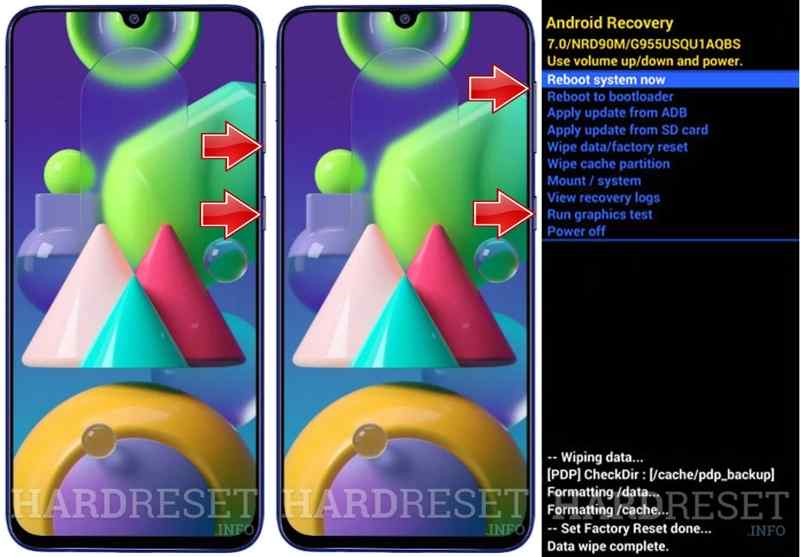
Lépés 1. Tartsa a Power gombot, és kapcsolja ki a telefont. Ha a képernyő nem reagál, tartsa lenyomva a Power gombot, amíg a képernyő elsötétül.
Lépés 2. Tartsa a Power + kötet Up gombok vagy Bekapcsolás + Hangerő fel + Kezdőlap/Bixby gombokat, amíg meg nem jelenik a Samsung logó.
Lépés 3. Most az Androidod helyreállítási módba lép.
Hogyan lehet helyreállítási módba lépni a Motorola készüléken
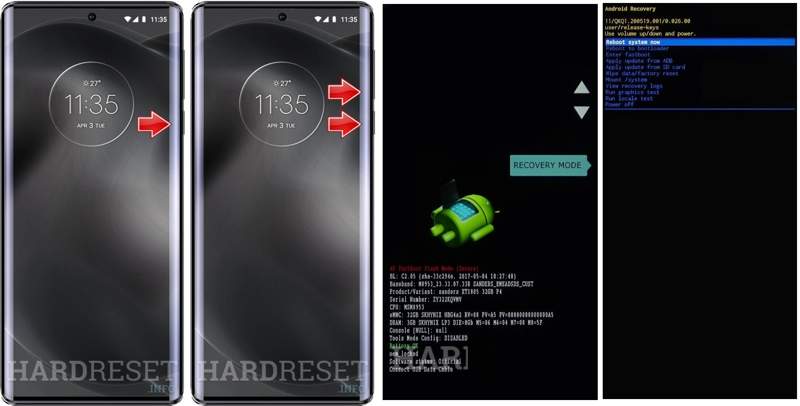
Lépés 1. Tartsa lenyomva a Power gombot, és kapcsold ki a telefont.
Lépés 2. Nyomja meg hosszan a gombot Teljesítmény + Hangerő csökkentése gombokat egyszerre körülbelül 10 másodpercig, amíg Rendszerbetöltő mód Megjelenik.
Lépés 3. Használja a kötet billentyűk a kiválasztáshoz Recovery Mode, és nyomja meg a Power gombot a megerősítéshez.
Lépés 4. Nyomja meg a Power gombot, miközben röviden megnyomja a kötet Up gombra a Nincs parancs képernyőn.
Lépés 5. Ezután az Android helyreállítási módba lép.
Hogyan lehet megnyitni a helyreállítási módot a OnePlus-on

Lépés 1. Tartsa a Power gombot a telefon kikapcsolásához.
Lépés 2. Tartsa a Teljesítmény + Hangerő csökkentése gombokat egy pillanatra.
Lépés 3. Ezután engedje el a Power gombot, amikor meglátja a OnePlus logót.
Lépés 4. Válassza ki a nyelvet, és nyissa meg a Helyreállítási módot Android-telefonján.
Hogyan állítsunk helyreállítási módba egy Huawei Android telefont
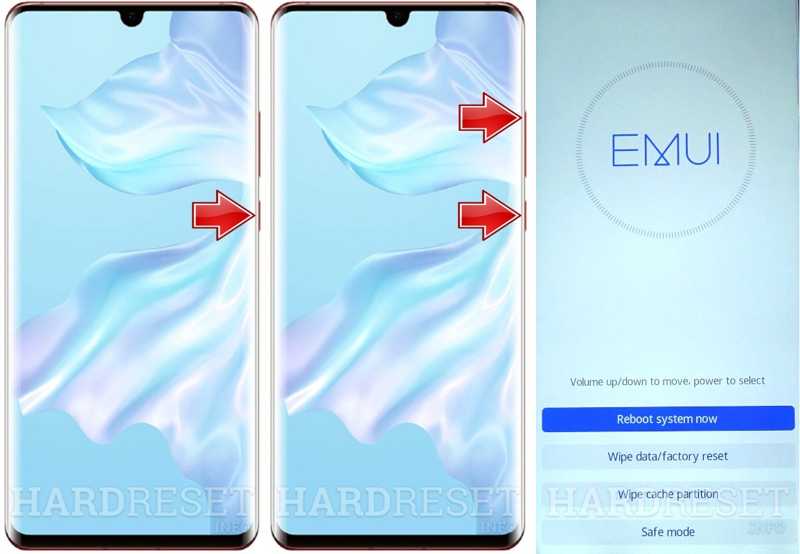
Lépés 1. Nyomja meg a Power gombot, és kapcsold ki a telefont.
Lépés 2. Tartsa lenyomva a Hangerő növelése + teljesítmény Gombokat egyidejűleg.
Lépés 3. Amikor megjelenik a Helyreállítási mód képernyő, engedje el az összes gombot.
Lépés 4. Ezután használhatod a kötet gombok a kiemeléshez Adatok törlése / gyári visszaállítás Android helyreállítási módban.
3. rész: Kilépés a helyreállítási módból Androidon
A hibaelhárítás után manuálisan kell kilépnie a helyreállítási módból Androidon. Ez azt jelenti, hogy újraindíthatja a rendszert a normál képernyőre. Az alábbiakban bemutatjuk az Android helyreállítási módból való kilépés munkafolyamatát:

Lépés 1. Használja a kötet billentyűk a kiemeléshez Újraindítja rendszer most opció a Helyreállítási mód képernyőn.
Lépés 2. Ezután nyomja meg a Power gombot a megerősítéshez.
Lépés 3. Miután a készülék újraindul, normál módba lép.
További olvasnivalók
4. rész: Adatok helyreállítása a gyári beállítások visszaállítása után Androidon helyreállítási módban
Az Android gyári beállításainak visszaállítása helyreállítási módban törli az eszközön található összes adatot és beállítást. Ha nincs biztonsági mentés, Apeaksoft Android Data Recovery segíthet visszaszerezni az adatait és fájljait.
Az Android helyreállításának legegyszerűbb módja a gyári beállítások visszaállítása után helyreállítási módban
- Az összes adat helyreállítása Androidról a gyári beállítások visszaállítása után.
- Vonja ki adatait egy törött vagy összeomlott telefonról.
- Az elveszett fájlok előnézete szelektív helyreállításhoz.
- Dolgozzon fotókon, videókon, névjegyeken, üzeneteken és egyebeken.
- Számos Android márkát és modellt támogat.
Biztonságos letöltés
Biztonságos letöltés

Hogyan lehet visszaállítani az Android-adatokat a gyári visszaállítás után helyreállítási módban
Lépés 1. Csatlakozzon a telefonjához
Nyisd meg a legjobb Android helyreállító szoftvert a számítógépedre telepítés után. Csatlakoztasd a telefonodat a számítógépedhez USB-kábellel. Győződj meg róla, hogy engedélyezve van. USB hibakeresés módot a telefonodon, és válaszd ki Fájlok átviteleA szoftver automatikusan felismeri a telefonját.

Lépés 2. Olvassa be a telefont
Engedélyezze a szoftver számára az eszközök elérését. Ezután válassza ki a helyreállítani kívánt adattípusokat. Ha nem biztos benne, ellenőrizze Az összes kijelölése. Kattintson az Következő gombra a telefon beolvasásának megkezdéséhez.

Lépés 3. Adat visszanyerés
A szkennelés után megtekintheti az eszközén helyreállítható adatokat. Ellenőrizze a kívánt fájlokat és elemeket. Ha nem találja a kívánt fájlokat, kattintson a gombra Deep Scan. Kattintson az Meggyógyul gombra, állítson be egy kimeneti mappát, és erősítse meg az Android-helyreállítást. Például megteheti törölt szöveges üzenetek helyreállítása Androidon.

Összegzés
Most meg kell értened, mit Android rendszer helyreállítási módja van. Ami még fontosabb, bemutattuk, hogyan lehet a készüléket helyreállítási módba kapcsolni a telefon márkájától és modelljétől függően. A hibaelhárítás után kiléphet a helyreállítási módból, és normál módba indíthatja a készüléket. Apeaksoft Android Data Recovery egy egyszerű módja az adatok helyreállításának a gyári beállítások visszaállítása után.
Kapcsolódó cikkek




