


Hogyan lehet visszaállítani a törölt szöveges üzeneteket az Android telefonról

Nagy kihívást jelenthet véletlenül törölni néhány fontos szöveges üzenetet Android-telefonunkról. Már számos módszert kipróbáltunk a visszaállításukra. A siker aránya azonban növelhető, ha helyesen használjuk és követjük a megfelelő lépéseket. Ez a konkrét útmutató gyakorlati módszereket mutat be. törölt szöveges üzenetek visszaállítása az Androidról telefon vagy tablet megfelelően.
OLDAL TARTALMA:
- 1. rész: Hogyan lehet véglegesen törölt SMS-eket visszaállítani Androidról biztonsági mentés nélkül
- 2. rész: Hogyan lehet visszaállítani a törölt szöveget Androidon a feladó által
- 3. rész: Hogyan lehet visszaállítani a törölt SMS-eket Androidon a Google Messages alkalmazásból
- 4. rész: Hogyan lehet visszaállítani a törölt SMS-eket a Samsungon
- 5. rész: Hogyan lehet visszaállítani a törölt szöveget Androidon a biztonsági mentésből
1. rész: Hogyan lehet véglegesen törölt SMS-eket visszaállítani Androidról biztonsági mentés nélkül
Apeaksoft Android Data Recovery egy gyors módja a véglegesen törölt szöveges üzenetek visszaállításának Android-eszközön. Képes megkeresni az elveszett adatokat a telefon memóriájából, és visszaállítani azokat, mielőtt felülírnák őket. Ráadásul a felhasználóbarát felület egyszerűvé teszi a kezdők számára is.

Letöltötte több mint 1,000,000 Felhasználók
- Elveszett adatok helyreállítása Androidról biztonsági mentés nélkül.
- SMS-ek, fényképek, videók, névjegyek és egyebek támogatása.
- Root, rendszerösszeomlás vagy véletlen törlés miatt elveszett adatok visszaállítása.
- Törölt fájlok előnézete Android-eszközökön.
- Számos Android márkával és modellel kompatibilis.
Biztonságos letöltés
Biztonságos letöltés

Hogyan lehet véglegesen törölt SMS-eket visszaállítani Androidon biztonsági mentés nélkül
Lépés 1. Csatlakozzon a telefonjához
Indítsd el a legjobb alkalmazást a törölt Android szöveges üzenetek visszaállítására, miután telepítetted a számítógépedre. Van egy másik verzió is Mac-re. Kapcsold be a telefonodat, és engedélyezd. USB hibakeresés mód a beállítások alkalmazás. Csatlakoztasd a telefonodat a számítógépedhez Lightning-kábellel. Amikor a rendszer kéri, válaszd a Fájlok átvitele az USB használata párbeszédpanelen.

Lépés 2. Törölt SMS előnézete
Miután a telefon észlelésre került, válassza a Üzenetek és a Üzenet mellékletek. Kattintson az Következő gombra a telefonon törölt SMS-ek beolvasásának megkezdéséhez. Ezután kapcsolja be Csak a törölt elemeket jelenítse meg a törölt SMS-ek megtekintéséhez.

Lépés 3. SMS-ek helyreállítása Androidon biztonsági mentés nélkül
Ezután jelölje ki a visszakapni kívánt szöveges üzeneteket, majd kattintson a Meggyógyul gombot. Navigáljon a célmappához, és erősítse meg SMS-helyreállításHa elkészült, ellenőrizheti a törölt szöveges üzeneteket a számítógépén.

2. rész: Hogyan lehet visszaállítani a törölt szöveget Androidon a feladó által
Ha véletlenül törölsz egy szöveges üzenetet, kérheted a feladót, hogy küldje el újra. Ha nem tudod elérni a feladót, kérj segítséget a hálózati szolgáltatódtól. Kutatásunk szerint sok mobilszolgáltató meghatározott ideig tárolja az SMS-üzeneteidet.
Ne feledd, hogy meg kell adnod a törölt SMS-ek Android-eszközökön történő visszaállításához szükséges információkat, például a telefonszámodat. Ezenkívül fel kell keresned a szolgáltatód üzletét.
3. rész: Hogyan lehet visszaállítani a törölt SMS-eket Androidon a Google Messages alkalmazásból
A beépített Google Messages alkalmazásban nincs Kuka vagy Lomtár mappa. Alternatív megoldásként az Archivált funkció is megtalálható benne. Valószínű, hogy csak archiválja az üzeneteket, de nem törli őket. Ezért megpróbálhatja visszaállítani a törölt SMS-eket Android-telefonjáról.
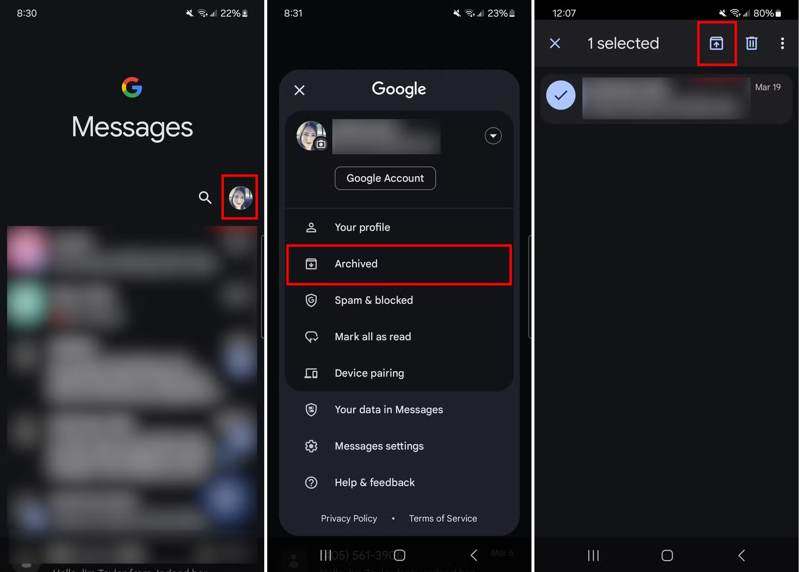
Lépés 1. Futtassa a Google üzenetek alkalmazást az alkalmazástálcáról.
Lépés 2. Koppints a profilképedre, és válaszd a Archivált.
Lépés 3. Jelölje ki a kívánt üzeneteket.
Lépés 4. Érintse meg hosszan a kiválasztott üzenetet, majd koppintson a Archiválás megszüntetése gombot.
4. rész: Hogyan lehet visszaállítani a törölt SMS-eket a Samsungon
Az Android egy nyílt operációs rendszer. A gyártók testre szabják az Android operációs rendszert okostelefonjaikon. Például a Samsung hozzáadott egy üzenetküldő alkalmazást a termékeihez, amely tartalmazza a Kuka mappát. Az üzenet törlése után az a Kuka mappába kerül, és 30 napig itt lesz tárolva. Mielőtt az SMS-ek véglegesen törlődnének, Androidon biztonsági mentés nélkül is visszaállíthatja a törölt üzeneteket.
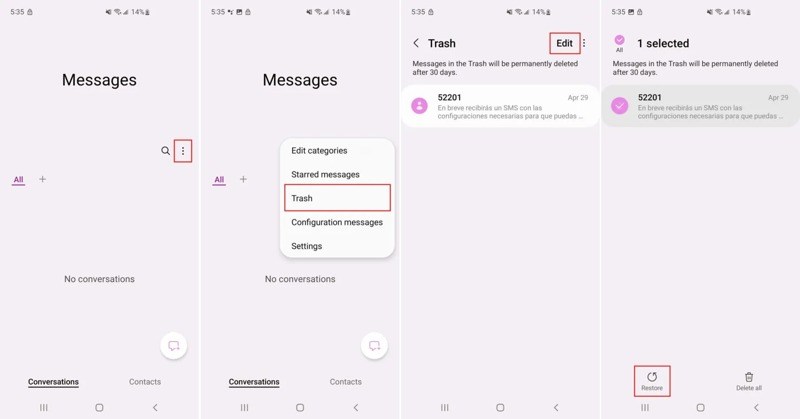
Lépés 1. Nyissa meg a Samsung Üzenetek alkalmazást.
Lépés 2. Érintse meg a Több gombot egy hárompontos ikonnal.
Lépés 3. A pop-art design, négy időzóna kijelzése egyszerre és méretének arányai azok az érvek, amelyek a NeXtime Time Zones-t kiváló választássá teszik. Válassza a Kukába a nemrég törölt szöveges üzenetek megtekintéséhez.
Lépés 4. Érintse meg a Szerkesztés gombot, és válassza ki a kívánt üzeneteket.
Lépés 5. Ezután koppintson a Visszaad gombot alul.
Lépés 6. Végül térjen vissza az Üzenetek alkalmazásba, és ellenőrizze, hogy a törölt szövegek visszakerültek-e.
Jegyzet: A Samsung új telefonjain bevezette a Google Messages alkalmazást. Ha nem találja a Kuka mappát, ez a módszer nem érhető el.
5. rész: Hogyan lehet visszaállítani a törölt szöveget Androidon a biztonsági mentésből
A törölt szöveges üzenetek Android-telefonokon történő visszaállításának egy másik módja a biztonsági mentésük. Ha beállítottál biztonsági mentést a telefonodon, például a Google One-t vagy harmadik féltől származó SMS-mentőalkalmazásokat, gyorsan visszaállíthatod a véglegesen törölt adatokat.
Hogyan lehet visszaállítani a törölt SMS-eket Androidon az SMS biztonsági mentés és visszaállítás segítségével
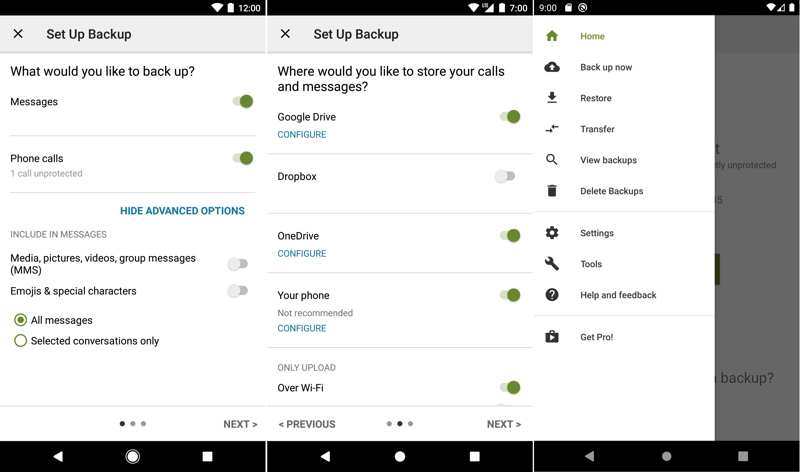
Lépés 1. Futtassa az SMS biztonsági mentés és visszaállítás alkalmazást.
Lépés 2. Érintse meg a Hamburger gombot és válassza ki Visszaad.
Lépés 3. Válaszd ki azt a helyet, ahová az üzeneteidet biztonsági másolatként szeretnéd menteni.
Lépés 4. választ Csak az SMS biztonsági mentés és visszaállítás segítségével megnyitott vagy létrehozott fájlokhoz és mappákhoz férhet hozzá, és érintse meg OK.
Lépés 5. Válaszd ki a megfelelő biztonsági mentést, és koppints a Visszaad.
Lépés 6. Miután letöltötted az üzeneteidet, futtasd az Üzenetek alkalmazást, és ellenőrizd az SMS-eket.
Hogyan lehet visszaállítani a törölt szöveget Androidon a Google One biztonsági másolatából
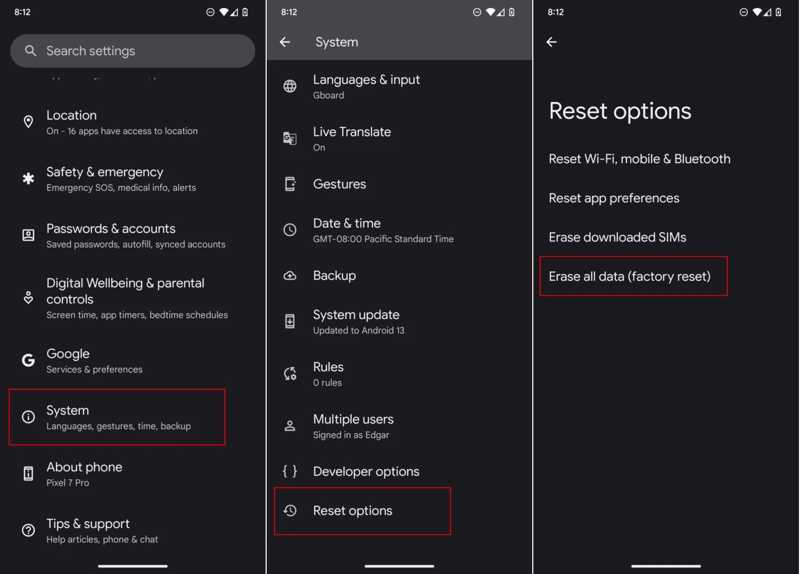
Lépés 1. Ha beállítottad a Google One biztonsági mentését az Android-telefonodon, futtasd a következőt: beállítások app.
Lépés 2. Tovább rendszer és a Beállítások visszaállítása.
Lépés 3. Érintse Minden adat törlése (gyári beállítások visszaállítása). Ez lesz gyári beállítások visszaállítása az Androidos telefonod.
Lépés 4. Amikor a telefon újraindul, állítsd be új eszközként.
Lépés 5. Győződjön meg róla, hogy Wi-Fi hálózathoz csatlakozik.
Lépés 6. Amikor eléri a Alkalmazások és adatok másolása képernyőn érintse meg a gombot Következő.
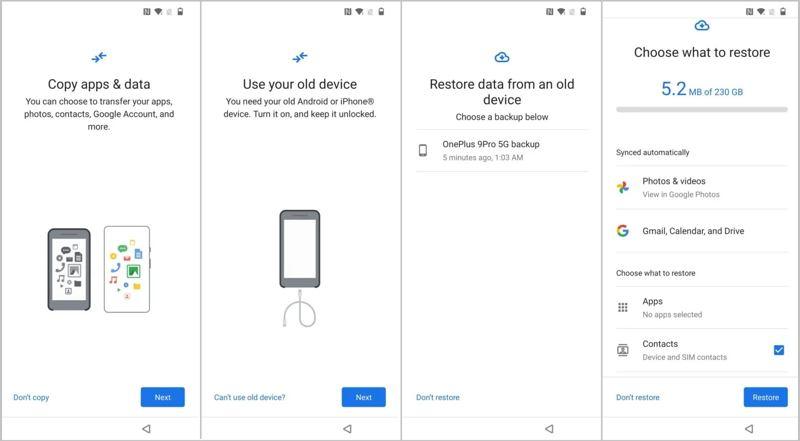
Lépés 4. választ A régi készülék nem használható és jelentkezzen be Google-fiókjába.
Lépés 5. Válaszd ki az utolsó elérhető biztonsági mentést, válaszd ki az SMS-t és a többi kívánt adattípust, majd koppints a Visszaad.
További olvasnivalók
Összegzés
Ez az útmutató számos módszert osztott meg a törölt szöveges üzenetek visszaállítása az Androidon telefonokon és táblagépeken. Megpróbálhatja visszaállítani az üzenetei archiválását, ha archiválta őket a Google Messagesben. Egyes Samsung telefonon az elveszett üzeneteket a Kuka vagy a Lomtár mappából is visszaállíthatja. Ha van biztonsági mentése, állítsa vissza a törölt üzeneteket a biztonsági mentésből. Apeaksoft Android Data Recovery Lehetővé teszi a törölt SMS-ek visszaállítását biztonsági mentés nélkül.
 Apeaksoft Android Data Recovery
 Helyezze vissza a törölt vagy elveszett adatokat az összes népszerű Android-eszközről.
Biztonságos letöltés
Biztonságos letöltés
Kapcsolódó cikkek




