

Hogyan lehet visszaállítani a törölt SMS-eket az Android telefonról

Miközben egyre több módja van a kapcsolattartásnak másokkal, a szöveges üzenetek továbbra is népszerűek, különösen fontos információk küldésekor és fogadásakor. Ha véletlenül töröl néhány üzenetet a telefonjáról, az első dolog, amire gondol, az, hogyan állíthatja vissza őket. A jó hír az, hogy igen. Ez az oktatóanyag elmagyarázza, hogyan... Törölt SMS-ek visszaállítása az Androidon telefont a Kukából, az Archivált mappából, a Google One biztonsági mentéséből és egyebekből.
OLDAL TARTALMA:
- 1. rész: Hogyan lehet visszaállítani a törölt SMS-eket Androidon a Lomtárból
- 2. rész: Hogyan lehet visszaállítani az archivált SMS-eket Androidon
- 3. rész: Hogyan lehet letölteni a törölt SMS-eket Androidon a Carrier-től
- 4. rész: Hogyan lehet visszaállítani az SMS-t Androidon a biztonsági mentésből
- 5. rész: Hogyan lehet Android SMS-helyreállítást szerezni SMS biztonsági mentés és visszaállítás alkalmazással
- 6. rész: Hogyan lehet letölteni a törölt SMS-eket Androidon biztonsági mentés nélkül
1. rész: Hogyan lehet visszaállítani a törölt SMS-eket Androidon a Lomtárból
Néhány Android-eszközmárka hasznos funkciókat adott hozzá termékeihez. A beépített Üzenetek alkalmazás Lomtár funkciója például akár 30 napig is képes megőrizni a törölt üzeneteket. Mielőtt véglegesen törlődnének, könnyedén visszaállíthatja a törölt SMS-eket Android-telefonjáról. Példaként egy Samsung Galaxy telefont használunk a munkafolyamat bemutatásához.
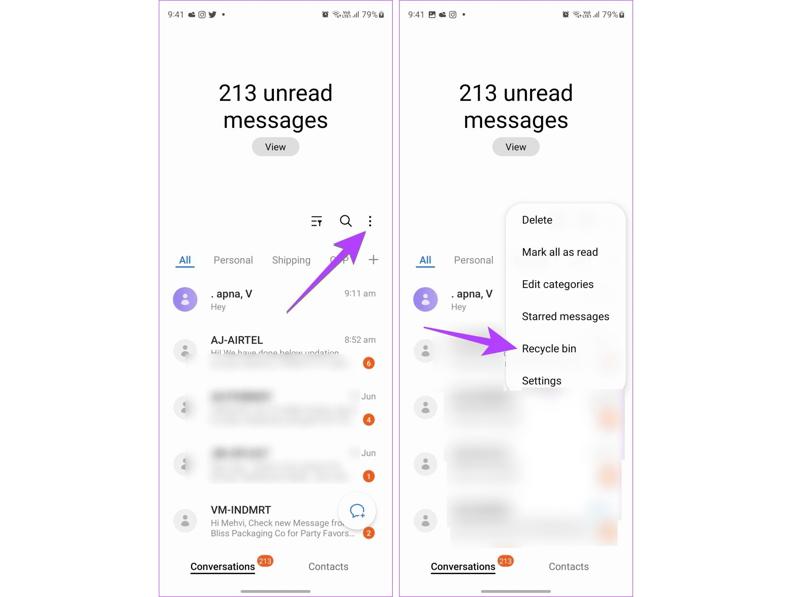
Lépés 1. Futtassa a Samsung Messages alkalmazást.
Lépés 2. Érintse meg a Menü - Menu gombot egy hárompontos ikonnal, és válassza ki Lomtár or Kukába.
Lépés 3. Itt láthatod a 30 napon belül törölt üzeneteket.
Lépés 4. Érintse meg a Szerkesztés gombra, válassza ki a helyreállítani kívánt SMS-t, majd nyomja meg a Mindent visszaállít.
2. rész: Hogyan lehet visszaállítani az archivált SMS-eket Androidon
Ha a Google Messages alkalmazást használod, és néhány üzenet eltűnt, valószínűleg archiválva vannak. Ezután egyszerűen elvégezheted az Android SMS-ek helyreállítását Android-telefonodon. Ne feledd, hogy az Archivált mappa csak a Google Messages alkalmazásban érhető el.
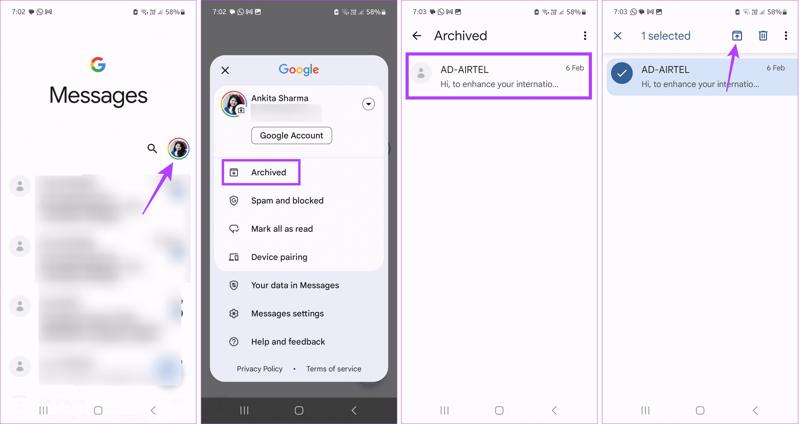
Lépés 1. Indítsd el a Google Üzenetek alkalmazást.
Lépés 2. Koppintson a profilra, és válassza a Archivált mappát.
Lépés 3. Tekintse meg az archivált üzeneteket, és hosszan nyomja meg a kívánt üzenetet.
Lépés 4. Ezután érintse meg a gombot Archiválás megszüntetése gomb a felső szalagon.
3. rész: Hogyan lehet letölteni a törölt SMS-eket Androidon a Carrier-től
Általában szinte minden szolgáltató rövid ideig őrzi meg a szöveges üzenetek tartalmának nyilvántartását. Például az AT&T Wireless 90 napig őrzi meg az SMS-eket. Kutatásunk szerint a hálózati szolgáltatók 3 naptól három hónapig őrzik meg az üzeneteket a szervereiken, a szabályzattól függően. Felkeresheti a szolgáltató legközelebbi üzletét, és ingyenesen kérheti az Android SMS-helyreállítást.
4. rész: Hogyan lehet visszaállítani az SMS-t Androidon a biztonsági mentésből
Egy biztonsági mentéssel visszaállíthatod a törölt SMS-eket Androidon. Android-felhasználók számára vannak biztonsági mentési lehetőségek, mint például a Google One, a Google Drive, a Samsung Cloud, a Smart Switch és egyebek. A hátránya, hogy gyári beállításokat kell visszaállítani a készüléken.
Hogyan lehet visszaállítani az SMS-eket Androidon a Google biztonsági mentésből
Lépés 1. Futtassa a beállítások alkalmazást a telefonján.
Lépés 2. Tovább Általános menedzsmentés vissza.
Lépés 3. Érintse Gyári adatok visszaállítása, és nyomja meg visszaÉs akkor a telefonod is gyári beállítások visszaállítása.
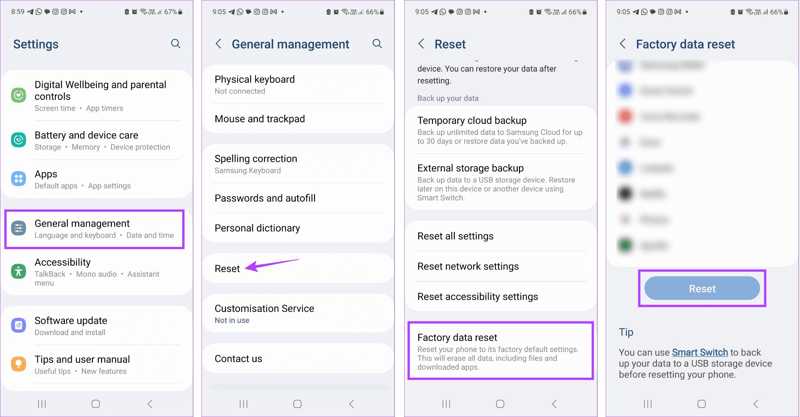
Lépés 4. Ha a rendszer kéri, adja meg a telefon jelszavát a megerősítéshez.
Lépés 5. Amikor a telefon újraindul, kövesse a képernyőn megjelenő utasításokat a beállításhoz.
Lépés 6. Ezután írja be a beállítások app.
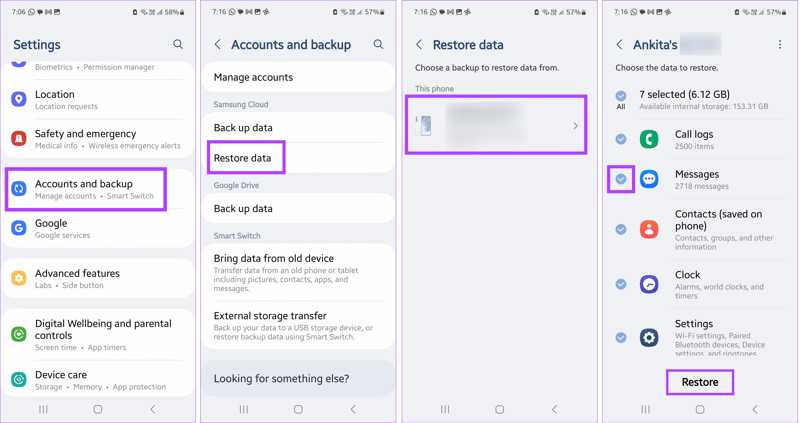
Lépés 7. Tovább Fiókok és biztonsági mentésés Adatok visszaállítása.
Lépés 8. Válasszon megfelelő biztonsági mentést, és győződjön meg róla, hogy Üzenetek be van jelölve.
Lépés 9. Végül érintse meg a Visszaad gomb alul az elveszett SMS-ek visszaállításához Androidon.
Hogyan lehet visszaállítani az SMS-t a Samsungon a Samsung Cloudból
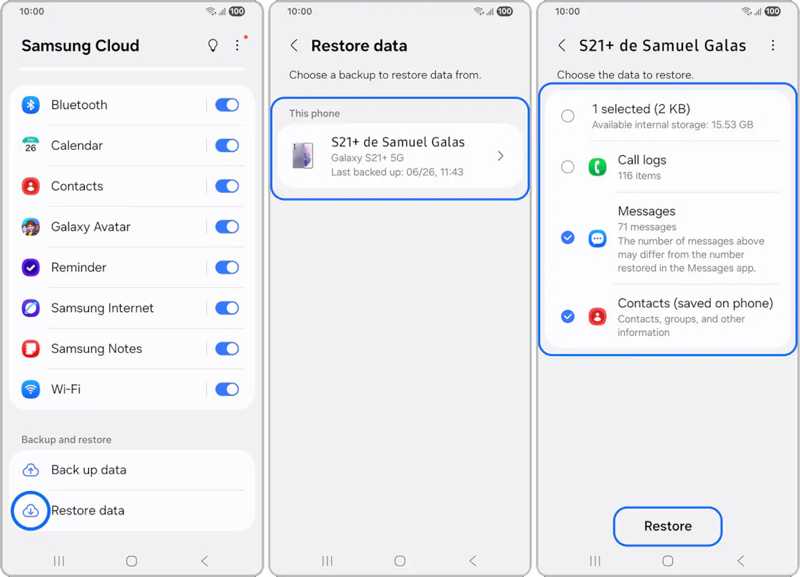
Lépés 1. Nyissa meg a Samsung Cloud alkalmazás a Galaxy eszközödön.
Lépés 2. Győződjön meg arról, hogy rendelkezik a biztonsági mentés a Samsung Cloudban.
Lépés 3. Görgessen lefelé, és érintse meg a gombot Adatok visszaállítása opciót.
Lépés 4. Válassza ki azt a biztonsági mentést, amely tartalmazza az elveszett SMS-t.
Lépés 5. Mindenképpen ellenőrizze Üzenetek alatt a Válassza ki a visszaállítandó adatokat szakasz.
Lépés 6. Érintse meg a Visszaállítás gomb alul.
Lépés 7. Amikor kész, érintse meg a ikont csinált.
Lépés 8. Ezután nyissa meg a Samsung Messages alkalmazást a törölt üzenetek ellenőrzéséhez.
5. rész: Hogyan lehet Android SMS-helyreállítást szerezni SMS biztonsági mentés és visszaállítás alkalmazással
A beépített biztonsági mentési és helyreállítási szolgáltatás mellett egyes Android-felhasználók harmadik féltől származó eszközzel is rendelkeznek az eszközeik biztonsági mentéséhez. Az Androidhoz készült SMS Backup & Restore alkalmazás például egy külön eszköz az üzenetek biztonsági mentésére és visszaállítására Android-eszközön. Ha beállította az automatikus biztonsági mentési funkciót az alkalmazásban, kövesse az alábbi lépéseket a törölt SMS-ek visszaállításához Android-telefonjáról.
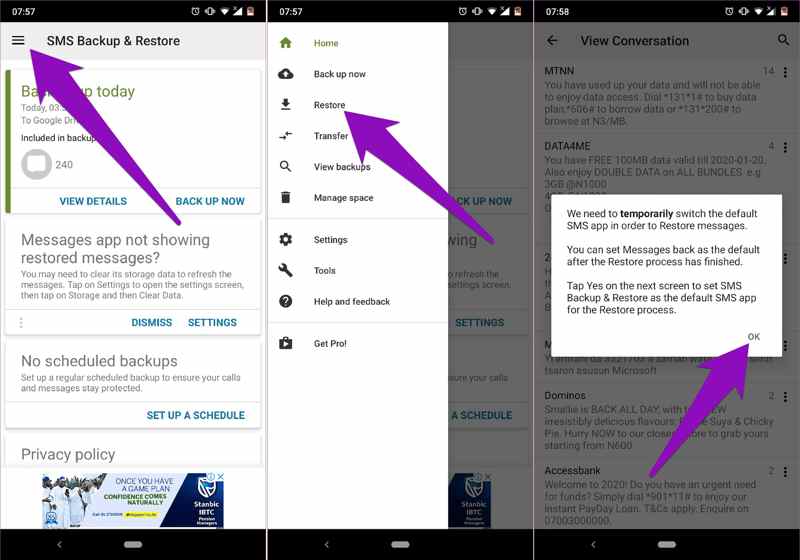
Lépés 2. Érintse meg a Hamburger gombot és válassza ki Visszaad a helyi menüben.
Lépés 3. Váltás a Üzenetek opciót vagy érintse meg Válasszon másik biztonsági mentéstAz előbbi a legutóbbi SMS-adatok kiválasztására szolgál. Az utóbbi a különböző biztonsági mentési adatokat állítja vissza.
Lépés 4. Érintse meg a Visszaad gombot.
Lépés 5. Amikor kéri, érintse meg a gombot OK hogy ideiglenesen engedélyezze az alkalmazásnak az alapértelmezett SMS-alkalmazás elérését.
Lépés 6. Ezután érintse meg a gombot Igen hogy az SMS biztonsági mentés és visszaállítás Androidra alkalmazás legyen az alapértelmezett SMS-alkalmazás. Ha nem, koppintson a Nem.
Lépés 7. Várja meg, amíg az Android SMS-helyreállítási folyamat befejeződik. Koppintson a közel továbbmenni.
Lépés 9. Végül ellenőrizd, hogy visszajöttek-e az üzenetek.
6. rész: Hogyan lehet letölteni a törölt SMS-eket Androidon biztonsági mentés nélkül
Ha a legjobb SMS-helyreállító szoftvert keresed Androidra, Apeaksoft Android Data Recovery jó választás. Képes beolvasni a telefon memóriáját, és megtalálni az elveszett üzeneteket és más adattípusokat. Ez azt jelenti, hogy az elveszett SMS-eket Androidon biztonsági mentés nélkül is visszaállíthatod.
A legjobb SMS-helyreállító szoftver Android telefonra és táblagépre
- Törölt üzenetek helyreállítása Androidon biztonsági mentés nélkül.
- Üzenetekhez és multimédiás mellékletekhez érhető el.
- Széleskörű adattípusokkal dolgozhat.
- Tekintse meg az elveszett fájlokat és adatokat a készülékén.
- Szinte az összes Android márkát és modellt támogatja.
Biztonságos letöltés
Biztonságos letöltés

Hogyan lehet letölteni a törölt SMS-eket Androidon biztonsági mentés nélkül
Lépés 1. Csatlakozzon a telefonjához
Indítsa el a legjobb SMS-helyreállító szoftvert Androidra, miután telepítette a számítógépére. Mac felhasználók számára van egy másik verzió is. Csatlakoztassa telefonját a számítógépéhez egy kompatibilis kábellel. Kapcsolja be a telefont, és kapcsolja be a USB hibakeresés mód. Ha a rendszer kéri, válassza a Fájlok átviteleEzután kövesse a képernyőn megjelenő utasításokat az adathozzáférés engedélyezéséhez.

Lépés 2. Üzenetek beolvasása
Jelölje be a mellette található négyzeteket Üzenetek és a Üzenet mellékletek. Kattintson az Következő gombra a telefonon vagy az SD-kártyán lévő elveszett üzenetek beolvasásának megkezdéséhez. Ha elkészült, tekintse meg a helyreállítható üzeneteket. Ha túl sok elem van, kapcsolja be a Csak a törölt elemeket jelenítse meg.

Lépés 3. Üzenetek lekérése Androidon
Jelölje ki a helyreállítani kívánt üzeneteket. Ha nem találja a kívánt elemeket, kattintson a Deep Scan gombra a mélyreható vizsgálat elvégzéséhez. Végül kattintson a Helyreállítás gombra, állítson be egy kimeneti mappát, és kattintson a gombra Meggyógyul újra.

Összegzés
Ez az útmutató számos módszert ismertet az elveszett SMS-ek visszaszerzésére, beleértve a SMS biztonsági mentés és visszaállítás alkalmazás AndroidraA Lomtár vagy a Kuka mappa a legegyszerűbb módja a szöveges üzenetek visszaállításának. Ha biztonsági másolatot készítettél a Google One vagy a Samsung Cloud használatával, akkor a gyári beállítások visszaállítása után visszaállíthatod az üzeneteidet. Harmadik féltől származó SMS-helyreállító eszköz is elérhető. Apeaksoft Android Data Recovery a legjobb megoldás SMS-helyreállításra Android-eszközökön biztonsági mentések nélkül.
Kapcsolódó cikkek




