


Fájlok gyors átvitele Android és iPhone között

Egy friss felmérés szerint az emberek többsége több eszközt használ. Több mobileszközük van, beleértve az iPhone-okat és az Android táblagépeket vagy telefonokat. Előfordul, hogy az emberek iPhone-ról Androidra frissítenek, vagy fordítva. A fő ok az, hogy mindkét mobil operációs rendszer előnyeit élvezhessék. Az operációs rendszerek közötti adatmigráció azonban nagy problémát jelent. Ez az útmutató gyakorlati módszereket mutat be a következőkre: adatok átvitele Androidról iPhone-ra számítógéppel vagy anélkül.
OLDAL TARTALMA:
- 1. rész: Adatok átvitele Androidról iPhone-ra PC-n
- 2. rész: Az Android és az iPhone közötti átviteli alkalmazások használata
- 3. rész: Hogyan lehet adatokat átvinni Androidról iPhone-ra felhőalapú tárhelyen keresztül
- 4. rész: Android átvitele iPhone-ra e-mailben [Csak néhány fájl]
- Bónusz tipp: Hogyan lehet vezeték nélkül átvinni adatokat iPhone-ról Androidra
1. rész: Adatok átvitele Androidról iPhone-ra PC-n
Apeaksoft MobieTrans az egyik leghatékonyabb Android-iPhone átviteli eszköz. Egyablakos megoldásként lehetővé teszi az adatok migrálását Android és iOS, illetve mobil és számítógép között. Ami még fontosabb, a szoftver könnyen kezelhető, és nem igényel technikai ismereteket. Hogyan lehet adatokat átvinni Androidról iPhone-ra újraindítás nélkül? Ez a válasz.
A legjobb Android-iOS átviteli eszköz
- Adatok átvitele Androidról iOS-re és fordítva.
- Adatok áttelepítése az eszközök között alaphelyzetbe állítás nélkül.
- Tekintse meg a fájlok és adatok előnézetét az iPhone készülékre való átvitel előtt.
- Automatikusan átkódolja az adatokat a céleszköz alapján.
- Android-eszközök és iPhone-ok széles skáláját támogatja.
Biztonságos letöltés

Íme az adatok átvitele Androidról iPhone-ra:
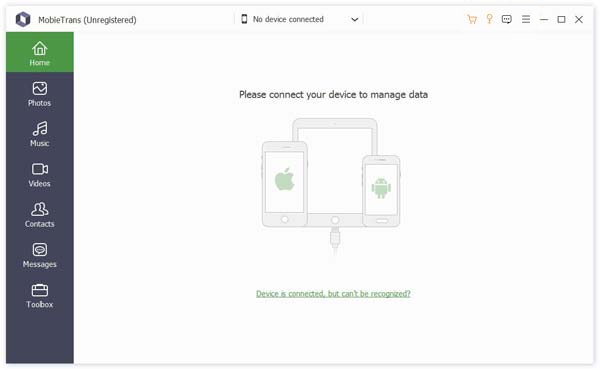
Lépés 1. Csatlakoztassa az Androidot és az iPhoneot
Indítsa el a legjobb Android-iOS átviteli alkalmazást, miután telepítette a számítógépére. Csatlakoztassa mindkét mobileszközt a számítógéphez a kompatibilis kábelekkel. Ezután húzza le a felső listát, és válassza ki a forráseszközt. Ha dolgokat szeretne átvinni Androidról iPhone készülékre, válassza ki az Android telefont. Az adatok iPhone-ról Androidra történő migrálásához válassza ki iPhone-ját.
Lépés 2. Android-adatok előnézete
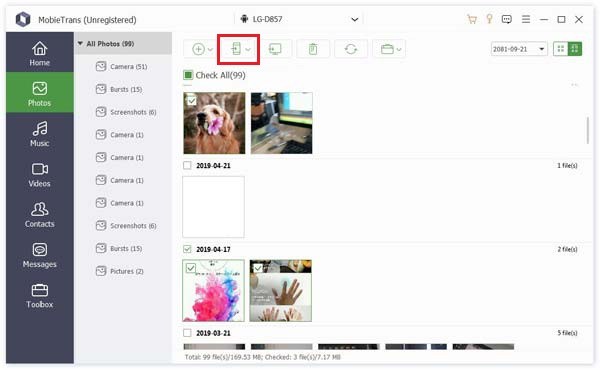
Miután az Android adatszkennelése befejeződött, típus szerint megtekintheti azt. Válassza ki a célzott fájltípust, és a jobb oldalon megtekintheti az összes adatrészletet.
Lépés 3. Ugrás az iPhone-ra
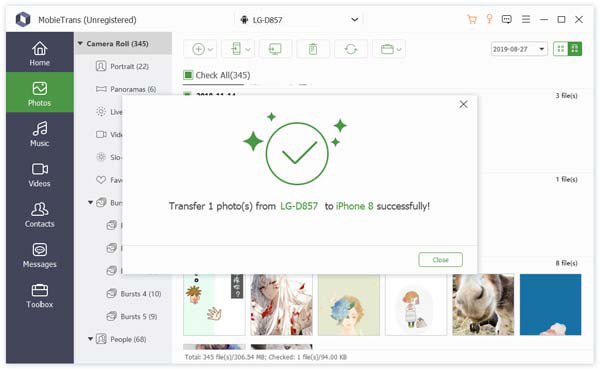
Jelölje ki az összes áthelyezni kívánt anyagot, kattintson a gombra Telefon menüt a felső szalagon, és válassza ki a céleszközt. Amikor megjelenik a sikerüzenet, zárja be a szoftvert, és válassza le a két mobileszközt.
Tipp: Ezzel a szoftverrel könnyedén névjegyek átvitele, fényképek, üzenetek stb. Androidról iPhone-ra.
2. rész: Az Android és az iPhone közötti átviteli alkalmazások használata
Ha nem rendelkezik számítógéppel, szüksége lesz egy megfelelő Android-iPhone-átviteli alkalmazásra. Valójában van néhány alkalmazás. Az alábbiakban azonosítjuk a legjobb alkalmazásokat, és bemutatjuk, hogyan működnek.
Adatok átvitele Androidról új iPhone-ra a Move to iOS segítségével
Az Áthelyezés iOS-re egy iOS beállítási asszisztens, amely adatokat visz át Androidról egy új iPhone-ra. Teljesen ingyenesen letölthető a Google Play Áruházból. Fontos megjegyezni, hogy nem... Android-alkalmazások átvitele iPhone-ra, zene vagy jelszavak Android és iOS között.
Lépés 1. Telepítse az Áthelyezés iOS-re alkalmazást Android-telefonjára.
Lépés 2. Kapcsold be az iPhone-odat, és állítsd be, amíg el nem éred a Alkalmazások és adatok képernyő. Ügyeljen arra, hogy ugyanahhoz a Wi-Fi hálózathoz csatlakoztassa Android telefonjával.
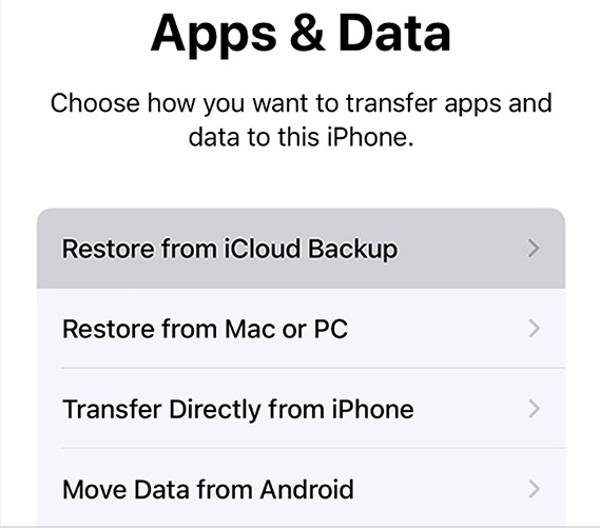
Lépés 3. A pop-art design, négy időzóna kijelzése egyszerre és méretének arányai azok az érvek, amelyek a NeXtime Time Zones-t kiváló választássá teszik. Válassza a Adatok áthelyezése Androidról, és érintse meg folytatódik hatjegyű kód megjelenítéséhez.
Lépés 4. Nyissa meg az Áthelyezés iOS-re alkalmazást a telefonján, koppintson a gombra folytatódikgombot, és írja be a kódot.
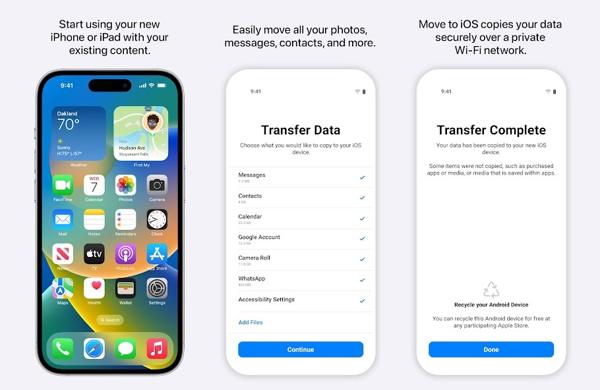
Lépés 5. Ezután válassza ki az áthelyezni kívánt adattípusokat, és érintse meg a gombot folytatódik az Android készüléken. Tartsa a két eszközt egymás mellett, és kövesse a képernyőn megjelenő utasításokat a feladat befejezéséhez.
Tartalom átvitele Androidról iPhone-ra a SHAREit segítségével
A SHAREit egy olyan alkalmazás, amely a beállítás után adatokat visz át Androidról iPhone-ra. Wi-Fi hálózaton keresztül szinkronizálja az adatokat, és nem igényel számítógépet vagy extra hardvert. Ez a legjobb megoldás fényképek, videók és fájlok átvitelére.
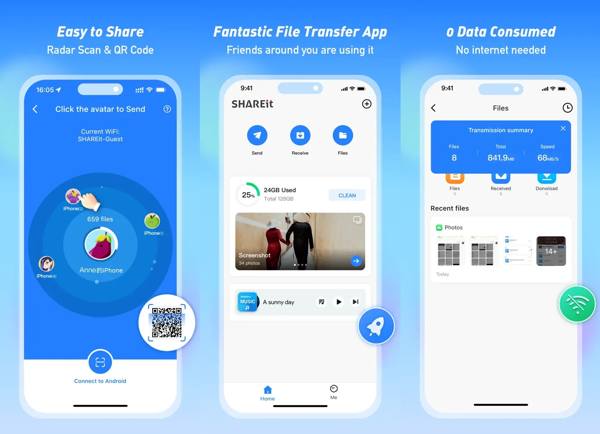
Lépés 1. Telepítse a SHAREit alkalmazást Android-telefonjára és iPhone-jára is. Futtassa azt a forráseszközön, és érintse meg a Küldés gombot.
Lépés 2. Válassza ki az átvinni kívánt fájlokat, és érintse meg a gombot Következő. Ezután az alkalmazás elkezdi keresni a közeli eszközöket ugyanazon a hálózaton belül.
Lépés 3. Forduljon a céleszközhöz, érintse meg a gombot Kap, és látni fogja az elérhető eszközt a forráseszköz képernyőjén.
Lépés 4. Nyomja meg az iPhone gombot Android telefonján a kapcsolat létrehozásához és a fájlátvitel megkezdéséhez.
Exportálás Androidról iPhone-ra az AirDroid Transfer segítségével
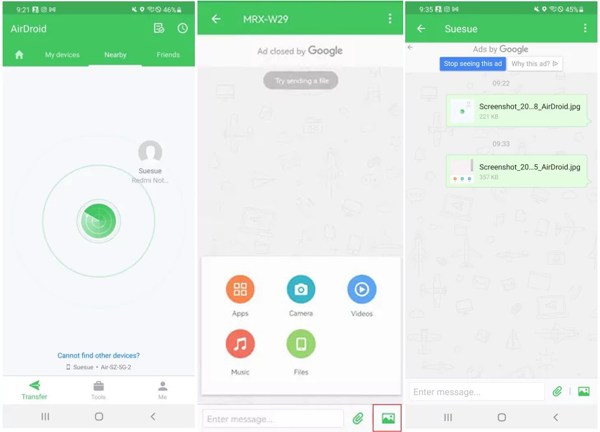
Az AirDroid Transfer egy másik alkalmazás, amely Wi-Fi hálózaton keresztül visz át adatokat egyik telefonról a másik iPhone-ra. Kényelmes adatátviteli lehetőségként alkalmas fényképek, videók, zenék és fájlok átvitelére.
Lépés 1. Telepítse az adatátviteli alkalmazást a két mobileszközre, és csatlakoztassa a két eszközt ugyanahhoz az internetkapcsolathoz.
Lépés 2. Nyissa meg az alkalmazást a két eszközön, majd lépjen a Közeli fület az egyik eszközön, keressen a másik eszközön, és csatlakoztassa őket.
Lépés 3. Ezután kattintson a Attachment or Kép gombot alul, válassza ki az adattípust, és válassza ki az Androidról iPhone-ra átvinni kívánt fájlokat.
3. rész: Hogyan lehet adatokat átvinni Androidról iPhone-ra felhőalapú tárhelyen keresztül
A Google Drive egy professzionális platform, amely lehetővé teszi a felhasználók számára fájlok tárolását a felhőben. Bármely eszköz között átvihető fájlok segítségével. Lehetővé teszi a felhasználók számára, hogy adatfájljaikat a felhőben tárolják, majd Wi-Fi-n keresztül átvigyék azokat Androidról iPhone-ra. Azonban vegye figyelembe, hogy minden szabványos Google-fiók csak 15 GB ingyenes tárhelyet biztosít. További tárhelyért fizetnie kell, ha nagy fájlokat kell átvinnie. Íme egy átfogó lépés, amely bemutatja, hogyan vihet át adatokat Androidról iPhone-ra:
Lépés 1. Töltse le és telepítse a Google Drive alkalmazást az Androidos telefonodon. Jelentkezz be Google-fiókoddal.
Lépés 2. Kattintson a fő felületen található menüre, és lépjen a beállítások fület. Kattints Fiókok és biztonsági mentés - Adatok biztonsági mentése - Biztonsági mentés most egyenként az Android-telefon biztonsági mentéséhez.
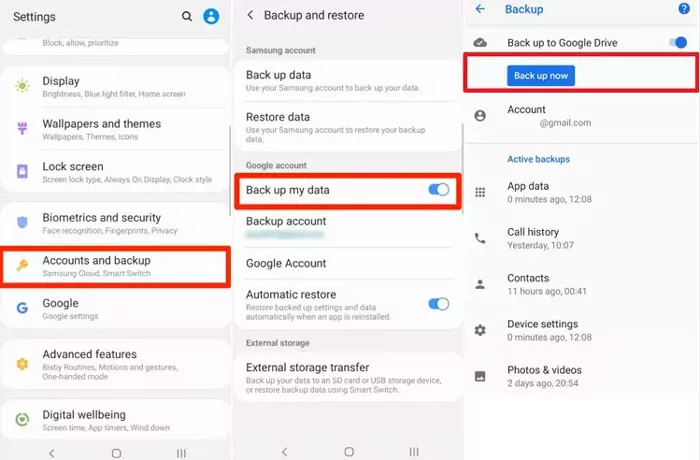
Lépés 3. Töltsd le és telepítsd ugyanazt az alkalmazást az iPhone-odra, és jelentkezz be ugyanazzal a fiókkal. Így hozzáférhetsz a megfelelő fájlokhoz.
Tipp: Sőt, akkor is használhatja Google Drive a törölt fájlok helyreállításához.
4. rész: Android átvitele iPhone-ra e-mailben [Csak néhány fájl]
Ha kis fájljaid vannak (25 GB vagy kevesebb), amelyeket Androidról iPhone-ra kell átvinned, az e-mail ideális megoldás lehet erre a címzettek és mellékletlinkek beillesztésével. Ez a legegyszerűbb módja a fájlok iPhone és Android közötti átvitelének, és ehhez nincs szükség számítógépre.
Lépés 1. Nyisson meg bármilyen e-mail programot, amely elérhető az Android-telefonján. Lépjen be az e-mail-szerkesztő felületre.
Lépés 2. Kattintson az Fájlok csatolása mintát, és töltse fel a célzott fájlt, amelyet át szeretne vinni Androidról iPhone-ra. Adjon hozzá egy címzettet a Nak nek szakasz.
Lépés 3. Indítsa el az e-mail alkalmazást iPhone-ján, és jelentkezzen be a Címzett fiókjaNyisd meg az e-mailt, és töltsd le a mellékleteket.
Bónusz tipp: Hogyan lehet vezeték nélkül átvinni adatokat iPhone-ról Androidra
Az adatátviteli alkalmazásokon kívül felhőszolgáltatásokat is használhat vezeték nélküli adatok átvitelére iPhone-ról Androidra, mint például az iCloud Drive, a Google Drive stb. Ha a korlátozott ingyenes tárhely nem elegendő, vásárolhat több helyet.
Adatok átvitele iPhone-ról Androidra az iCloud segítségével
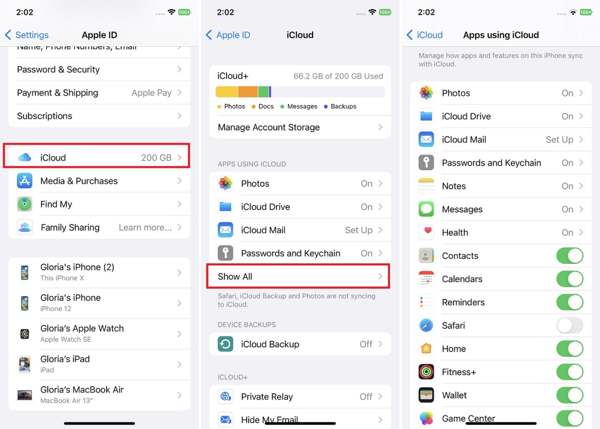
Lépés 1. Nyissa meg a beállítások alkalmazást iPhone-ján, koppintson a profiljára, és válassza ki iCloud.
Lépés 2. Érintse Összes, és kapcsolja be az átvinni kívánt adattípusokat. Csatlakoztassa iPhone-ját internetkapcsolathoz, hogy szinkronizálja az adatokat az iCloud-jával.
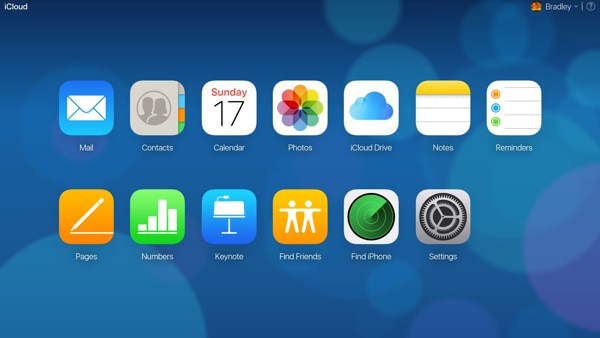
Lépés 3. Váltson Android telefonjára, nyissa meg a webböngészőt, és keresse fel az icloud.com webhelyet.
Lépés 4. Jelentkezzen be Apple ID azonosítójával és jelszavával. Ha a kéttényezős hitelesítés engedélyezve van, adja meg az ellenőrző kódot.
Lépés 5. Ezután válassza ki az iPhone-ról Androidra importálni kívánt adattípust, például a Notes-t. Ezután töltse le a tartalmat.
Jegyzet:
Ezzel a módszerrel hozzáférhet az iCloudhoz szinkronizált adatokhoz Android telefonján, de a letöltött fájlok nem költöznek át a meglévő adatokkal. Ráadásul az iCloud csak 5 GB ingyenes tárhelyet kínál.
Hogyan vigyünk át dolgokat iPhone-ról Androidra a Google One segítségével
Lépés 1. Telepítse a Google One alkalmazást iPhone-jára az App Store áruházból. Nyissa meg, és jelentkezzen be Google-fiókjába.
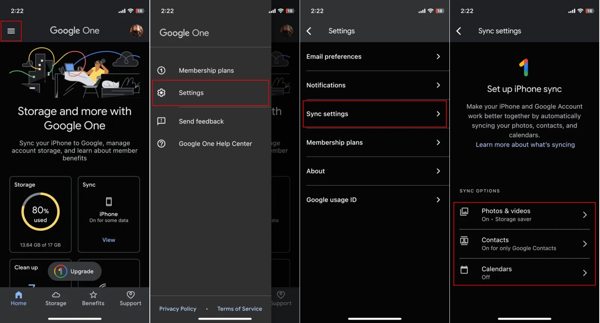
Lépés 2. Érintse meg a Menü - Menu gombot egy háromsoros ikonnal, válassza ki beállítások, és nyomja meg a gombot szinkronizálási beállítások.
Lépés 3. Csatlakoztassa iPhone-ját egy stabil Wi-Fi-hálózathoz, hogy megkezdje az adatok feltöltését iPhone-járól a Google One-ba.
Lépés 4. Jelentkezzen be Apple ID azonosítójával és jelszavával. Ha a kéttényezős hitelesítés engedélyezve van, adja meg az ellenőrző kódot.
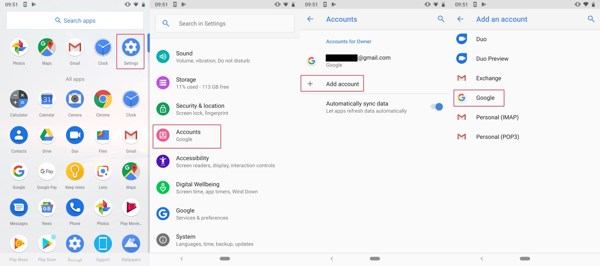
Lépés 5. Váltson Android telefonra, nyissa meg a Gyors beállítások panelt, és nyissa meg a beállítások app.
Lépés 6. A pop-art design, négy időzóna kijelzése egyszerre és méretének arányai azok az érvek, amelyek a NeXtime Time Zones-t kiváló választássá teszik. Válassza a Fiókok, Koppintson a Fiók hozzáadása, és válassza ki Google. Ezután adja meg az iPhone-on használt Google-fiókját és jelszavát.
Lépés 7. Ha a rendszer kéri, vigye át az adatokat az iPhone-ról egy új telefonra vagy régi eszközre.
Összegzés
Ez az útmutató elmagyarázza, hogyan kell az Android átvitele iPhone-ra vagy fordítva, különböző helyzetekben. Az adatátviteli alkalmazások és a felhőszolgáltatások lehetővé teszik az adatok vezeték nélküli, számítógép nélküli migrálását. Az Apeaksoft MobieTrans a legjobb módja az adatok iOS és Android közötti fizikai kapcsolaton keresztüli átvitelének.
 Apeaksoft MobieTrans
 Adatátvitel iOS, Android és Windows PC között.
Biztonságos letöltés
Kapcsolódó cikkek




