


Minden, amit az Apeaksoft Data Recoveryről tudni kell

A fontos adatok elvesztése a merevlemezről stresszes lehet, akár véletlenül töröl fájlokat, akár a lemez összeomlik, akár a fájlrendszer megsérül, akár újraindítja a számítógépét. Ez a probléma befolyásolhatja értékes fényképeit, üzleti e-mailjeit, üzleti dokumentumait és egyebeket. Szerencsére... Apeaksoft Data Recovery segíthet az elveszett adatok helyreállításában a merevlemezről biztonsági mentés nélkül. Ez a cikk őszinte áttekintést ad a szoftverről.
OLDAL TARTALMA:
1. rész: Mi az Apeaksoft Data Recovery?
Az Apeaksoft Data Recovery egy hatékony adat-helyreállítási program, amelyet úgy terveztek, hogy segítsen bárkinek visszaállítani az elveszett vagy törölt adatokat a számítógépekről. Az Apeaksoft Studio, egy jó hírű szoftvermárka adta ki. A program ideális mindazok számára, akik véletlenül fontos fájlokat töröltek, beleértve a fényképeket, videókat, dokumentumokat, PDF-eket, e-maileket és archívumokat.
Áttekintés: Az Apeaksoft Data Recovery áttekintése
Műszaki adatok
| Windows | Mac | |
| Rendszerkövetelmények | Windows 11/10/8.1/8/7/Vista/XP | Mac OS X 10.7 vagy újabb |
| CPU | 1GHz Intel / AMD CPU vagy újabb | Apple M1/M2/M3/M4/M5 chip |
| RAM | 1G RAM vagy több | |
| Hard Disk | 200 MB vagy több tárhely | |
| Nyelvi támogatás | Angol, francia, olasz, spanyol és egyebek | |
Az Apeaksoft Data Recovery főbb jellemzői
- 1.Elveszett fájlok helyreállítása a számítógép helyi merevlemezéről. A felhasználók kiválaszthatnak adott meghajtókat vagy a Lomtárat az adatok helyreállításához.
- 2.Törölt fájlok visszaállítása cserélhető meghajtókról. A helyi merevlemezek mellett memóriakártyák, USB-meghajtók, digitális fényképezőgépek és SD-kártyák is támogatottak.
- 3.Adatok helyreállítása különféle fájlrendszerekből, például NTFS, FAT16, FAT32, exFAT, EXT és mások.
- 4.Támogatja a gyors vizsgálatot és a mélyreható vizsgálatot is. A gyors vizsgálat után automatikusan mélyreható vizsgálatot hajt végre, hogy a lehető legtöbb adatot megtalálja.
- 5.Törölt, formázott és sérült fájlok esetén is működik.
- 6.Több mint 200 fájlformátummal kompatibilis, például JPG, PNG, MP4, GIF, MP3, Word, PPT és még sok mással.
- 7.Képek, videók, hangfájlok, dokumentumok, archívumok, e-mailek és egyebek letöltése.
- 8.Akár 99.7%-os gyógyulási sikerarányt is biztosít.
- 9.Integrálja az előnézetet és a hasznos funkciókat. A fájlok helyreállítása előtt a felhasználók megkereshetik az adott fájlokat, és megtekinthetik a tartalmuk előnézetét.
Biztonságos letöltés
Biztonságos letöltés
2. rész: Apeaksoft Data Recovery valós teljesítmény
Hogy segítsünk megtanulni, hogyan Apeaksoft Data Recovery A működését és teljesítményét laboratóriumunkban teszteltük. Windows 11 rendszeren, Intel processzorral és legalább 500 MB szabad tárhellyel teszteltük.
1. forgatókönyv: Fájlok helyreállítása merevlemezről
Operációs rendszer: Windows 11 64-bit
CPU: Intel Core i7-6700
Lemez: SSD
Tesztfájlok: 10 JPG kép és 10 MP4 videó
A számítógép belső merevlemezén lévő fájlok elvesztése gyakori probléma. Ezért az Apeaksoft Data Recovery programot használjuk a törölt fájlok merevlemezekről való helyreállításához. Asztali szoftverként ingyenesen letöltheti és telepítheti számítógépére a hivatalos weboldalról. Ráadásul az ingyenes próbaverzió lehetővé teszi az alapvető funkciók használatát.
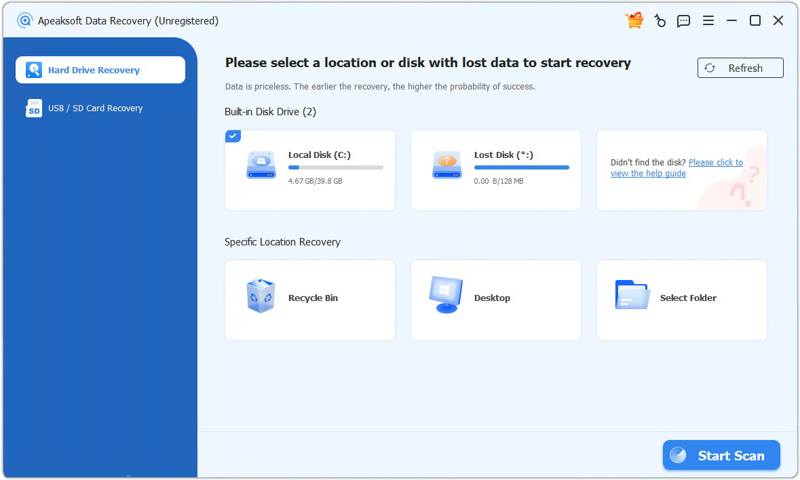
Futtassa a telepítőfájlt, és kövesse a képernyőn megjelenő utasításokat a telepítéshez az asztalra. Ezután nyissa meg a szoftvert az asztalról vagy Alkalmazási területek mappa. Adatok merevlemezekről történő visszaállításához válassza a Merevlemez helyreállítása fülre az oldalsávon, és válasszon ki egy helyet vagy lemezt az elveszett adatokkal. Kattintson a Lapolvasás indítása gombra a lemez beolvasásának megkezdéséhez.
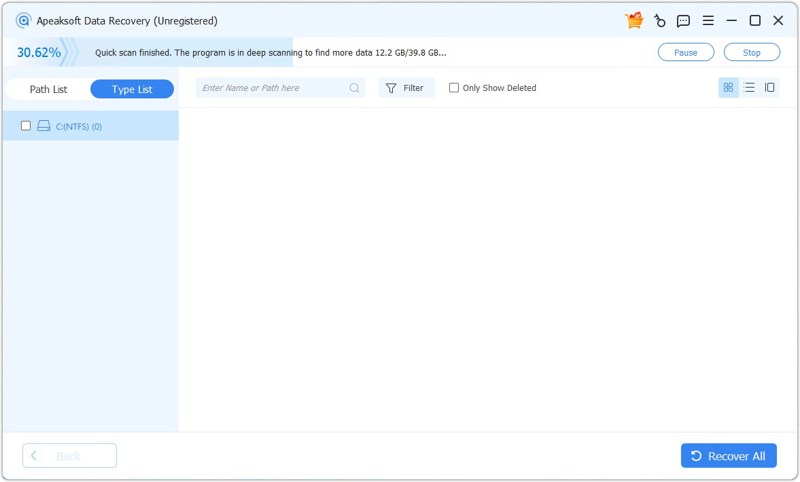
Először a program egy gyors vizsgálatot hajt végre. Ha ez megtörtént, automatikusan elindít egy mélyreható vizsgálatot. Ezután lépjen a Típuslista fülre, és válassza ki a kívánt fájltípusokat, vagy lépjen a következőre: az Útvonallista és navigáljon ahhoz a mappához, ahol az elveszett fájlok találhatók. Ezután megtekintheti a helyreállítható fájlokat. A törölt fájlok megtekintéséhez jelölje be a Csak a Töröltek megjelenítése Az Szűrő opcióval gyorsan megtalálhatja a kívánt fájlokat kulcsszavak segítségével.
Tesztünk szerint a teljes szkennelési folyamat körülbelül 30 másodpercet vesz igénybe. Természetesen a folyamat hossza attól függ, hogy hány fájl van a meghajtón és a hardveren.
Az adatok beolvasása után megtekintheti a fájlok előnézetét, kiválaszthatja az elveszett fájlokat, és rákattinthat a Meggyógyul gombra. Végül állítson be egy kimeneti mappát, és kattintson a Meggyógyul.
Tesztelési eredmény: Tesztünkben az Apeaksoft Data Recovery sikeresen törölje a törölt videókatAz előnézeti funkció lehetővé teszi a videó miniatűrképének, formátumának és egyéb információk megtekintését is. Ha azonban az új adatok felülírják az elveszett fájlokat, a sikerességi arány alacsony lehet.
2. forgatókönyv: Fotók helyreállítása SD-kártyáról
Operációs rendszer: Windows 11 64-bit
CPU: Intel Core i7-6700
SD-kártya: SanDisk 32 GB-os Ultra microSD
Tesztfájlok: 10 JPG kép
Ha véletlenül töröl fájlokat egy cserélhető meghajtóról, vagy formázza azt, az Apeaksoft Data Recovery képes helyreállítani azokat. Teszteltük, hogyan lehet SD-kártyáról fényképeket visszaállítani a szoftver segítségével.

Csatlakoztassa az SD-kártyát a számítógéphez. A fényképek a gyors formázás után elvesznek. Egy Windows 11 laptopot használunk a szoftver teszteléséhez. Indítsa el az Apeaksoft Data Recovery programot, és menjen a következőhöz: USB/SD kártya helyreállítása fülre. Miután a szoftver felismeri a kártyát, válassza ki a legördülő listából, majd kattintson a Lemez beolvasása gombot a külső eszköz beolvasásának megkezdéséhez.

Ezután típus vagy könyvtár szerint megtekintheti az elveszett fájlokat. A fényképek visszaállításához például lépjen a következőre: Típuslista És válasszon Kép. Használja a Szűrő lehetőség az elveszett fényképek gyors megtalálására. Jelölje ki az összes visszaállítani kívánt fényképet, majd kattintson a Meggyógyul gomb. Válasszon egy másik helyet, és erősítse meg a fotók helyreállítását.
Tesztelési eredmény: Teszteléseink szerint a sikerességi arány közel 99.7%, amikor nemrég törölt fotók helyreállítása cserélhető meghajtókról, például SD-kártyákról, USB flash meghajtókról és memóriakártyákról. A sikerességi arány azonban a hardver állapotától függően változik.
3. forgatókönyv: Véglegesen törölt dokumentumok helyreállítása
Operációs rendszer: Windows 11 64-bit
CPU: Intel Core i7-6700
Lemez: SSD
Tesztfájlok: 10 PDF dokumentum

Teszteltük a véglegesen törölt fájlok, például dokumentumok helyreállításának sikerességi arányát is. Töröltünk néhány dokumentumot, és kiürítettük a Lomtárat. Ezután telepítettük és elindítottuk az Apeaksoft Data Recovery programot a számítógépen.
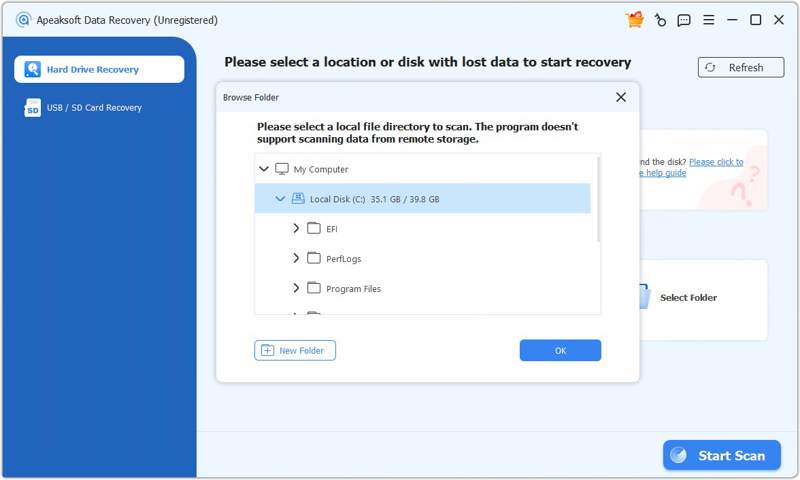
Hogyan lehet felépülni: Menj a Merevlemez helyreállítása Lapot és válassza ki Lomtár. Kattintson az Lapolvasás indítása gombra a Lomtár mappa beolvasásának megkezdéséhez. Az adatbeolvasás körülbelül 2 percet vesz igénybe. Amikor befejeződött, lépjen a Típuslista Lapot és válassza ki DOKUMENTUMOK a véglegesen törölt dokumentumok megtekintéséhez. Végül jelölje ki a kívánt dokumentumokat, kattintson a Meggyógyul gombra, válasszon másik helyet, majd kattintson a Meggyógyul újra.
Tesztelési eredmény: Sikeresen visszaállítottuk a törölt dokumentumfájlokat. Ezek a fájlok megnyithatók és nincsenek vizuális formátumproblémáik.
Az Apeaksoft Data Recovery teszteredményeinek összefoglalása
Röviden, az Apeaksoft Data Recovery gyorsan képes helyreállítani az elveszett adatokat mind a belső, mind a külső merevlemezekről. A formázott merevlemezekről nemrég törölt fájlok helyreállításának sikerességi aránya magas. Ez azonban a fájlok állapotától is függ.
Ha használni kívánja adat visszaszerzés szoftverAz Apeaksoft Data Recoveryhez hasonlóan ezt is érdemes letölteni, telepíteni és közvetlenül azután használni, hogy észrevetted, hogy elveszett néhány fájlod. Ellenkező esetben nincs 100%-os sikerráta.
Apeaksoft adatmentési árak
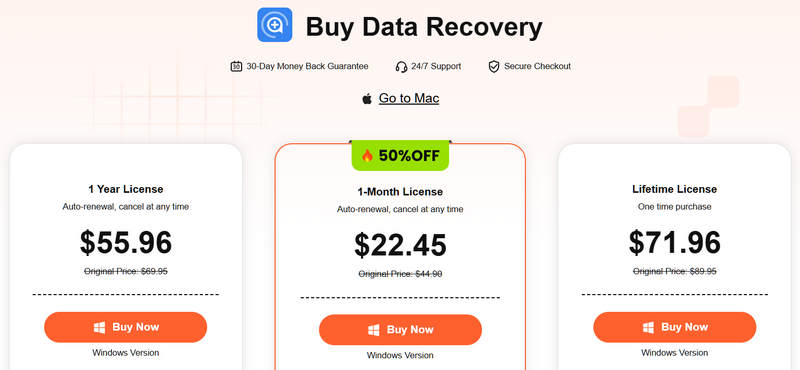
Ahogy korábban említettük, az Apeaksoft Data Recovery programot ingyenesen letöltheti a hivatalos weboldalról, és ingyenesen kipróbálhatja. Ha elégedett a szoftverrel, vásárolhat licencet. Az 1 hónapos licenc ára 22.45 dollár számítógépenként, az 1 éves licenc ára 55.96 dollár számítógépenként, az élettartamra szóló licenc pedig 71.96 dollár 3 számítógépre.
Mielőtt kiválasztaná a kívánt vásárlási csomagot, erősen javasoljuk, hogy használja az ingyenes verziót, hogy tesztelje a helyreállítási képességeit az eszközén. Ellenőrizheti, hogy a program képes-e visszaállítani a kívánt elveszett fájlokat, majd fizethet érte.
3. rész: Az Apeaksoft Data Recovery előnyei és hátrányai
Felhasználói vélemények az Apeaksoft Data Recoveryről
A Trustpilottól:
Nagyon jó szolgáltatás. Vettem egy új számítógépet, és az e-mail fiókom már nem működött. Miután visszaállítottam az e-mailjeimet, minden újra működik. A kezelőfelület egyszerű, és miután telepítettem a számítógépemre, zökkenőmentesen tudom használni.
A G2-ből:
Megvásároltam az Apeaksoft Data Recovery programot, hogy visszaállítsam a laptopomon lévő fájlokat, és újra hallgathassam a kedvenc dalaimat, miután véletlenül töröltem őket. Mindig működik, még az egy hónapja törölt fájlok esetében is.
A Reddit -től:
Az Apeaksoft támogató csapata gyorsan és hozzáértően megoldotta a problémámat. Nagyon köszönöm ezt a nagyszerű támogatást. Nagyon gyorsan felvették velem a kapcsolatot, és mindig segítettek megoldani a problémát. A fejlesztő több módot is kínál a támogató csapattal való kapcsolatfelvételre. Ráadásul profik.
További olvasnivalók
Az Apeaksoft Data Recovery áttekintése
- Hatékony az alapvető adat-helyreállításhoz, legyen szó fényképekről, videókról, dokumentumokról, hanganyagokról, e-mailekről és egyebekről.
- A legtöbb eszközzel működik, beleértve a számítógépeket, külső adattárolókat, digitális fényképezőgépeket és hordozható eszközöket.
- Gyorsan kereshet fájlokat gyorskereséssel és mélyreható kereséssel.
- Nyújtson hasznos segítséget a problémák megoldásához.
- Adatok helyreállítása különféle meghibásodási körülmények közül.
- Magas sikerarányt kínál.
- Az ingyenes verzió korlátozott.
- A sikerességi arány a felülírás körülményeitől függően változhat.
4. rész: Apeaksoft Data Recovery vs DiskDrill vs EaseUS
Léteznek népszerű adat-helyreállító programok a piacon. Azonban csak egy részük képes hatékonyan helyreállítani az adatokat és magas sikerességi arányt biztosítani. Hogy segítsünk több lehetőséget megismerni, összehasonlítottuk a legnépszerűbb szoftvereket.
| Apeaksoft Data Recovery | DiskDrill 6 | EASEUS | |
| Felépülési eredmények | Kiváló | Kiváló | Kiváló |
| Helyreállítási sebesség | Gyors | Lassíts | Gyors |
| Támogatott operációs rendszerek | Windows 11/10/8/7 / XP / Vista Mac OS X 10.7 vagy újabb | A Windows 10 / 11 Mac OS X 10.15 vagy újabb | Windows 7–11 és macOS 10.15 vagy újabb |
| Fájl előnézete | Igen | Igen | Igen |
| Kettős szkennelés | Igen | Igen | Igen |
| Támogatott fájlrendszer | NTFS, FAT 16, FAT 32, exFAT és EXT | NTFS, NTFS5, FAT12, FAT16, FAT32, exFAT, EXT3/EXT4, HFS, HFS+, APFS | ZSÍR (FAT12, FAT16, FAT32), exFAT, NTFS, NTFS5, ext2/ext3, HFS+, ReFS |
| Biztonság | Igen | Igen | Igen |
| Ár: | 22.45 dollár havonta, 55.96 dollár évente és 71.96 dollár élettartamra | Alap: ingyenes Pro: 89 dollár Vállalat: 499 dollár | 69.95 dollártól/hónaptól vagy 99.95 dollártól/évtől vagy 149.95 dollártól/élettartamtól |
Végső ítélet: Megéri-e az Apeaksoft Data Recovery?
Igen, az Apeaksoft Data Recovery nagyszerű lehetőség mindenféle fájl visszaállítására a különféle fájlrendszerű tárolóeszközök széles választékából. A legjobb a fájlok helyreállítására a számítógép belső merevlemezéről, bármilyen cserélhető meghajtóról, memóriakártyákról és digitális fényképezőgépekről, olyan népszerű fájlrendszerekkel, mint az NTFS, FAT16, FAT32, exFAT, EXT és mások.
Ne feledd, hogy a 100%-os sikerrátát vagy kockázatmentes garanciát ígérő szoftverek nem mindig felelnek meg a valós élménynek. Az Apeaksoft Data Recovery nem ideális olyan adatok helyreállítására, ha a fájljaidat évekkel ezelőtt felülírták vagy eltávolították.
5. rész: GYIK az Apeaksoft Data Recovery-ről
Biztonságos és legitim az Apeaksoft Data Recovery?
Igen, az Apeaksoft Data Recovery 100%-ban biztonságos, ha a hivatalos weboldalról vagy más megbízható forrásból töltjük le. Ne töltse le nem biztonságos vagy ismeretlen weboldalakról, amelyek vírusokat telepíthetnek a számítógépére. Az Apeaksoft Studio indította el, amely egy jó hírű szoftvercég. Ez egy valódi és legális adat-helyreállító eszköz.
Az Apeaksoft Data Recovery vissza tudja állítani a felülírt fájlokat?
Igen, az Apeaksoft Data Recovery képes helyreállítani a felülírt fájlokat a merevlemezen. A sikerességi arány azonban alacsonyabb, mint a nemrég törölt adatoké.
Hogyan lehet hatékonyan helyreállítani az adatokat az Apeaksoft Data Recovery segítségével?
Először is, futtassa az Apeaksoftot rendszergazdaként. Ez segíthet az eszköznek hozzáférni a mélyebb rendszerfájlokhoz. Az adatszkennelés után rendezze és szűrje az eredményeket, hogy konkrét fájlokat keressen. Amint rájön, hogy a fájljai elvesztek, hagyja abba a számítógép használatát. Ellenkező esetben a fájlok felülíródhatnak új adatokkal, ami csökkenti a sikerességi arányt. Ráadásul jobb, ha menti a szkennelés eredményeit, hogy később megtalálhassa az elveszett fájlokat.
Összegzés
Ez a cikk áttekintette az Apeaksoft Data Recovery-t, az egyik legjobb adat-helyreállító eszköz számítógépekhez és laptopokhoz. Ismerd meg a főbb funkciókat, a felhasználói véleményeket, az előnyeit és hátrányait, valamint egyéb szükséges információkat. Ezenkívül megosztottuk a teszteredményeket különböző forgatókönyvek alapján, hogy segítsünk a szoftver megismerésében valós tapasztalatokon keresztül. Összességében ez egy megbízható és biztonságos adat-helyreállító szoftverprogram kezdőknek és tapasztalt felhasználóknak egyaránt. Az intuitív kialakítás leegyszerűsítheti az adat-helyreállítási munkafolyamatot.
Kapcsolódó cikkek




