


Hogyan nézhetek meg törölt YouTube-videókat URL-ekkel/URL-ek nélkül

A YouTube a legnagyobb videómegosztó platform, amely több millió jó minőségű videót biztosít több millió felhasználó számára. Mindenki megtalálhatja az őt érdeklő videókat különböző csatornákon. Azonban elveszettnek érezheti magát, ha azt tapasztalja, hogy az alkotók vagy a YouTube törölt néhány kedvelt videót, vagy véletlenül törölt YouTube-videókat a saját csatornájáról. Ebben az esetben elolvashatja ezt az útmutatót, és megtanulhatja hogyan lehet megtalálni a törölt YouTube-videókat és visszaszerezze őket.
OLDAL TARTALMA:
- 1. rész: Törölt YouTube-videók megtekintése URL-lel
- 2. rész. Hogyan találhat törölt YouTube-videókat URL nélkül
- 3. rész. Hogyan lehet helyreállítani a helyben mentett törölt YouTube-videókat
- 4. rész. Hogyan lehet visszaállítani a törölt YouTube-videókat a saját csatornádról
- 5. rész: GYIK a törölt YouTube-videókról
1. rész: Törölt YouTube-videók megtekintése URL-lel
Ha még mindig megvan egy törölt YouTube-videó URL-címe, akkor azt felhasználhatja archivált másolatok vagy a videóval kapcsolatos további információk keresésére.
Hogyan találhat törölt YouTube-videókat a Wayback Machine segítségével
A Wayback Machine weboldala weboldalakat, szövegeket, hanganyagokat és képeket archivál ebből az internetes archiváló eszközből. Használhatja egy weboldal előző verziójának megtekintésére. Ha meg szeretné tekinteni egy eltávolított YouTube-videót, a Wayback Machine segítségével visszaállíthatja a törölt YouTube-videókat.
Tipp: Előfordulhat, hogy a Wayback Machine nem engedi közvetlenül megtekinteni a törölt YouTube-videókat. Bizonyos esetekben csak a videó adatait jeleníti meg, például a címet, a leírást vagy az indexképet.
Lépés 1. Tovább https://web.archive.org a böngésződben. Írd be a törölt YouTube-videó URL-címét a keresősávba.
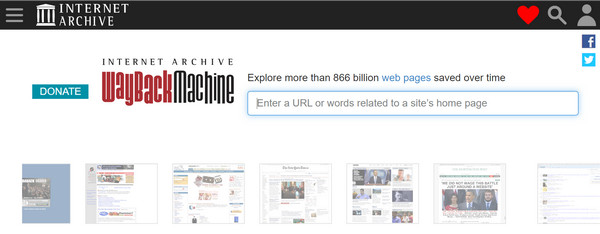
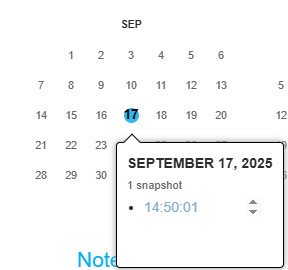
Lépés 2. Ezután böngészhet az idővonalon, és a dátumra kattintva megtekintheti a törölt YouTube-videókat.
Tipp: Hogyan szerezhetem le az összes videó URL-jét egy YouTube-csatornáról?
Lépjen a YouTube csatornára, és kattintson a gombra Videók szakasz. Kattintson a jobb gombbal, és alul válassza az Ellenőrzés lehetőséget. Kattintson a Konzol lapon. Lehet, hogy gépelnie kell engedélyezze a beillesztést és nyomja meg a belép kulcsfontosságú. Ezután illessze be var scroll = setInterval(function(){ window.scrollBy(0, 1000)}, 1000); és megüt belépVárj meg, amíg az oldal betöltődik az utolsó videóig. Ezután másold ki és illeszd be a window.clearInterval(scroll); console.clear(); urls = $$('a'); urls.forEach(function(v,i,a){if (http://v.id=="video-title-link"){console.log(' '+v.title+' '+v.href+' ')}}); ... és nyomja meg a belép kulcsfontosságú. Mostantól megkaphatja a YouTube-csatornák összes videó URL-jének listáját videócímekkel.
Hogyan nézhetek törölt YouTube-videókat a YouTube Video Finderben
Ha a Wayback Machine nem ad hasznos találatokat, kipróbálhatod a YouTube Video Findert is. Létezik egy törölt YouTube-videók keresője, amellyel megtekintheted és lekérheted a törölt YouTube-videókat.
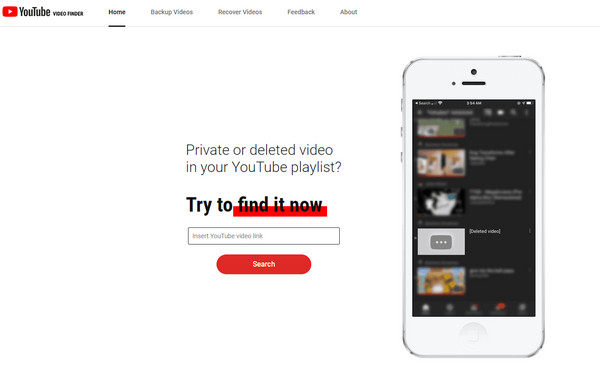
Lépés 1. Keresse fel a https://youtubevideofinder.site/ oldalt a böngészőben. Írja be a YouTube-videó linkjét, és kattintson a gombra Keresés gombot.
Lépés 2. Ezután ez a törölt YouTube-videókereső számos lehetőséget kínál a megtalálására.
2. rész. Hogyan találhat törölt YouTube-videókat URL nélkül
Ha nem ismered egy törölt YouTube-videó URL-címét, van egy módszer, amellyel a videót olyan információk alapján keresheted meg, amelyekre még emlékszel, például a címe, a csatorna neve vagy az alkotója.

Keressen hivatkozásokat az eredeti videóra a Google-ben
Megnyithatod a Google-t, és beírhatod a törölt videóval kapcsolatos emlékeidet a keresőmezőbe. Például megpróbálhatsz rákeresni a következőre: site:youtube.com "A videó neve"Ha a csatorna nevére is emlékszel, add hozzá a találatok szűkítéséhez. site:youtube.com "Videó neve" "Csatorna neve". Ezután átnézheted az eredményeket. Ha eredeti YouTube-videót találsz, kimásolhatod az URL-t, és kipróbálhatod az 1. részben található módszereket a törölt YouTube-videók megtekintéséhez.
Törölt YouTube-videók újrafeltöltéseinek keresése
Előfordulhat, hogy egyes videókat más felhasználók újra közzétettek a YouTube-on, vagy más webhelyekre töltöttek fel újra. Ha például emlékszel, hogy láttad a videót megosztottam a Facebookon, rákereshetsz site:facebook.com "Videó címe"Ha nem tudod, hol töltötték fel újra a videót, keresd meg a videó címét a Google-ben, és adj meg olyan kifejezéseket, mint például „Videó címe” újratöltés, "Videó címe" tükör, És így tovább.
3. rész. Hogyan lehet helyreállítani a helyben mentett törölt YouTube-videókat
Ha valaha is letöltöttél már YouTube-videókat a számítógépedre, vagy eredetileg a helyi fájljaidból töltötted fel őket, a törölt YouTube-videók megtalálása gyerekjáték lesz. Attól függően, hogy van-e biztonsági mentésed, visszaállíthatod a videót a Time Machine-ből, vagy adat-helyreállító szoftverrel átvizsgálhatod a számítógépedet a törölt fájl után.
Hogyan lehet visszaállítani a törölt YouTube-videókat biztonsági mentés nélkül
A visszaszerzésük leggyorsabb és legmegbízhatóbb módja a professzionális szoftverek használata, mint például a Apeaksoft Data RecoveryKépes átvizsgálni a merevlemezt vagy a külső adattárolót, hogy visszaállítsa azokat a videókat, amelyekről azt hitted, hogy elvesztek. Mielőtt bonyolultabb módszereket próbálnál ki, mint például az online archívumok vagy az alkotókkal való kapcsolatfelvétel, ez az eszköz általában a legtöbb időt és energiát takarítja meg a felhasználóknak.

Letöltötte több mint 1,000,000 Felhasználók
- Keressen törölt YouTube-videókat URL nélkül.
- Gyors szkennelési sebesség és magas sikerességi arány.
- Könnyen követhető lépések és intuitív kezelőfelület.
- Előnézet a helyreállítás előtt.
- Szinte az összes videoformátumot támogatja, például MP4, MOV, AVI stb.
Biztonságos letöltés
Biztonságos letöltés

Az Apeaksoft Data Recovery használata a törölt YouTube-videók helyreállításához
Lépés 1. A fenti gombra kattintva néhány másodperc alatt letöltheti és telepítheti a szoftvert.
Lépés 2. Válaszd ki a YouTube-videóid mentési helyét (gyakran a C: lemez), és nyomd meg a Lapolvasás indítása gombot.

Lépés 3. Válassza ki a Videó opciót a bal oldali panelen. Keresd meg a célvideót a jobb oldalon.

Tipp: A törölt YouTube-videókat gyorsan megtalálhatod, ha a programfelület jobb felső sarkában található keresőmezőbe beírod a fájlnévhez tartozó releváns kulcsszavakat. Ez lehetővé teszi a szoftver számára, hogy szűrje a keresési eredményeket, és sokkal gyorsabban megtaláld a helyreállítani kívánt videót.
Lépés 4. Ellenőrizd a célvideót, és nyomd meg a Meggyógyul gombot.

Tipp: Hasonló lépések vonatkoznak a következőkre is: törölt e-mailek helyreállítása, képek, hang, PS4 játékadatok stb.
Hogyan lehet visszaállítani a törölt YouTube-videókat a Time Machine-ből
Ha Ön Mac-felhasználó, és rendszeresen használta a Time Machine biztonsági másolatot Mac számítógépéről, akkor visszaállíthatja a YouTube-ra vagy más közösségi platformokra feltöltött törölt vagy elveszett videókat.
Lépés 1. Először csatlakoztassa a Time Machine biztonsági másolatát tároló külső tárolóeszközt a Mac számítógépéhez. Ezután nyisson meg egy mappát, amelyet YouTube-videók mentésére használ.
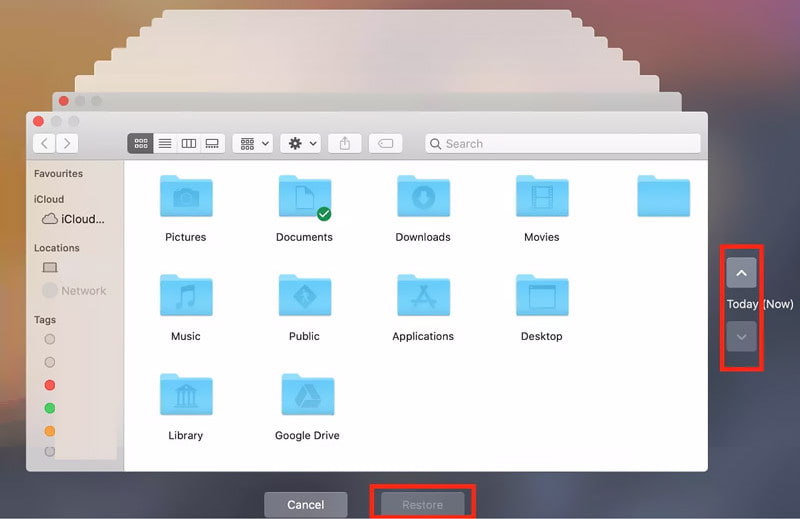
Lépés 2. Kattintson az Időgép szimbólumra a jobb felső navigációs sávon. Ezután a Mac képernyő jobb szélén található idővonal segítségével megkeresheti a törölt YouTube-videókat. Jelöljön ki egy videót, és nyomja meg a szóköz billentyűt az előnézet megtekintéséhez a visszaállítás előtt.
Lépés 3. Miután kiválasztotta a megfelelő YouTube-videót, kattintson rá Visszaad a törölt YouTube-videó helyreállításához.
Tipp: Lecserélhetem a meglévő videót ugyanazzal az URL-lel?
Nem, nem cserélheti le a meglévő videót ugyanazzal az URL-lel, mert minden YouTube-ra feltöltött új videó új URL-t generál. Mindazonáltal elvégezhet néhány módosítást egy meglévő videón, beleértve a megvágást, a cím és a leírás módosítását stb.
4. rész. Hogyan lehet visszaállítani a törölt YouTube-videókat a saját csatornádról
Egy másik egyszerű módszer a törölt YouTube-videók visszaállítására a saját csatornádról, ha felveszed a kapcsolatot a YouTube ügyfélszolgálatával. Ha azonban élni szeretnél ezzel a lehetőséggel, meg kell felelned a követelményeknek: legalább 10 000 megtekintés vagy a YouTube Partnerprogram tagja kell lenned.
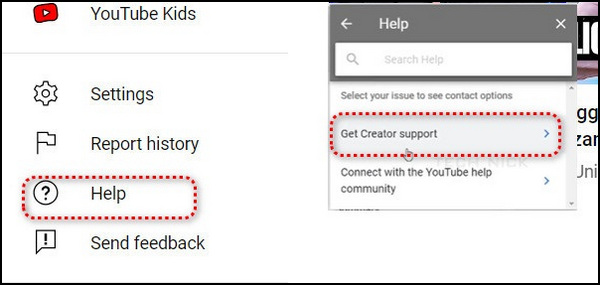
Lépés 1. Jelentkezzen be YouTube-fiókjába, és kattintson a Súgó lehetőségre a bal alsó panelen.
Lépés 2. Kattints További segítségre van szüksége alján és válassza a lehetőséget Szerezzen Alkotói támogatást.
Lépés 3. választ E-mail támogatás tól Csatorna és videó funkciók szakasz. Itt jelentheted a problémádat a YouTube ügyfélszolgálatának.
Tipp: Hogyan nézhetem meg a törölt YouTube-előzményeket?
Ha YouTube-videókat néztél a Google Chrome-ban, ellenőrizheted a Google-előzményeidet, hogy megtaláld a törölt YouTube-előzményeidet. A Google Saját tevékenységek oldalán is szűrheted a törölt YouTube-előzményeidet.
5. rész: GYIK a törölt YouTube-videókról
A törölt YouTube-videók örökre eltűntek?
Igen. Ahogy a YouTube hivatalos állítása is azt állítja, hogy „Amikor törölsz egy videót, az véglegesen törlődik”. De ne aggódj! A fenti módszerekkel továbbra is visszaállíthatod a véglegesen törölt YouTube-videókat.
Hogyan lehet megnézni a törölt YouTube-videókat?
A törölt YouTube-videók megtekintésének legegyszerűbb módja, ha kimásolod a videó URL-jét, és beilleszted a web.archive.org webhelyre. Ezután kövesd a fent említett lépéseket a könnyű megtekintéshez.
Milyen alternatívái vannak a videó törlésének?
Ha nem szeretnéd törölni a YouTube-videót, és azt sem szeretnéd, hogy mások lássák, akkor a videó láthatóságát a következőre módosíthatod: Magán or Nem nyilvános.
Összegzés
Ez az útmutató részletes bevezetőt tartalmaz hogyan tekintheti meg a törölt YouTube-videókatAz állapotodtól függően kipróbálhatod a fenti öt módszert a visszaszerzésükhöz. Ezenkívül használhatsz egy YouTube-videót is. videó biztonsági mentés időről időre, csak a biztonság kedvéért.
 Apeaksoft Data Recovery
 A törölt vagy elveszett adatok helyreállítása Windows és Mac számítógépeken.
Biztonságos letöltés
Biztonságos letöltés



