

4 működőképes módszer a hívásnaplók egyszerű helyreállítására Androidon

„Véletlenül töröltem a korábbi hívásnaplóimat, és néhány közülük fontos üzleti partnerektől származott. Még nem volt időm névjegyként menteni. Hogyan tudom őket visszaállítani?”
„Töröltem a telefonomat, és nem vettem észre, hogy eltávolítottam néhány hívásrekordot, amelyekre később valójában szükségem volt. Ez azt jelenti, hogy örökre elveszítem őket?”
Bármilyen helyzetben is vagy, a hívásnaplók elvesztése stresszes lehet. Szóval, van-e mód a törölt hívásnaplók visszaállítására Androidon?
Ne aggódj! Ez a helyzet gyakoribb, mint gondolnád. Bár sok problémával járhat, ha fontos hívásnaplókat törölsz, a megfelelő lépések megtételével még mindig van esély a visszaállítására. Ez a bejegyzés számos gyakorlati módszert mutat be erre. törölt telefonhívások helyreállítása Android.
OLDAL TARTALMA:
- 1. rész: Hogyan lehet visszaállítani a törölt telefonhívásokat Androidon biztonsági mentés nélkül
- 2. rész: Hogyan találhat törölt telefonhívásokat Androidon biztonsági mentéssel
- 3. rész: Hogyan lehet visszaállítani a törölt telefonhívásokat a Google Drive segítségével
- 4. rész: Lépjen kapcsolatba a szolgáltatóval támogatásért
1. rész: Hogyan lehet visszaállítani a törölt telefonhívásokat Androidon biztonsági mentés nélkül
Ha korábban még nem készített biztonsági másolatot Android-eszközéről, nehéz lehet visszaállítani a törölt telefonhívásokat. De ne aggódjon. Számos professzionális Android-adat-helyreállító eszköz létezik, amelyek segíthetnek a törölt telefonhívások hatékony visszaállításában. Több mint 10 különböző helyreállítási program alapos tesztelése után azt találtuk, hogy Apeaksoft Android Data Recovery a legmegbízhatóbb és leghatékonyabb megoldásnak, ezért ajánljuk az alábbi útmutatóban.
Könnyedén letöltheti a Samsung Notes-t biztonsági mentés nélkül
- A törölt hívásnaplók helyreállítása biztonsági mentés nélkül.
- Tekintse meg előre a részletes hívásnaplókat.
- Nincs szükség műszaki ismeretekre.
- Intuitív kezelőfelület és gyors szkennelési folyamat.
Biztonságos letöltés
Biztonságos letöltés

Lépés 1. Töltse le ezt az eszközt a számítógépére a fenti gombbal.
Lépés 2. Csatlakoztassa androidos telefonját a számítógépéhez.
Lépés 3. Válassza a Android Data Recovery opció a fő felületen.
Lépés 4. Válassza ki a Hívásnaplók opciót a következő oldalon.

Lépés 5. Engedélyezze ezt a számítógépet a mobileszközén.
Lépés 6. Tekintse meg és jelölje ki az adatfájlokat.

Ha nem találja a kívánt adatokat, akkor a készülék alaposabb vizsgálatához nyomja meg az alul található Mélyvizsgálat gombot.
Lépés 7. Nyomja meg a Meggyógyul gombot a jobb alsó sarokban.
Tipp: Ez a szoftver arra is alkalmazható, hogy kapcsolatok helyreállítása az Android telefonról.
2. rész: Hogyan találhat törölt telefonhívásokat Androidon biztonsági mentéssel
Ha rendszeresen készítesz biztonsági másolatot Android-eszközödről, a törölt hívásnaplók visszaállítása gyerekjáték lesz. Egy érvényes biztonsági mentéssel egyszerűen visszaállíthatod a hívásnaplódat harmadik féltől származó eszközök használata nélkül. Itt egy Samsung telefont veszünk példaként, hogy megmutassuk, hogyan állíthatod vissza a törölt telefonhívásokat egyetlen érintéssel.
Lépés 1. Tovább Beállítások - Fiókok és biztonsági mentések - Adatok visszaállítása a Samsung telefonján.
Lépés 2. Válassza ki a hívásnaplókat tartalmazó biztonsági mentést. Nyomja meg a Visszaad gomb a folyamat elindításához.
Lépés 3. A visszaállítás befejezéséhez kövesse a képernyőn megjelenő utasításokat. A törölt hívásnaplók hamarosan visszaállításra kerülnek.
3. rész: Hogyan lehet visszaállítani a törölt telefonhívásokat a Google Drive segítségével
Ha az Androidos telefonodon nincs beépített biztonsági mentési és visszaállítási funkció, mint amilyen a Samsung telefonokon van, akkor se aggódj. Amíg engedélyezted a Google biztonsági mentést, a hívásnaplóid valószínűleg már szinkronizálva vannak a felhővel. A törölt telefonhívásaidat továbbra is visszaállíthatod a Google Drive-on keresztül anélkül, hogy harmadik féltől származó eszközre támaszkodnál. De vedd figyelembe, hogy először gyári beállításokat kell beállítanod a telefonodon.
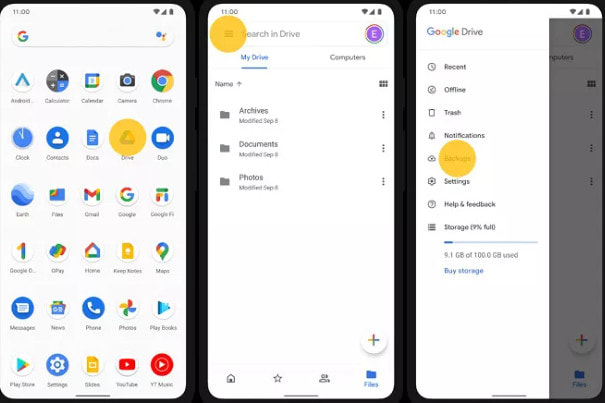
Törölt híváselőzmények lekérése Androidon a Google Drive-on keresztül
Lépés 1. Indítsa el a Google Drive-ot, és győződjön meg arról, hogy be van jelentkezve.
Lépés 2. Kattintson az Menü - Menu (háromsoros) gombra a jobb felső sarokban.
Lépés 3. Kattints Biztonsági mentések. Itt megtekintheti az összes biztonsági mentés tartalmát.
Lépés 4. Válassza ki a Híváslista lehetőség és kattintson VisszaadEzután a törölt hívásnapló hamarosan visszakerül a telefonjára.
4. rész: Lépjen kapcsolatba a szolgáltatóval támogatásért
Ha nem tudja közvetlenül az eszközéről vagy a felhőalapú biztonsági mentésekből visszaállítani a hívásnaplókat, megpróbálhatja felvenni a kapcsolatot a mobilszolgáltatójával segítségért, mivel a szolgáltató általában részletes hívásrekordokat tárol számlázási célokra, amelyek tartalmazzák a tárcsázott vagy fogadott számot, a hívás időtartamát, a dátumot és a hívás időtartamát.
A megfelelő alkalmazásban, például a Verizon, a T-Mobile, az AT&T stb. alkalmazásban, majd a hívásnaplók elemre kattintva megtekintheti a legutóbbi hívásnaplókat. A részletes információkat a hivatalos weboldalukon is megtekintheti. Szükség esetén érvényes személyazonosító okmányt hozhat magával az üzleti irodába, hogy ellenőrizhesse ezeket a nyilvántartásokat.
Azonban érdemes megjegyezni, hogy a szolgáltatód csak számlázás és ellenőrzés céljából tudja megadni a híváslistákat. Nem tudják visszaállítani az adatokat a telefonodra. A kapcsolattartó nevét vagy a jelszavaidat sem tudják megadni. Ha a teljes híváselőzményeket vissza szeretnéd állítani Androidon, akkor jobb, ha biztonsági mentést készítesz, vagy harmadik féltől származó eszközöket használsz.
Összegzés
Eddig főként 4 megvalósítható módszert mutattunk be a keresésre vagy törölt telefonhívások helyreállítása Androidon.
Ez a legkényelmesebb módja annak, hogy harmadik féltől származó szolgáltatásokra támaszkodjunk adat-helyreállító szoftver AndroidraHa a telefonod rendelkezik beépített biztonsági mentési funkcióval, könnyedén visszaállíthatod a hívásnaplókat. Ne aggódj, ha nincs beépített biztonsági mentési funkció a telefonodon sem. A Google Drive felhőalapú biztonsági mentését is használhatod a telefonhívásaid visszaállításához, ha rendszeresen készítesz biztonsági mentést a telefonodról a felhőbe.
Ha a fenti módszerek egyike sem működik, felveheti a kapcsolatot a szolgáltatójával, hogy kérje a hívásnaplója ellenőrzését. De vegye figyelembe, hogy a szolgáltató támogatása korlátozott, és nem kötelesek ezt minden helyzetben megtenni.
Mindenesetre remélem, hogy sikerül visszaszerezned a híváslistádat!
Kapcsolódó cikkek
Az üzenetek gyakran fontos információkat tartalmaznak. Ha elveszett üzeneteket találsz Android-telefonodon, próbáld ki a cikkben található 3 legjobb helyreállító alkalmazást.
Elveszettek az üzeneteid, fotóid és videóid a WhatsAppon, és szeretnéd visszaállítani őket? Ez a cikk 3 Android WhatsApp helyreállító szoftvert mutat be.
Töröltél már véletlenül fájlokat Androidodon? Ez a bejegyzés bemutatja, hogyan állíthatod vissza a törölt fájlokat Androidról, még akkor is, ha korábban nem készítettél biztonsági mentést!
Az elveszett videókat Android-telefonon különböző módszerekkel állíthatja vissza. Ezenkívül biztonsági mentés nélkül visszaállíthatja a törölt videókat Androidon.



